Claude와 ChatGPT로 청구서 만드는 방법
 KipBill Team
KipBill에 연결하면 Claude나 ChatGPT로 실제 청구서를 만들 수 있습니다. Claude(사용자 정의 → 커넥터)나 ChatGPT(커스텀 MCP 서버)에 커넥터 주소 https://kipbill.com/mcp를 추가하고, KipBill에 로그인해 ‘허용’을 누르세요. 그다음부터는 “노마드 스튜디오에 디자인 10시간, 시간당 50,000원으로 청구서 만들어서 보내 줘”라고 입력하기만 하면, 내 번호 체계와 세금, 템플릿으로 KipBill 계정에 청구서가 만들어집니다.
연결은 2분 정도면 끝나고, 무료 플랜을 포함한 모든 KipBill 플랜에서 쓸 수 있으며, AI는 내 Claude 또는 ChatGPT 플랜으로 작동합니다. 이 가이드에서는 실제 스크린샷으로 모든 단계를 보여 드리고, 무엇을 요청할 수 있는지, 그리고 내 데이터의 통제권이 어떻게 계속 나에게 있는지도 설명합니다.
한눈에 보기
- 주소:
https://kipbill.com/mcp. 모두에게 같은 주소이며, 각자 자신의 KipBill 계정으로 로그인합니다. - 지원 앱: Claude(웹, 데스크톱, 휴대폰), ChatGPT, Claude Code, 그 밖에 MCP를 지원하는 앱.
- 가격: 무료 플랜을 포함한 모든 KipBill 플랜에서 무료입니다. KipBill AI 메시지도 차감되지 않습니다.
- 할 수 있는 일: 고객·청구서·견적서·합계 조회, 초안 만들기, 청구서·견적서·결제 알림 이메일 발송, 결제 기록.
- 절대 할 수 없는 일: 무엇이든 삭제하기, 돈 옮기기, 설정이나 플랜 바꾸기.
- 소요 시간: 약 2분. ‘설정 → 연동’에서 언제든지 연결을 해제할 수 있습니다.
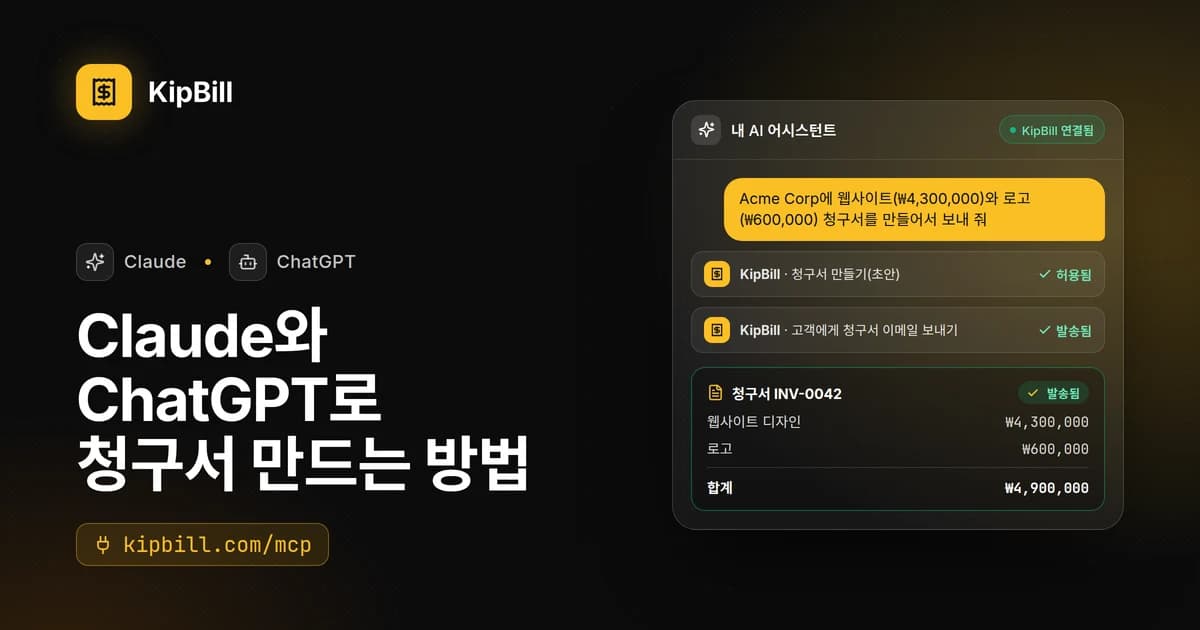
연결하면 이렇게 작동합니다. 채팅에 한 문장을 쓰면 앱이 승인을 요청하고, 나머지는 KipBill이 처리합니다.
Acme Corp에 웹사이트(₩4,300,000)와 로고(₩600,000) 청구서를 만들어서 보내 줘
완료했습니다. Acme Corp 청구서(INV-0042)가 KipBill에 생성되었고 ana@acme.com 주소로 발송 중입니다.
Acme Corp · ana@acme.com
준비할 것
- 비즈니스 설정을 마친 KipBill 계정. 무료 플랜이면 충분합니다. 아직 계정이 없어도 연결 화면에서 무료 계정을 만들고 곧장 돌아올 수 있습니다.
- Claude 또는 ChatGPT. Claude는 Free를 포함한 모든 플랜에서 쓸 수 있고(Free는 커스텀 커넥터 1개), ChatGPT는 MCP 서버를 직접 추가할 수 있는 플랜이나 워크스페이스가 필요합니다.
- 2분. 복사할 API 키도, 설치할 것도 없습니다.
MCP(Model Context Protocol)는 Claude나 ChatGPT 같은 AI 앱이 다른 서비스를 안전하게 사용할 수 있게 해 주는 개방형 표준입니다. KipBill 커넥터는 MCP 서버입니다. AI가 작업을 요청하면 KipBill이 내 계정의 규칙에 따라 처리합니다.
KipBill을 Claude에 연결하기
아래 단계는 웹과 데스크톱 앱의 Claude에서 똑같이 진행됩니다. 한 번 추가한 커넥터는 Claude 휴대폰 앱에서도 쓸 수 있습니다.
KipBill에서 커넥터 주소 복사하기
KipBill에서 설정 → 연동을 여세요. Claude와 ChatGPT 항목에 커넥터 주소와 앱별 연결 단계가 있습니다. 여기에서 바로 복사할 수도 있습니다.
커넥터 주소
https://kipbill.com/mcp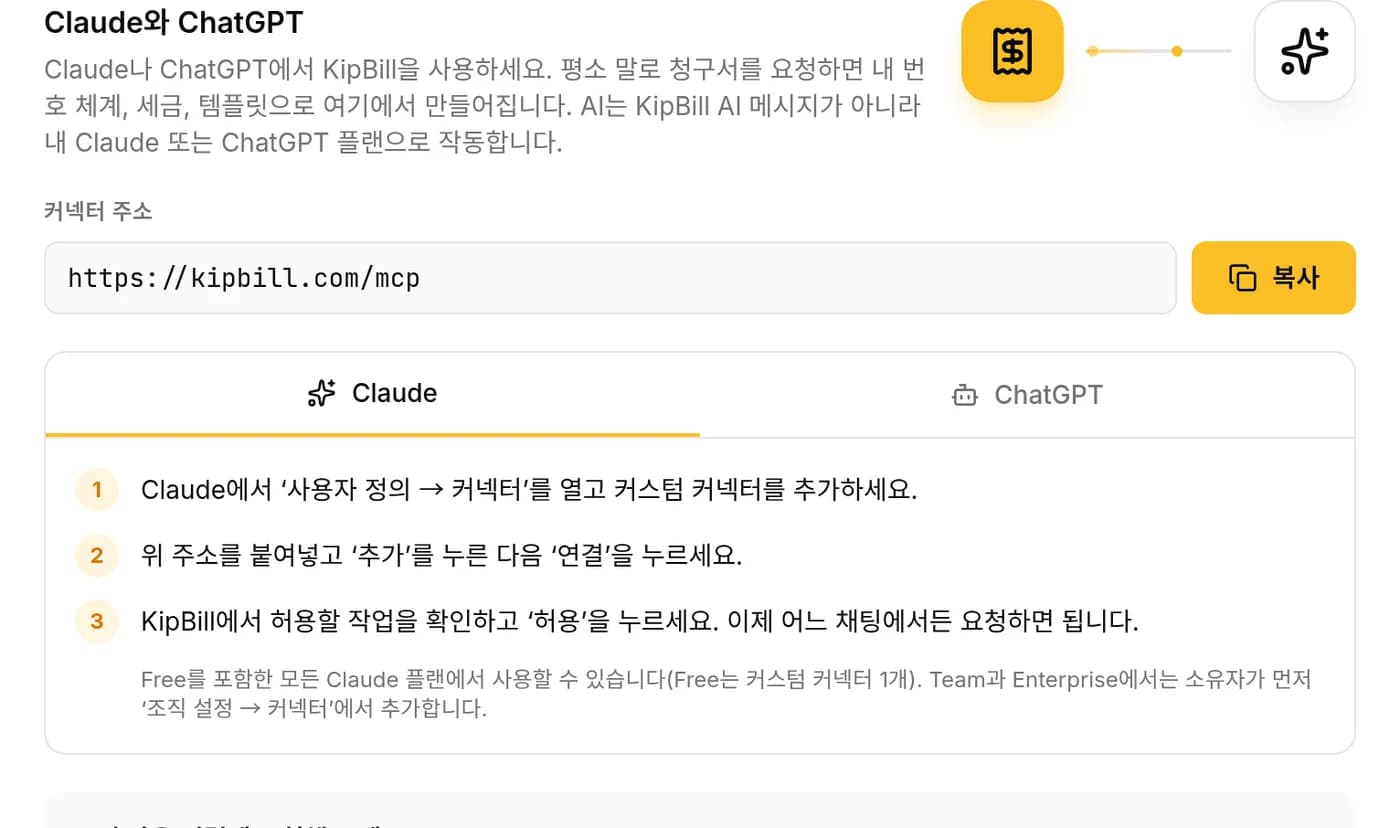
Claude에서 커스텀 커넥터 추가하기
Claude에서 사용자 정의 → 커넥터를 열고 커스텀 커넥터 추가를 선택하세요. 이름에 KipBill을 입력하고 원격 MCP 서버 URL에
https://kipbill.com/mcp를 붙여넣은 다음 추가를 누르세요. 이어서 KipBill 옆의 연결을 누르세요.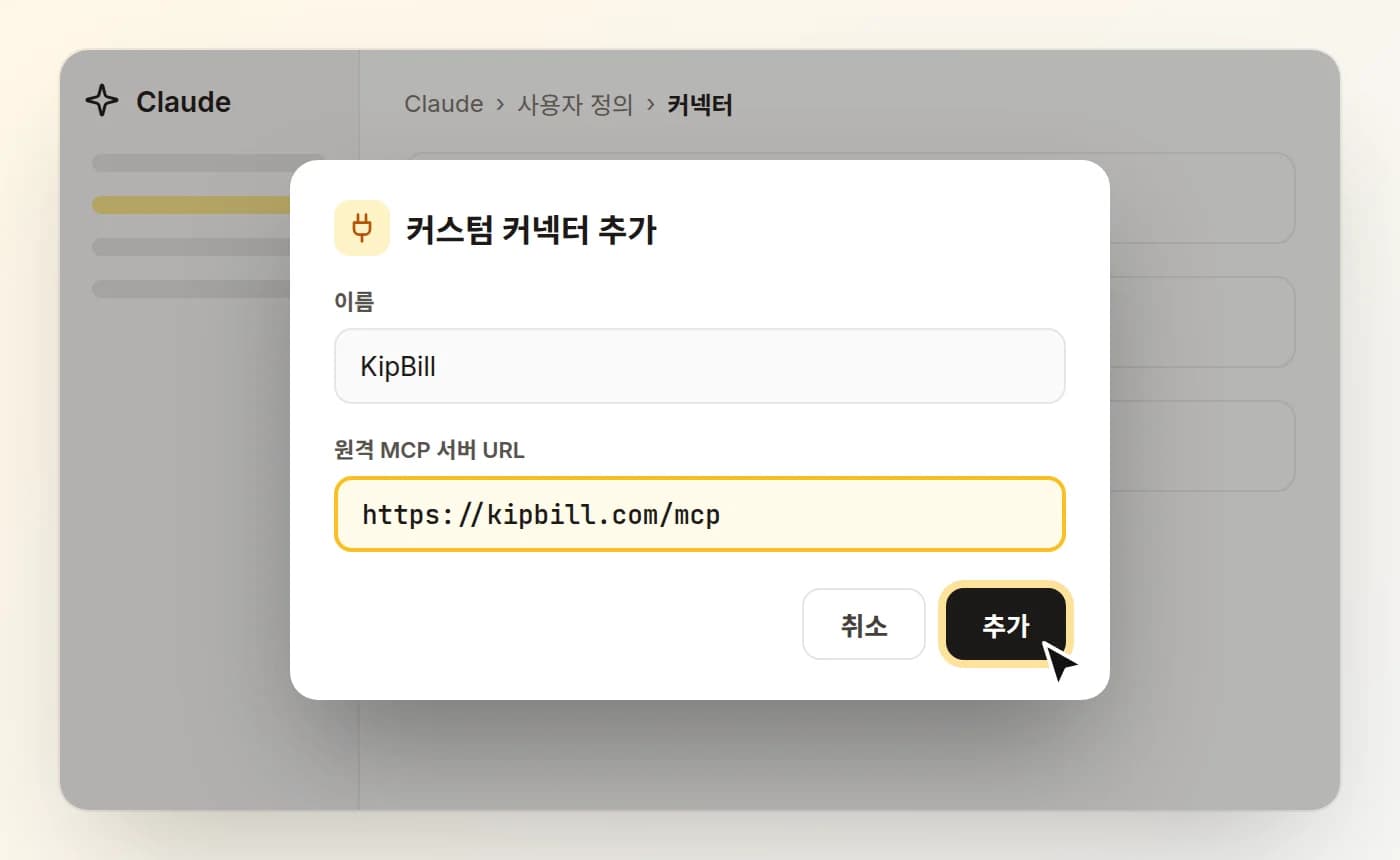
Claude의 ‘커스텀 커넥터 추가’ 창(일러스트). Claude 버전에 따라 표시되는 이름이 조금 다를 수 있습니다. Claude Team과 Enterprise에서는 먼저 소유자가 조직 설정 → 커넥터에서 조직에 커넥터를 추가합니다. 그다음 각자 자신의 KipBill 계정을 연결합니다.
KipBill에 로그인하고 ‘허용’ 누르기
브라우저에서 KipBill이 열리고, Claude가 할 수 있는 일을 정확하게 보여 줍니다. 비즈니스가 여러 개라면 Claude가 작업할 비즈니스를 고르세요(나중에 다른 비즈니스를 쓰라고 요청할 수도 있습니다). 채팅에서 만들고 보내려면 만들기와 보내기도 허용을 체크한 채로 두고, Claude가 조회만 하게 하려면 체크를 해제하세요. 그런 다음 허용을 누르세요.
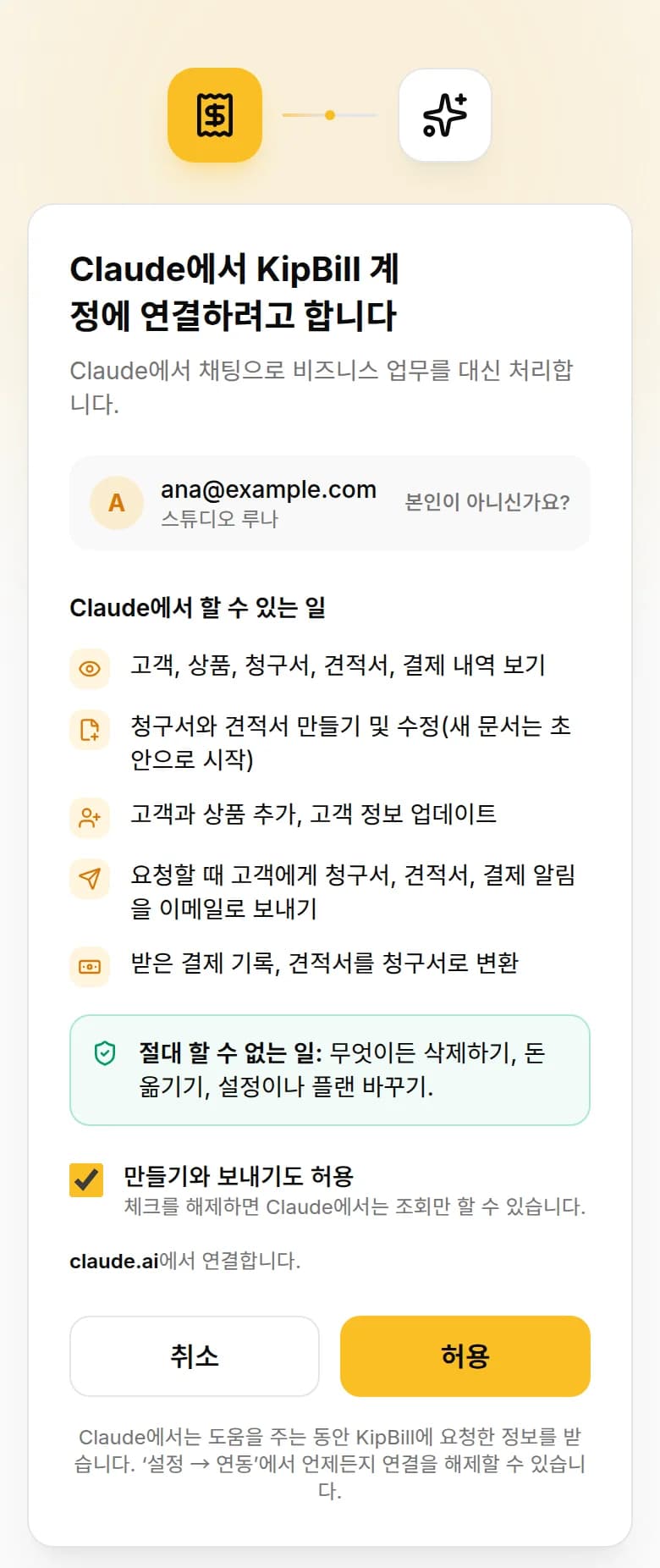
아직 로그인하지 않았나요? 같은 화면에서 로그인하거나, 무료 계정을 만들어 1분 정도 만에 비즈니스를 설정할 수 있습니다. 끝나면 다시 이 화면으로 돌아옵니다.
‘설정 → 연동’에서 확인하기
KipBill로 돌아가면 설정 → 연동의 연결된 앱에 Claude가 표시됩니다. 어느 비즈니스에서 작업하는지, 만들고 보낼 수 있는지, 언제부터 연결되어 있는지 확인할 수 있습니다. 연결 해제를 누르면 바로 멈춥니다.

이제 끝났습니다. Claude에서 새 채팅을 열고 마음껏 요청해 보세요.
KipBill을 ChatGPT에 연결하기
KipBill을 커스텀 MCP 서버로 추가하기
chatgpt.com/plugins를 열고 + 버튼을 눌러 커스텀 MCP 서버를 추가하세요.
https://kipbill.com/mcp를 연결 주소로 붙여넣고, 플러그인으로 만든 다음 설치하세요.MCP 서버를 직접 추가할 수 있는지는 ChatGPT 플랜과 워크스페이스 설정에 따라 다릅니다. 이 옵션이 보이지 않는다면 아직 플랜이나 워크스페이스 관리자가 허용하지 않은 것입니다.
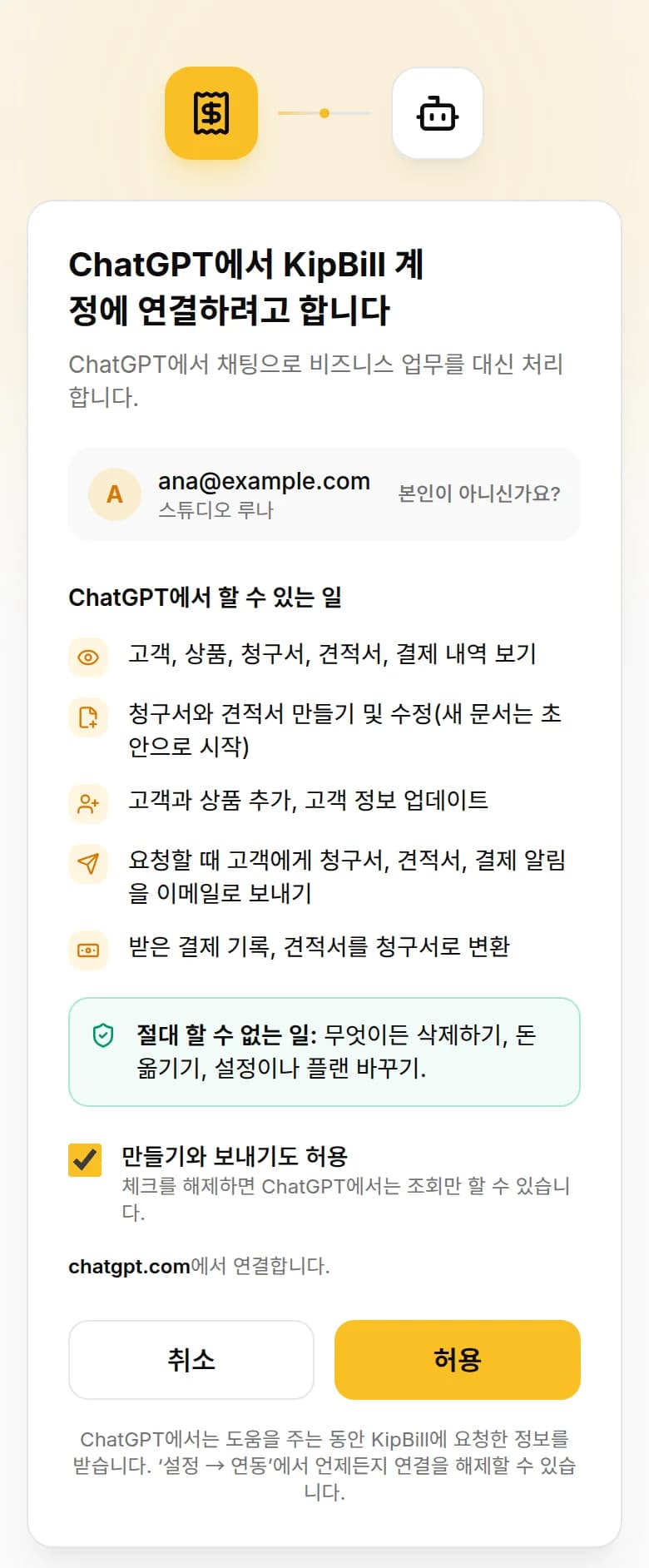
KipBill에 로그인하고 ‘허용’ 누르기
ChatGPT가 KipBill 연결 화면을 엽니다. 할 수 있는 일을 확인하고 비즈니스를 고른 다음 허용을 누르세요.
채팅에서 사용하기
채팅에서 @ 기호를 입력하고 KipBill을 선택한 다음 필요한 것을 요청하세요. KipBill의 ‘설정 → 연동’에는 다른 연결된 앱과 함께 ChatGPT가 표시됩니다.
Claude Code와 그 밖의 MCP 앱
개발자라면 명령 하나로 Claude Code에 같은 커넥터를 추가할 수 있습니다.
claude mcp add --transport http kipbill https://kipbill.com/mcp
그다음 Claude Code에서 /mcp를 입력하고 kipbill을 선택해 로그인하세요. OAuth 로그인 방식의 원격 MCP 서버를 지원하는 앱이라면 어떤 앱이든 같은 방법으로 연결됩니다. 주소를 넣고 KipBill 화면에서 승인하면 됩니다.
요청할 수 있는 것
커넥터는 실제 KipBill 데이터로 작동합니다. 앱과 똑같은 고객, 가격, 세금, 번호 체계를 그대로 씁니다. 평소 말로, 편한 언어로 요청하세요. 아래 예시 중 하나를 복사해 바로 써 보세요.
조회하기
- 미수금이 있는 고객은 누구야?
- 연체된 청구서는 뭐가 있어?
- 9월에 얼마나 청구했어?
- 올해 Acme Corp에 청구한 내역 전부 보여 줘
만들기
- 노마드 스튜디오에 디자인 10시간, 시간당 50,000원으로 청구서 만들어 줘
- 한결 인테리어에 15일 동안 유효한 견적서 만들어 줘
- 고객 추가해 줘: 루멘랩스, billing@lumenlabs.com
- 한결 인테리어의 마지막 견적서를 청구서로 바꿔 줘
보내고 대금 받기
- INV-0042를 고객에게 보내 줘
- 연체된 고객 모두에게 결제 알림 보내 줘
Starter 플랜 이상
- INV-0042는 오늘 계좌이체로 결제됐어
- INV-0045 납부 기한을 11월 30일로 바꿔 줘
모든 답변에는 KipBill에 있는 해당 문서의 링크가 들어 있어, 보내기 전에 확인하거나 PDF를 다운로드하거나 무엇이든 수정할 수 있습니다.
고객의 이메일, 작업 시간 기록, 발주서를 채팅에 붙여넣고(PDF를 첨부해도 됩니다) “이걸로 청구서 만들어 줘”라고 요청해 보세요. Claude나 ChatGPT가 내용을 읽고, KipBill이 내 카탈로그 가격과 세금 설정으로 청구서를 만듭니다.
ChatGPT에 “청구서 만들어 줘”라고 하는 대신 연결하는 이유
챗봇에 청구서를 부탁하면 청구서처럼 보이는 텍스트가 나옵니다. 번호는 지어낸 것이고, 세금은 내가 입력한 그대로이며, 어디에도 저장되지 않습니다. KipBill에 연결하면 같은 요청이 내 장부에 기록되는 실제 청구서가 됩니다.
| Claude나 ChatGPT만 쓸 때 | KipBill에 연결했을 때 | |
|---|---|---|
| 청구서 번호 | AI가 지어냄, 관리는 내 몫 | 내 다음 번호, 순서대로 |
| 고객 정보 | 채팅할 때마다 입력 | 고객 목록에서 가져옴 |
| 부가세와 원천징수 | 내가 알려 주는 대로 | 내 비즈니스와 고객 설정대로 |
| 문서 | 복사해서 써야 하는 텍스트나 표 | 내 템플릿과 로고를 넣은 PDF |
| 발송 | 직접 이메일로 보내야 함 | KipBill이 이메일로 발송, 고객이 열어 보면 확인 가능 |
| 결제 | 관리 안 됨 | 기록되고, 연체된 청구서는 따로 표시됨 |
| 합계 | AI가 계산 | KipBill이 계산 |
아무것도 연결하고 싶지 않다면 무료 AI 청구서 생성기를 써 보세요. 청구서 내용을 한 문장으로 설명하면 PDF를 다운로드할 수 있으며, 계정도 필요 없습니다.
할 수 있는 일과 할 수 없는 일
- 먼저 물어봅니다. Claude와 ChatGPT는 데이터를 바꾸는 도구를 쓰기 전에 먼저 승인을 요청합니다. 항상 허용하도록 설정한 경우는 예외입니다.
- 새 문서는 초안으로 시작합니다. 청구서와 견적서는 내 다음 번호가 붙은 초안으로 만들어지고, 요청할 때만 이메일로 발송됩니다.
- 삭제도, 돈 이동도 절대 하지 않습니다. 커넥터는 문서를 삭제하거나 돈을 옮기거나 설정이나 플랜을 바꿀 수 없습니다.
- 플랜 한도가 적용됩니다. 무료 플랜은 고객 5명, 이메일 월 10건까지이며, 결제 알림은 Starter 플랜 이상에서 보낼 수 있습니다. 한도 때문에 작업이 멈추면 어떤 한도인지 답변에서 알려 줍니다.
- 팀 역할은 그대로입니다. 각자 자신의 KipBill 계정을 연결합니다. 편집자는 만들고 보낼 수 있고, 뷰어는 조회만 할 수 있습니다.
- 아직 지원하지 않는 것: 크레딧 노트, 정기 청구서, 비용, 설정. 이런 작업은 앱에서 하세요.
개인정보와 보안
- 로그인은 kipbill.com에서 합니다. Claude와 ChatGPT는 내 비밀번호를 보지 못합니다. 연결에는 MCP의 표준 로그인 방식인 OAuth 2.1과 PKCE를 사용합니다.
- KipBill이 받는 것은 대화가 아니라 요청입니다. 예를 들어 “Acme Corp의 청구서를 찾아 줘” 같은 요청을 받으면 그 청구서만 답으로 보내고, 그 밖의 것은 보내지 않습니다.
- 토큰은 ‘지문’으로만 보관합니다. KipBill은 각 액세스 키의 해시만 저장하고, 키 자체는 저장하지 않습니다. 키는 1시간 동안 유효하며 백그라운드에서 자동으로 갱신됩니다.
- 연결 해제는 즉시 적용됩니다. ‘설정 → 연동 → 연결 해제’를 누르면 그 앱의 접근 권한이 바로 취소됩니다.
- 그 밖의 부분은 AI 앱이 담당합니다. Claude나 ChatGPT가 받은 답변을 어떻게 처리하는지는 각 앱의 개인정보 보호 약관과 그 앱에서 내가 정한 설정을 따릅니다.
문제 해결
“이 화면으로 보낸 앱이 KipBill에 등록되어 있지 않습니다.” 로그인 링크가 오래되었습니다. Claude나 ChatGPT로 돌아가 다시 ‘연결’을 누르세요. 새 링크로 해결됩니다.
Claude에서 커넥터를 더 추가할 수 없습니다. Claude의 Free 플랜에서는 커스텀 커넥터를 1개만 쓸 수 있습니다. 더 이상 쓰지 않는 커넥터를 삭제하거나 Claude 유료 플랜을 이용하세요.
회사 계정에서 ‘커스텀 커넥터 추가’가 보이지 않습니다. Claude Team과 Enterprise에서는 소유자가 먼저 ‘조직 설정 → 커넥터’에서 추가해야 합니다.
ChatGPT에 MCP 서버를 추가하는 옵션이 없습니다. 사용 중인 ChatGPT 플랜이나 워크스페이스에서 아직 커스텀 서버를 허용하지 않는 것입니다. 워크스페이스 관리자에게 문의해 보세요.
조회는 되는데 만들기가 안 됩니다. 연결할 때 ‘만들기와 보내기도 허용’의 체크를 해제했기 때문입니다. ‘설정 → 연동’에서 연결을 해제한 뒤, 체크한 상태로 다시 연결하세요.
자주 묻는 질문
Claude나 ChatGPT로 실제 청구서를 만들 수 있나요?
Claude나 ChatGPT만으로는 청구서처럼 보이는 텍스트를 쓸 뿐입니다. KipBill에 연결하면 내 KipBill 계정에 실제 청구서를 만듭니다. 내 다음 번호, 고객 정보, 세금, 템플릿이 그대로 적용되며, PDF로 다운로드하거나 고객에게 이메일로 보낼 수 있습니다.
KipBill 커넥터는 무료인가요?
네. 커넥터는 무료 플랜을 포함한 모든 KipBill 플랜에 들어 있으며, 각 플랜의 평소 한도가 적용됩니다(무료: 고객 5명, 이메일 월 10건). Claude나 ChatGPT 플랜은 별도입니다.
Claude나 ChatGPT 유료 플랜이 필요한가요?
Claude는 필요 없습니다. 커스텀 커넥터는 모든 Claude 플랜에서 작동하며 Free에서도 1개를 쓸 수 있습니다. ChatGPT에서 MCP 서버를 직접 추가할 수 있는지는 플랜과 워크스페이스 설정에 따라 다릅니다.
커넥터 주소는 무엇인가요?
https://kipbill.com/mcp입니다. 주소는 모두에게 같습니다. 각자 자신의 KipBill 계정으로 로그인하므로 복사할 API 키가 없습니다.
내 청구서를 삭제하거나 돈을 옮길 수 있나요?
아니요. 커넥터는 아무것도 삭제할 수 없고, 돈을 옮기거나 설정이나 플랜을 바꿀 수도 없습니다. 새 청구서와 견적서는 초안으로 시작하며, 변경할 때마다 앱이 먼저 물어봅니다.
묻지 않고 고객에게 이메일을 보내나요?
무언가를 보내 달라고 요청할 때만 보내며, 그 전에 Claude나 ChatGPT가 승인을 요청합니다. 이메일은 고객의 저장된 주소로, 내 템플릿과 로고를 넣어 발송됩니다.
Claude나 ChatGPT는 내 데이터 중 무엇을 보나요?
도움을 주는 동안 KipBill에 요청한 정보만 봅니다. 예를 들면 특정 고객의 청구서입니다. KipBill이 받는 것은 이런 요청이며, 대화 내용은 받지 않습니다. Claude와 ChatGPT는 받은 정보를 각자의 개인정보 보호 약관에 따라 처리합니다.
KipBill AI 메시지가 차감되나요?
아니요. AI 메시지는 KipBill 안에 있는 어시스턴트용입니다. Claude나 ChatGPT를 통하면 AI 작업은 Claude 또는 ChatGPT 플랜으로 처리됩니다.
휴대폰에서도 쓸 수 있나요?
Claude에서는 가능합니다. 웹이나 데스크톱 앱에서 커넥터를 한 번 추가하면 Claude 휴대폰 앱에서도 쓸 수 있습니다.
연결은 어떻게 해제하나요?
KipBill에서 ‘설정 → 연동’을 열고 해당 앱 옆의 ‘연결 해제’를 누르세요. 바로 작동이 멈춥니다. Claude나 ChatGPT에서 삭제할 수도 있습니다.
커넥터에 관한 모든 내용을 한 페이지에서 보고 싶다면 Claude와 ChatGPT용 KipBill을 확인하세요.
무료로 청구서 작성을 시작하세요
40개국 이상의 프리랜서와 소규모 사업자처럼 KipBill로 몇 분 만에 전문적인 청구서를 만드세요.

KipBill Team
관련 기사
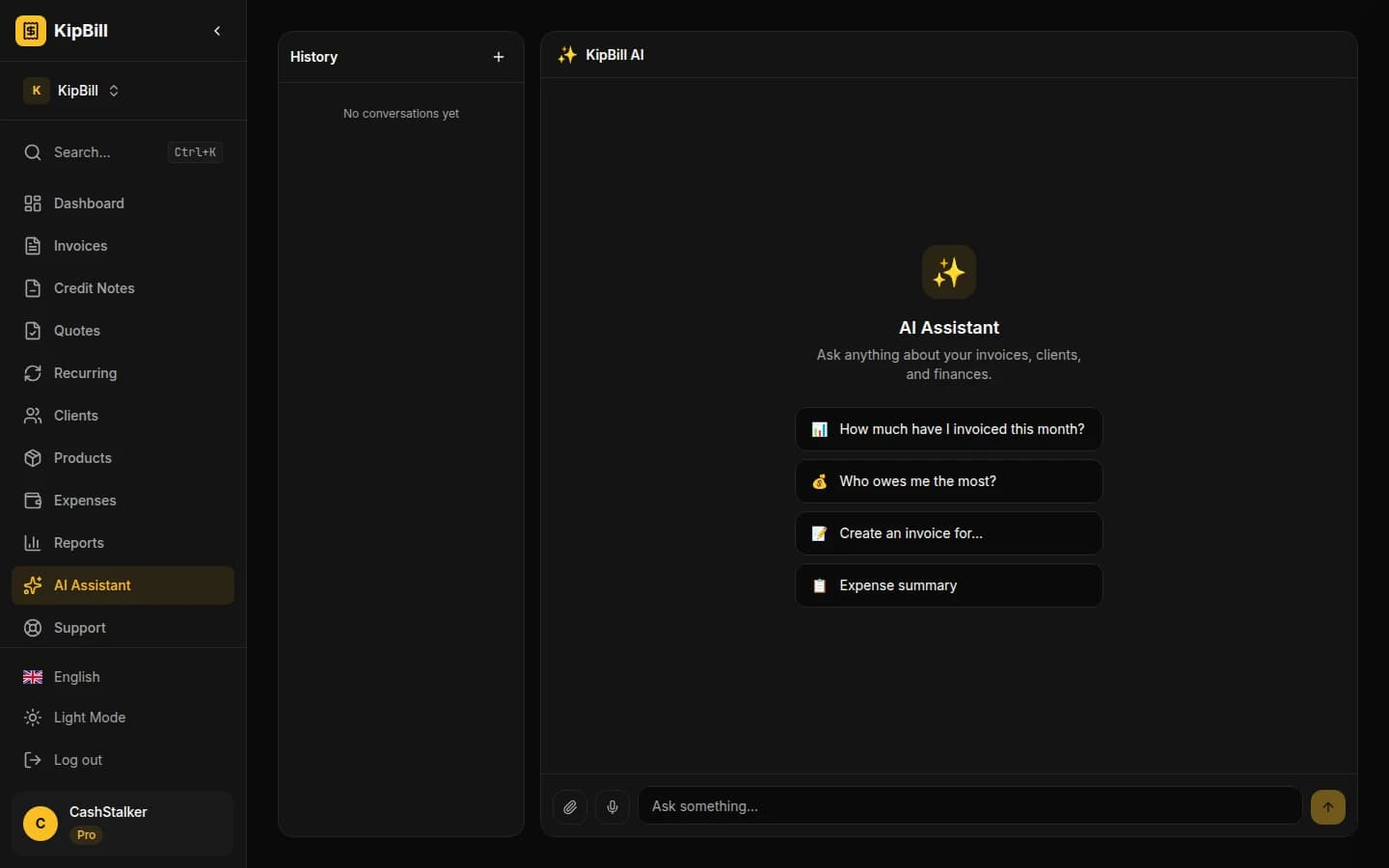
AI 청구서 생성기: 음성과 채팅으로 청구서를 만들고 발송하세요
KipBill의 AI 청구서 생성기로 음성이나 채팅을 통해 청구서를 생성, 발송, 관리할 수 있습니다. Claude와 OpenAI Whisper 기반. 45개 AI 도구, 12개 언어 지원, 무료 플랜 제공.
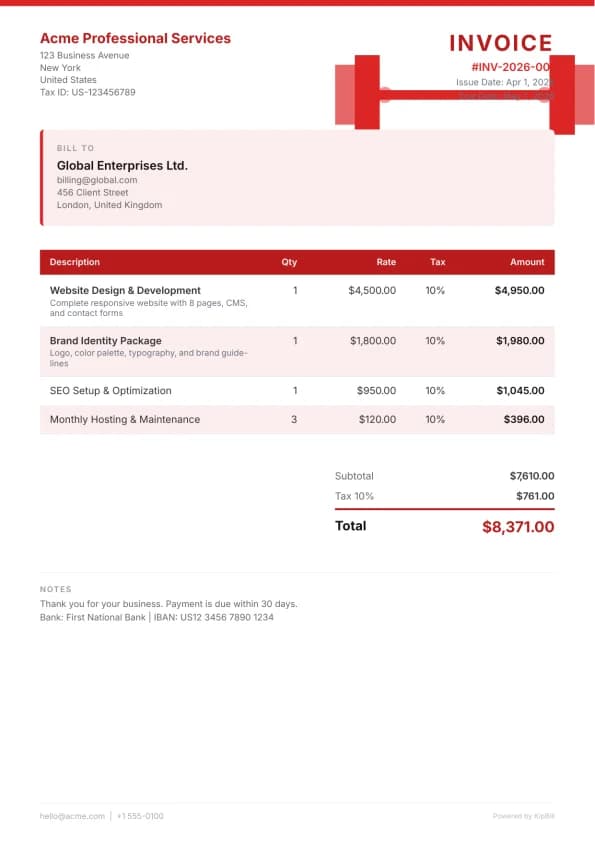
퍼스널 트레이너와 헬스장을 위한 청구서 작성: 세션 패키지, 멤버십, 확실한 대금 수령
퍼스널 트레이너, 헬스장 사장, 피트니스 전문가를 위한 완벽한 청구서 작성 가이드. 세션 패키지, 멤버십, 그룹 클래스, 온라인 코칭 등의 청구 방법을 알아보세요.
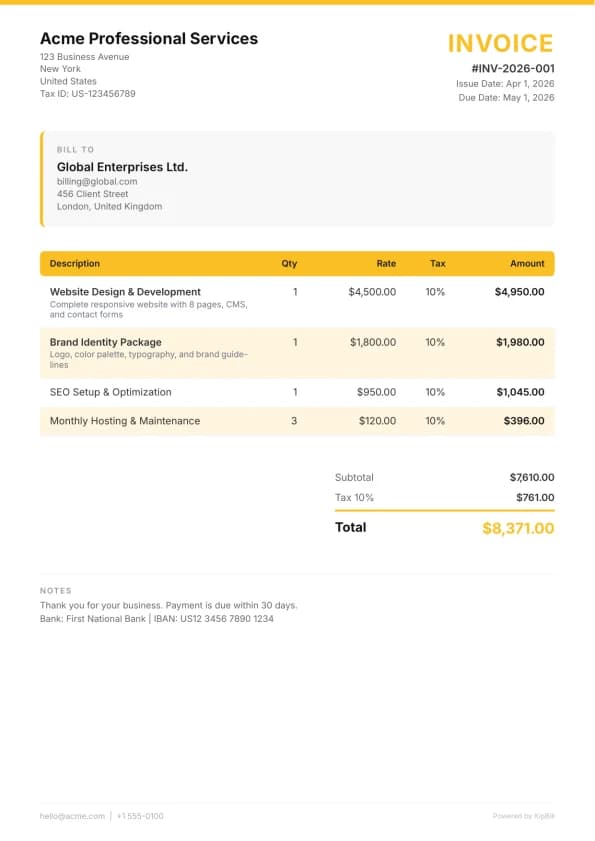
프리랜서를 위한 완전 청구서 가이드: 결제 조건, 연체료, 선급금, 해외 고객, 더 빨리 대금 받는 방법
프리랜서 청구의 궁극적인 가이드. 결제 조건, 연체료, 계약, 선급금, 해외 고객, 다중 통화 청구, 세금, 더 빨리 대금을 받기 위한 전략을 다룹니다.
무료로 청구서 작성을 시작하세요
40개국 이상의 프리랜서와 소규모 사업자처럼 KipBill로 몇 분 만에 전문적인 청구서를 만드세요.