Comment faire une facture avec Claude et ChatGPT
 KipBill Team
Vous pouvez faire de vraies factures avec Claude ou ChatGPT en les connectant à KipBill. Ajoutez l'adresse du connecteur https://kipbill.com/mcp dans Claude (Personnaliser → Connecteurs) ou dans ChatGPT (comme serveur MCP personnalisé), connectez-vous à KipBill et cliquez sur Autoriser. Ensuite, il suffit d'écrire « fais une facture à Studio Nomade pour 10 heures de design à 45 € et envoie-la » : la facture est créée dans votre compte KipBill, avec votre numérotation, vos taxes et votre modèle.
Comptez environ deux minutes. Le connecteur est inclus dans tous les plans KipBill (Gratuit compris), et l'IA fonctionne avec votre propre plan Claude ou ChatGPT. Ce guide montre chaque étape avec de vraies captures d'écran, puis ce que vous pouvez demander et comment vos données restent sous votre contrôle.
En bref
- Adresse :
https://kipbill.com/mcp, la même pour tout le monde. Vous vous connectez avec votre propre compte KipBill. - Fonctionne avec : Claude (web, ordinateur et mobile), ChatGPT, Claude Code et d'autres applications compatibles avec MCP.
- Prix : gratuit sur tous les plans KipBill, Gratuit compris. Il n'utilise pas vos messages IA KipBill.
- Il peut : consulter clients, factures, devis et totaux ; créer des brouillons ; envoyer par e-mail factures, devis et rappels ; enregistrer des paiements.
- Jamais : aucune suppression, aucun transfert d'argent, aucune modification de vos paramètres ou de votre plan.
- Mise en place : environ 2 minutes. Déconnexion à tout moment dans Paramètres → Intégrations.
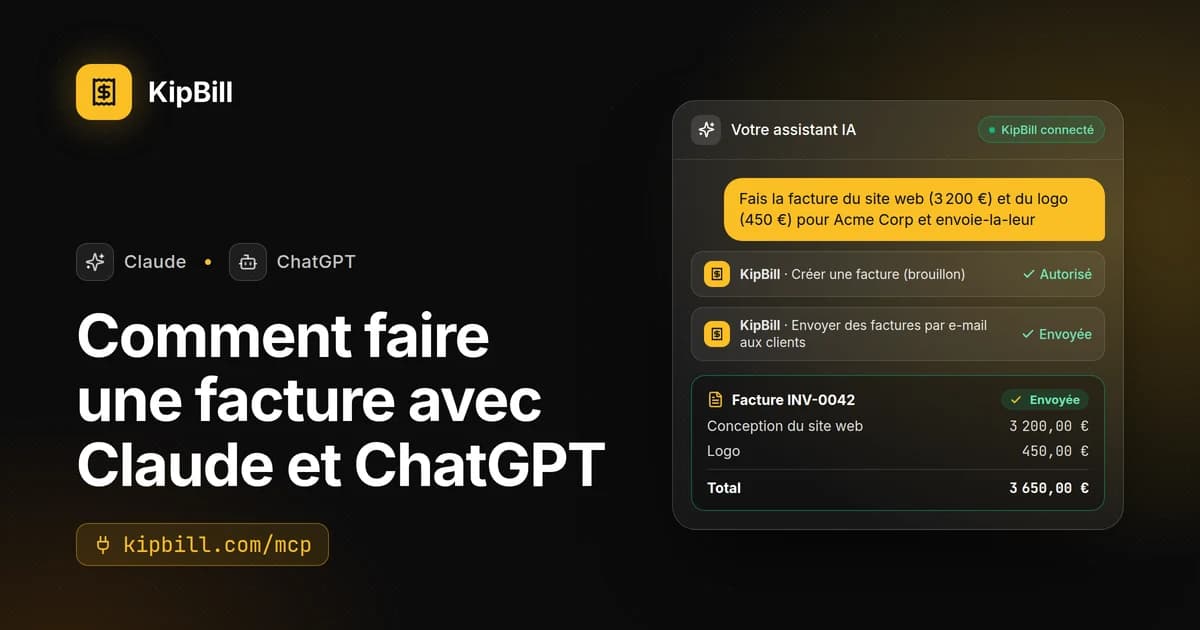
Voici ce que ça donne une fois connecté : une phrase dans la conversation, l'application vous demande votre accord, et KipBill fait le reste.
Fais la facture du site web (3 200 €) et du logo (450 €) pour Acme Corp et envoie-la-leur
C'est fait. La facture INV-0042 pour Acme Corp est dans KipBill et en route vers ana@acme.com.
Acme Corp · ana@acme.com
Ce qu'il vous faut
- Un compte KipBill avec votre entreprise configurée. Le plan Gratuit suffit. Si vous n'en avez pas encore, l'écran de connexion vous permet d'en créer un gratuitement et d'y revenir aussitôt.
- Claude avec n'importe quel plan, Free compris (Free autorise un connecteur personnalisé), ou ChatGPT avec un plan ou un espace de travail qui vous permet d'ajouter vos propres serveurs MCP.
- Deux minutes. Aucune clé API à copier, rien à installer.
MCP (Model Context Protocol) est le standard ouvert qui permet aux applications d'IA comme Claude et ChatGPT d'utiliser d'autres services en toute sécurité. Le connecteur KipBill est un serveur MCP : l'IA lui demande des actions, et KipBill les réalise selon les règles de votre compte.
Connecter KipBill à Claude
Ces étapes fonctionnent dans Claude sur le web et dans l'application de bureau. Une fois ajouté, le connecteur est aussi disponible dans les applications mobiles de Claude.
Copiez l'adresse du connecteur dans KipBill
Dans KipBill, ouvrez Paramètres → Intégrations. Dans la section Claude et ChatGPT, vous trouverez l'adresse du connecteur et les étapes pour chaque application. Vous pouvez aussi la copier ici :
Adresse du connecteur
https://kipbill.com/mcp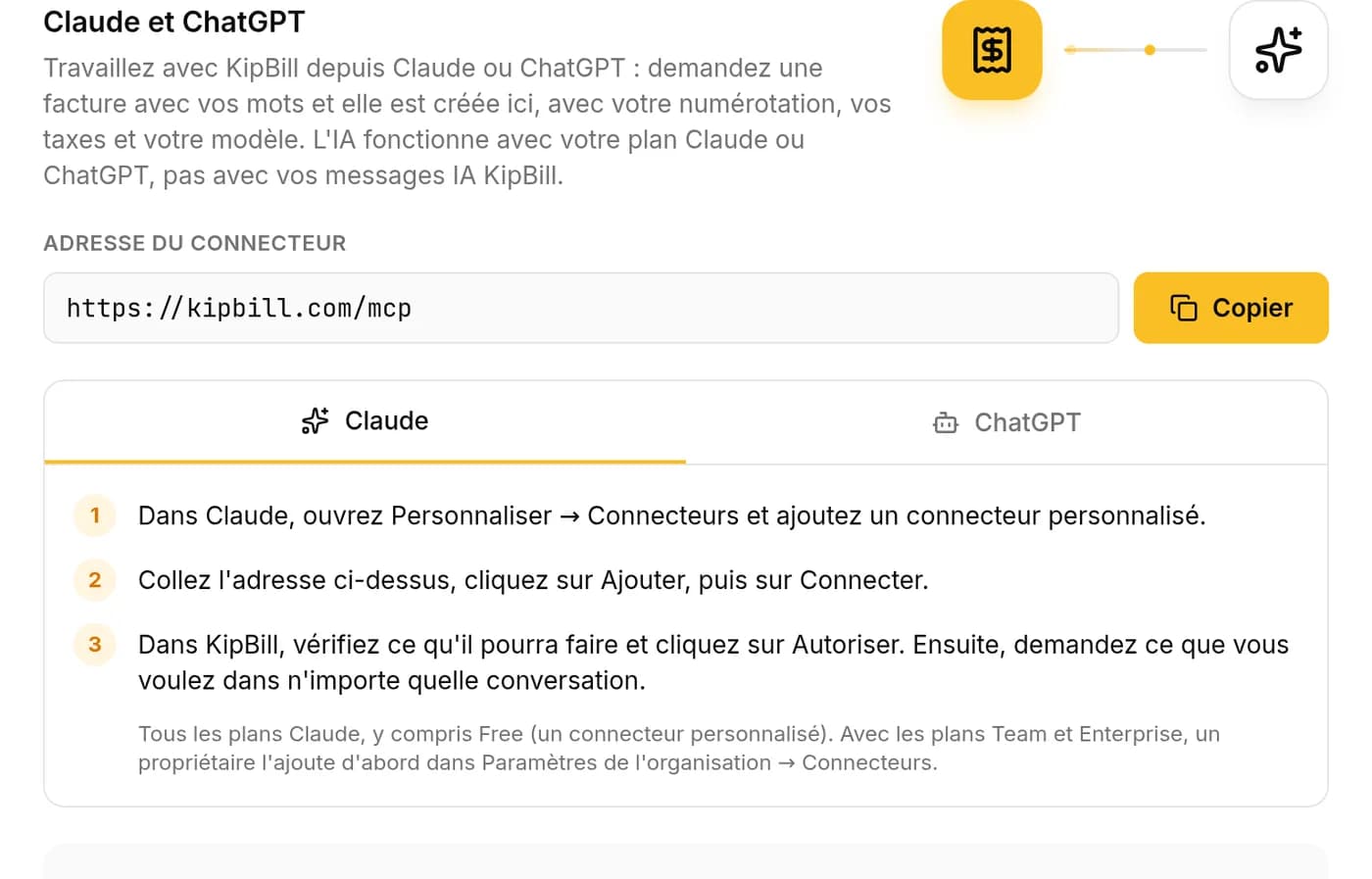
Ajoutez un connecteur personnalisé dans Claude
Dans Claude, ouvrez Personnaliser → Connecteurs et choisissez Ajouter un connecteur personnalisé. Saisissez KipBill dans le champ Nom, collez
https://kipbill.com/mcpdans URL du serveur MCP distant et cliquez sur Ajouter. Cliquez ensuite sur Connecter à côté de KipBill.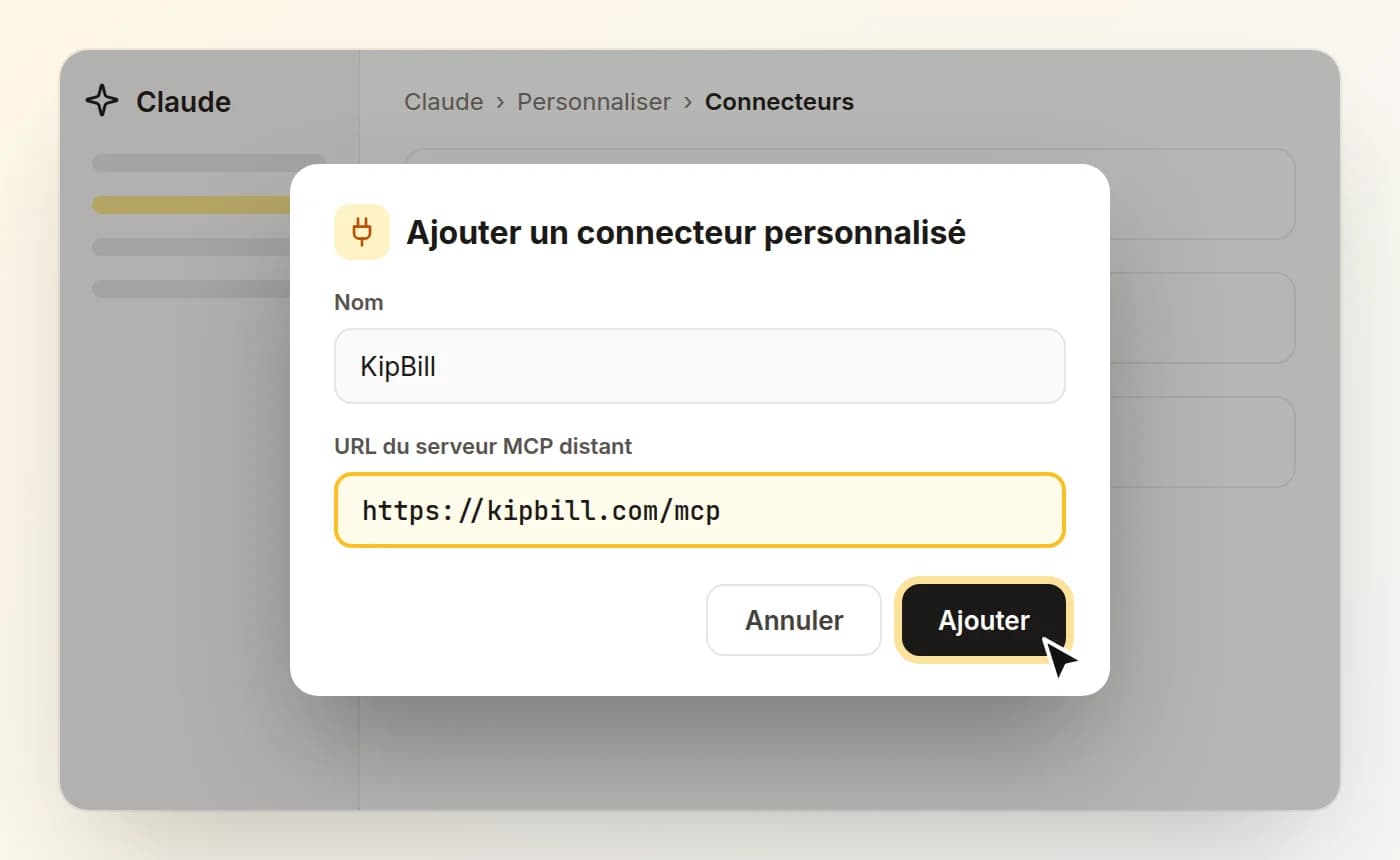
La fenêtre « Ajouter un connecteur personnalisé » de Claude (illustration). Les libellés peuvent varier légèrement selon la version de Claude. Avec Claude Team et Enterprise, un propriétaire ajoute d'abord le connecteur pour l'organisation dans Paramètres de l'organisation → Connecteurs ; ensuite, chaque personne connecte son propre compte KipBill.
Connectez-vous à KipBill et cliquez sur Autoriser
KipBill s'ouvre dans votre navigateur et vous montre exactement ce que Claude pourra faire. Si vous avez plusieurs entreprises, choisissez celle avec laquelle Claude doit travailler (vous pourrez lui en demander une autre plus tard). Laissez la case Autoriser aussi la création et l'envoi cochée pour créer et envoyer depuis la conversation, ou décochez-la pour que Claude puisse seulement consulter. Cliquez ensuite sur Autoriser.
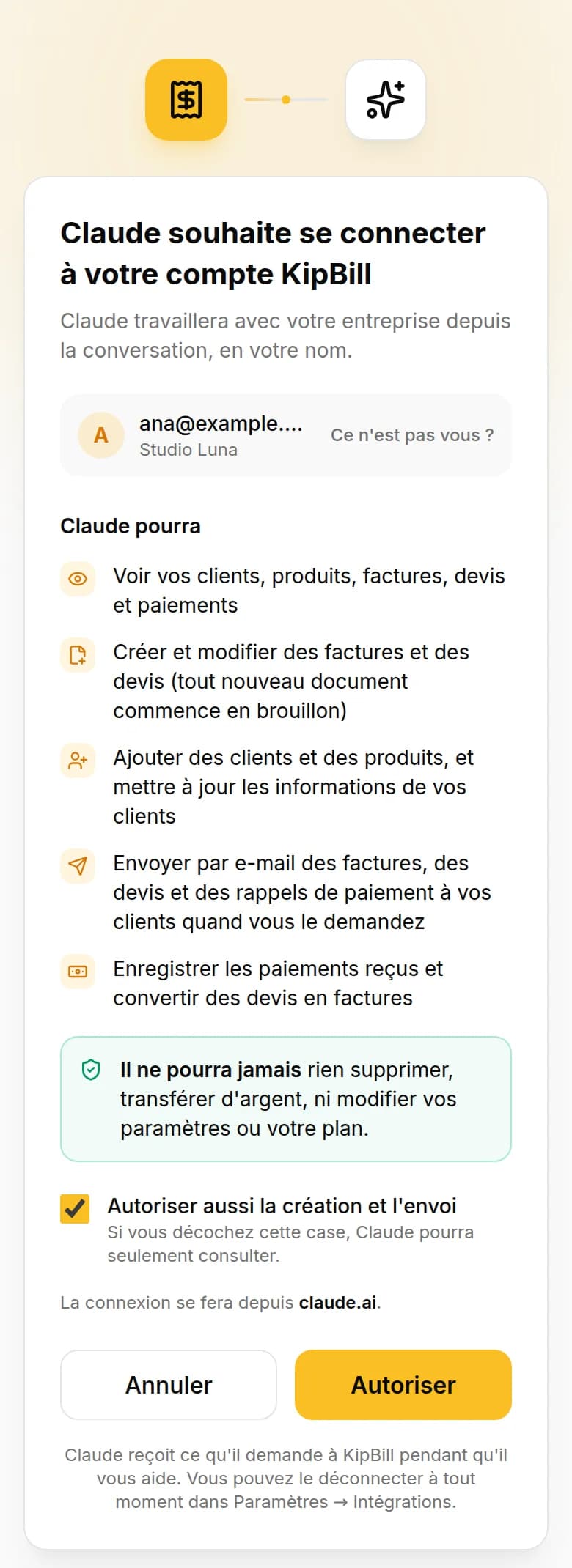
Pas encore connecté ? Le même écran vous permet de vous connecter, ou de créer un compte gratuit et de configurer votre entreprise en une minute environ, puis vous ramène ici.
Vérifiez dans Paramètres → Intégrations
De retour dans KipBill, Paramètres → Intégrations affiche désormais Claude dans Applications connectées : l'entreprise avec laquelle il travaille, s'il peut créer et envoyer, et depuis quand. Le bouton Déconnecter le coupe aussitôt.

C'est tout. Ouvrez une nouvelle conversation dans Claude et demandez ce que vous voulez.
Connecter KipBill à ChatGPT
Ajoutez KipBill comme serveur MCP personnalisé
Ouvrez chatgpt.com/plugins, cliquez sur + et ajoutez un serveur MCP personnalisé. Collez
https://kipbill.com/mcpcomme connexion, créez-le en tant que plugin et installez-le.La possibilité d'ajouter vos propres serveurs MCP dépend de votre plan ChatGPT et des paramètres de votre espace de travail. Si vous ne voyez pas l'option, votre plan ou l'administrateur de votre espace de travail ne le permet pas encore.
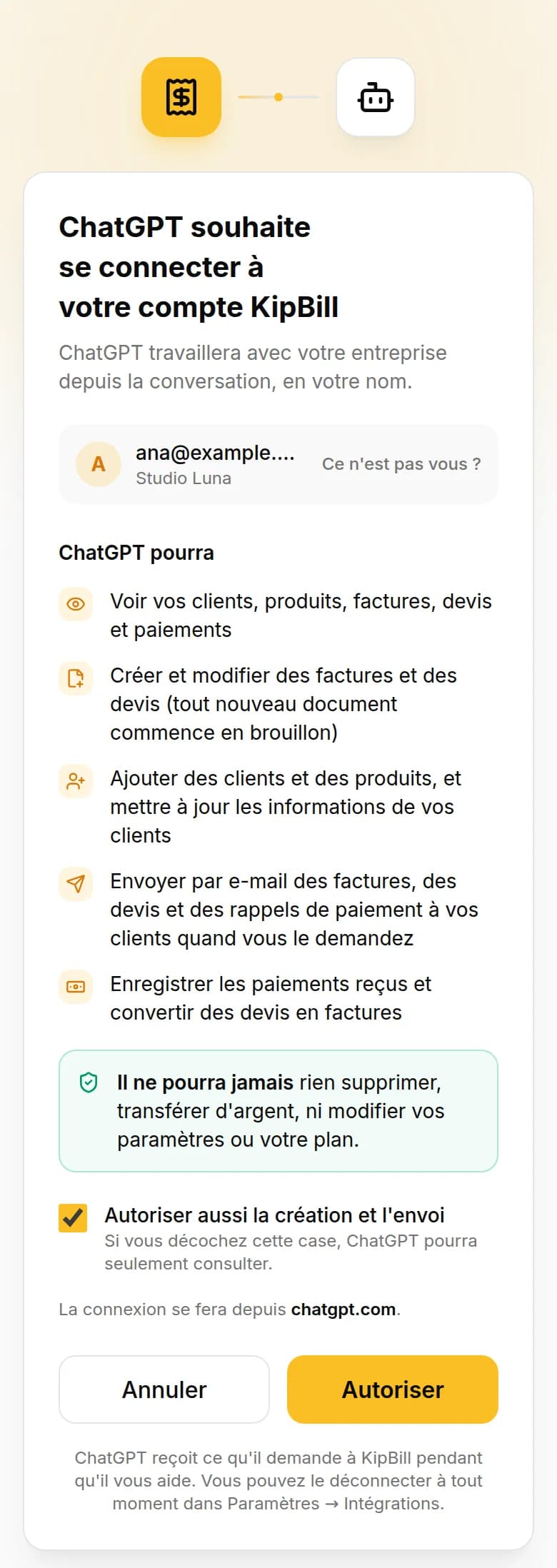
Connectez-vous à KipBill et cliquez sur Autoriser
ChatGPT ouvre l'écran de connexion de KipBill. Vérifiez ce qu'il pourra faire, choisissez l'entreprise et cliquez sur Autoriser.
Utilisez-le dans une conversation
Dans une conversation, tapez @ et choisissez KipBill, puis demandez ce dont vous avez besoin. Dans KipBill, Paramètres → Intégrations affiche ChatGPT à côté de vos autres applications connectées.
Claude Code et autres applications MCP
Les développeurs peuvent ajouter le même connecteur à Claude Code avec une seule commande :
claude mcp add --transport http kipbill https://kipbill.com/mcp
Tapez ensuite /mcp dans Claude Code, choisissez kipbill et connectez-vous. Toute autre application compatible avec les serveurs MCP distants et la connexion OAuth se connecte de la même façon : donnez-lui l'adresse et approuvez la connexion sur l'écran de KipBill.
Ce que vous pouvez demander
Le connecteur travaille sur vos vraies données KipBill : les mêmes clients, prix, taxes et numérotation que dans l'application. Demandez avec vos mots, dans votre langue. Copiez l'un de ces exemples pour essayer :
Consulter
- Qui me doit de l'argent ?
- Quelles factures sont en retard ?
- Combien ai-je facturé en septembre ?
- Montre-moi tout ce que j'ai facturé à Acme Corp cette année
Créer
- Fais une facture à Studio Nomade pour 10 heures de design à 45 €
- Prépare un devis pour Rénovations Gil valable 15 jours
- Ajoute un client : Lumen Labs, facturation@lumenlabs.com
- Transforme le dernier devis de Rénovations Gil en facture
Envoyer et encaisser
- Envoie la facture INV-0042 au client
- Envoie un rappel à tous ceux qui sont en retard
Plan Starter et supérieurs
- INV-0042 a été payée aujourd'hui par virement
- Repousse l'échéance de la facture INV-0045 au 30 novembre
Chaque réponse contient un lien vers le document dans KipBill, où vous pouvez le relire, télécharger le PDF ou modifier ce que vous voulez avant l'envoi.
Collez dans la conversation l'e-mail d'un client, un relevé d'heures ou un bon de commande (ou joignez le PDF) et demandez « fais-en une facture ». Claude ou ChatGPT le lit, et KipBill crée la facture avec les prix de votre catalogue et vos taxes.
Pourquoi connecter KipBill plutôt que de demander à ChatGPT de « faire une facture »
Demandez une facture à un chatbot et vous obtenez un texte qui y ressemble. Le numéro est inventé, les taxes sont celles que vous avez tapées, et rien n'est enregistré nulle part. Avec KipBill connecté, la même demande devient une vraie facture, enregistrée dans votre facturation :
| Claude ou ChatGPT seuls | Connectés à KipBill | |
|---|---|---|
| Numéro de facture | Inventé ; vous le suivez vous-même | Votre prochain numéro, dans l'ordre |
| Coordonnées du client | Retapées dans chaque conversation | Reprises de votre liste de clients |
| TVA | Ce que vous lui indiquez | Les paramètres de votre entreprise et de vos clients |
| Le document | Du texte ou un tableau à copier | Un PDF avec votre modèle et votre logo |
| Envoi | Vous l'envoyez vous-même par e-mail | KipBill l'envoie par e-mail ; vous voyez quand le client l'ouvre |
| Paiements | Aucun suivi | Enregistrés, avec les factures en retard signalées |
| Totaux | Calculés par l'IA | Calculés par KipBill |
Vous préférez ne rien connecter ? Essayez le générateur de factures IA gratuit : décrivez la facture en une phrase et téléchargez le PDF, sans compte.
Ce qu'il peut faire et ce qu'il ne peut pas faire
- Il vous demande d'abord. Claude et ChatGPT vous demandent votre accord avant d'utiliser un outil qui modifie vos données, sauf si vous leur avez dit de toujours l'autoriser.
- Les nouveaux documents commencent en brouillon. Les factures et les devis sont créés en brouillon avec votre prochain numéro ; ils ne sont envoyés par e-mail que lorsque vous le demandez.
- Jamais de suppression ni de transfert d'argent. Le connecteur ne peut ni supprimer de documents, ni transférer d'argent, ni modifier vos paramètres ou votre plan.
- Les limites de votre plan s'appliquent. Le plan Gratuit inclut 5 clients et 10 e-mails par mois ; les rappels de paiement nécessitent le plan Starter ou supérieur. Quand une limite bloque une action, la réponse vous dit laquelle.
- Les rôles de l'équipe restent les mêmes. Chaque personne connecte son propre compte KipBill : un éditeur peut créer et envoyer, un lecteur peut seulement consulter.
- Pas encore : avoirs, factures récurrentes, dépenses et paramètres. Pour cela, utilisez l'application.
Confidentialité et sécurité
- Vous vous connectez sur kipbill.com. Claude et ChatGPT ne voient jamais votre mot de passe. La connexion utilise OAuth 2.1 avec PKCE, le standard de connexion de MCP.
- KipBill reçoit des demandes, pas votre conversation. Il voit par exemple « trouve les factures d'Acme Corp » et répond avec ces factures, rien de plus.
- Les jetons sont conservés sous forme d'empreinte. KipBill ne stocke qu'un hachage de chaque clé d'accès, jamais la clé elle-même. Les clés sont valables une heure et se renouvellent en arrière-plan.
- La déconnexion est immédiate. Paramètres → Intégrations → Déconnecter coupe aussitôt l'accès de l'application.
- Le reste dépend de l'application d'IA. Ce que Claude ou ChatGPT font des réponses relève de leurs propres conditions de confidentialité et de vos réglages chez eux.
En cas de problème
« L'application qui vous a envoyé ici n'est pas enregistrée auprès de KipBill. » Le lien de connexion n'est plus valable. Retournez dans Claude ou ChatGPT et cliquez à nouveau sur Connecter : un nouveau lien règle le problème.
Claude ne vous laisse pas ajouter d'autre connecteur. Le plan Free de Claude autorise un connecteur personnalisé. Supprimez-en un que vous n'utilisez plus, ou passez à un plan Claude payant.
Au travail, vous ne trouvez pas « Ajouter un connecteur personnalisé ». Avec Claude Team et Enterprise, un propriétaire doit d'abord l'ajouter dans Paramètres de l'organisation → Connecteurs.
ChatGPT ne propose pas d'ajouter un serveur MCP. Votre plan ou votre espace de travail ChatGPT ne permet pas encore les serveurs personnalisés. L'administrateur de votre espace de travail pourra vous le confirmer.
Il peut consulter, mais pas créer. La case « Autoriser aussi la création et l'envoi » était décochée lors de la connexion. Déconnectez-le dans Paramètres → Intégrations et reconnectez-le en laissant la case cochée.
Questions fréquentes
Claude ou ChatGPT peuvent-ils créer de vraies factures ?
Seuls, ils écrivent un texte qui ressemble à une facture. Connectés à KipBill, ils créent la facture dans votre compte KipBill : votre prochain numéro, les coordonnées de votre client, vos taxes et votre modèle, prête à télécharger en PDF ou à envoyer au client par e-mail.
Le connecteur KipBill est-il gratuit ?
Oui. Il est inclus dans tous les plans KipBill, Gratuit compris, avec les limites habituelles de chaque plan (Gratuit : 5 clients et 10 e-mails par mois). Votre plan Claude ou ChatGPT est distinct.
Ai-je besoin d'un plan Claude ou ChatGPT payant ?
Pas pour Claude : les connecteurs personnalisés fonctionnent avec tous les plans Claude, et Free en autorise un. Dans ChatGPT, la possibilité d'ajouter vos propres serveurs MCP dépend de votre plan et des paramètres de votre espace de travail.
Quelle est l'adresse du connecteur ?
https://kipbill.com/mcp. C'est la même adresse pour tout le monde : chacun se connecte avec son propre compte KipBill, il n'y a donc aucune clé API à copier.
Peut-il supprimer mes factures ou transférer de l'argent ?
Non. Le connecteur ne peut rien supprimer, ni transférer d'argent, ni modifier vos paramètres ou votre plan. Les nouvelles factures et les nouveaux devis commencent en brouillon, et l'application vous demande votre accord avant chaque modification.
Enverra-t-il des e-mails à mes clients sans me demander ?
Seulement quand vous lui demandez d'envoyer quelque chose, et Claude ou ChatGPT vous demande d'abord votre accord. Les e-mails sont envoyés à l'adresse enregistrée du client, avec votre modèle et votre logo.
Que voit Claude ou ChatGPT de mes données ?
Uniquement ce qu'il demande à KipBill pendant qu'il vous aide, comme les factures d'un client. KipBill reçoit ces demandes, pas votre conversation. Claude et ChatGPT traitent ce qu'ils reçoivent selon leurs propres conditions de confidentialité.
Est-ce que cela utilise mes messages IA KipBill ?
Non. Ceux-ci servent à l'assistant intégré à KipBill. Via Claude ou ChatGPT, le travail de l'IA repose sur votre plan Claude ou ChatGPT.
Puis-je l'utiliser sur mon téléphone ?
Oui, dans Claude : ajoutez le connecteur une fois sur le web ou dans l'application de bureau, et les applications mobiles de Claude pourront aussi l'utiliser.
Comment le déconnecter ?
Dans KipBill, ouvrez Paramètres → Intégrations et cliquez sur Déconnecter à côté de l'application. Il cesse aussitôt de fonctionner. Vous pouvez aussi le supprimer dans Claude ou ChatGPT.
Vous voulez une vue d'ensemble du connecteur, avec tous les détails sur une seule page ? Consultez KipBill pour Claude et ChatGPT.
Commencez à facturer gratuitement
Créez des factures professionnelles en quelques minutes avec KipBill, comme des indépendants et petites entreprises de plus de 40 pays.

KipBill Team
Articles connexes
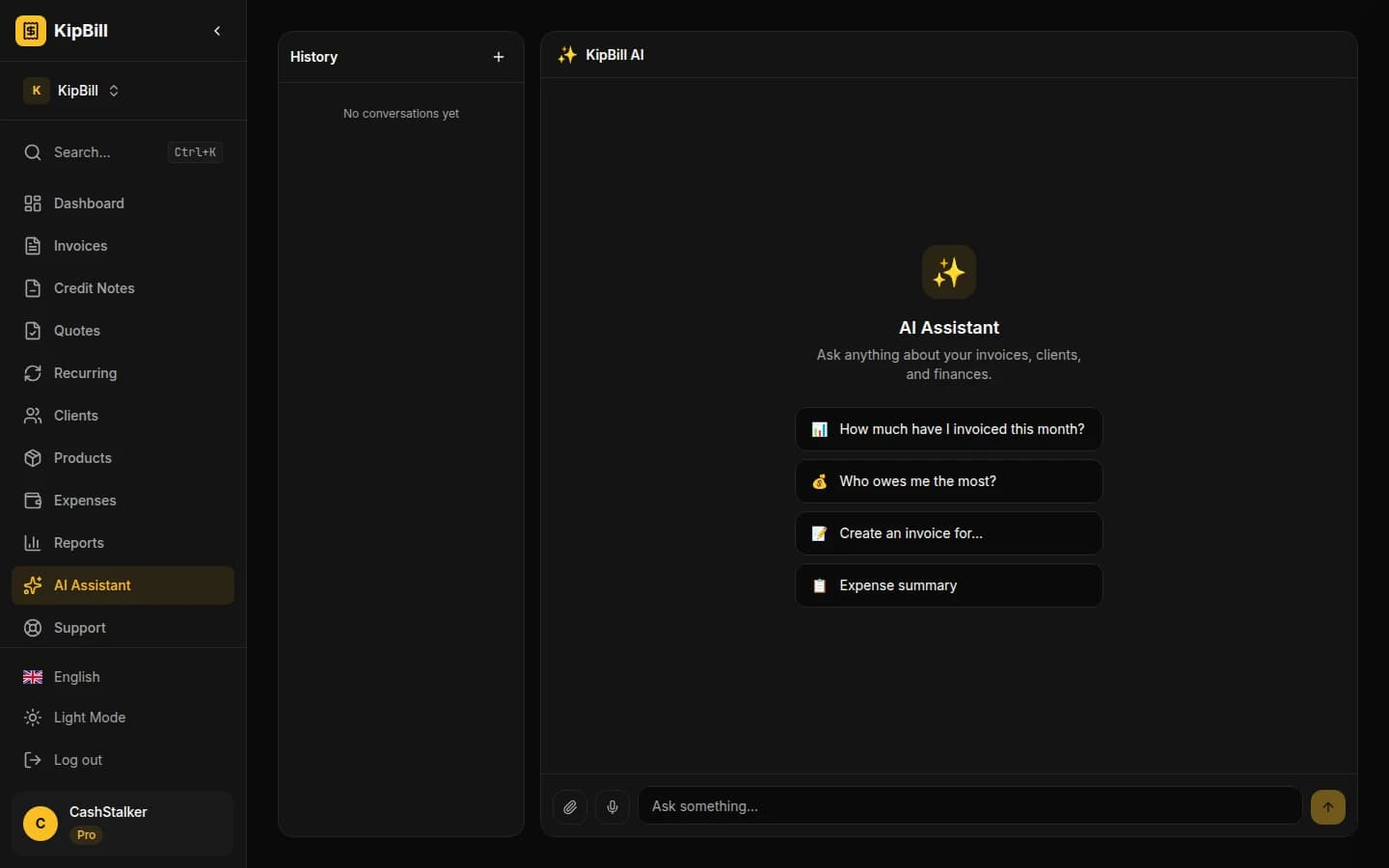
Générateur de factures IA : créez et envoyez des factures par voix et par chat
Le générateur de factures IA de KipBill vous permet de créer, envoyer et gérer vos factures par la voix ou par chat. Propulsé par Claude et OpenAI Whisper. 45 outils IA, 12 langues, plan gratuit disponible.
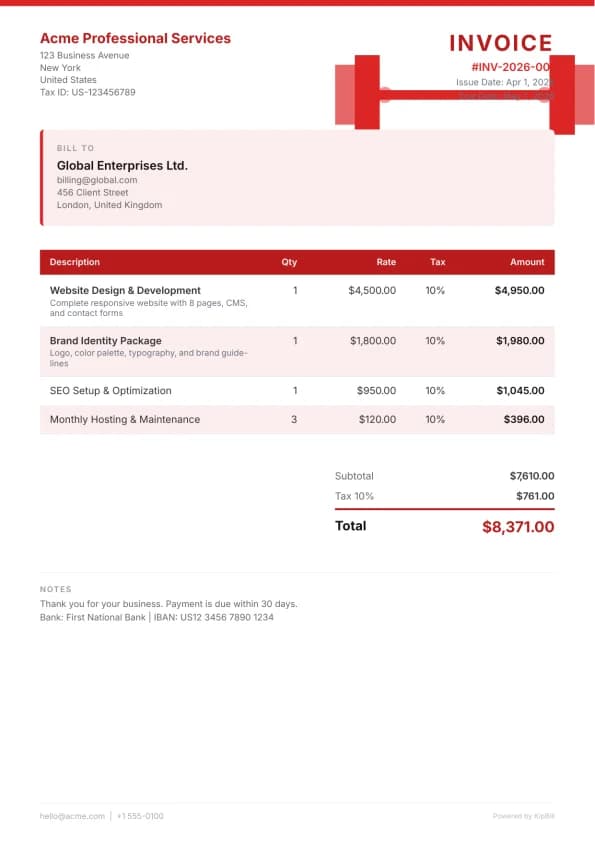
Facturation pour Coachs Sportifs et Salles de Sport : Forfaits de Séances, Abonnements et Se Faire Payer de Manière Fiable
Guide complet de facturation pour les coachs sportifs, propriétaires de salles de sport et professionnels du fitness. Apprenez à facturer les forfaits de séances, abonnements, cours collectifs, coaching en ligne et plus encore.
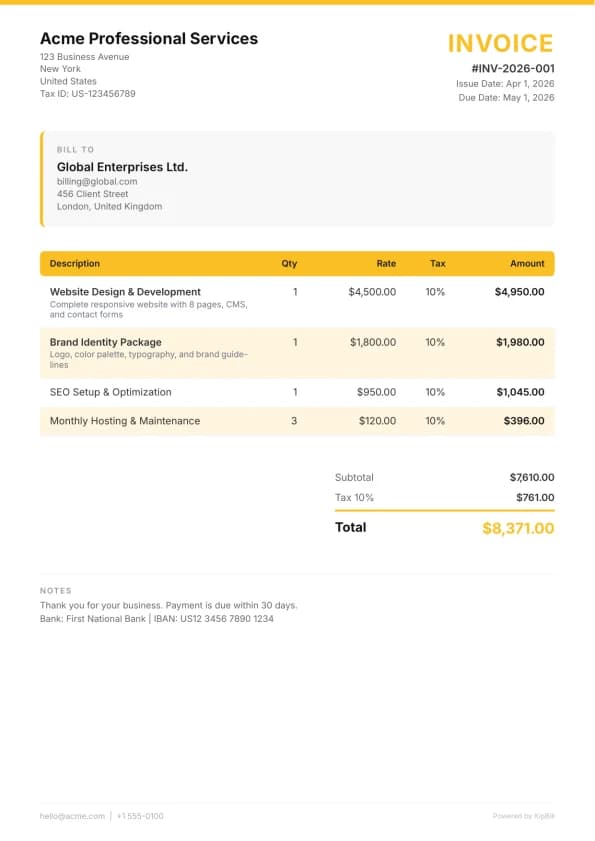
Le Guide Complet de la Facturation Freelance : Conditions de Paiement, Pénalités de Retard, Acomptes, Clients Internationaux et Comment Être Payé Plus Vite
Le guide ultime de la facturation freelance. Couvre les conditions de paiement, pénalités de retard, contrats, acomptes, clients internationaux, facturation multi-devises, impôts et stratégies pour être payé plus vite.
Commencez à facturer gratuitement
Créez des factures professionnelles en quelques minutes avec KipBill, comme des indépendants et petites entreprises de plus de 40 pays.