Come inviare le fatture al commercialista

 KipBill Team
Con KipBill puoi inviare al tuo commercialista tutto il trimestre con un solo link. Apri Per il commercialista nel menu, scegli il trimestre, scrivi l'email del tuo commercialista e premi Invia. Gli arriva un'email con il link a una pagina, senza account e senza installare nulla, da cui scarica uno ZIP con ogni fattura e nota di credito in PDF, le ricevute delle tue spese e un Excel con i registri delle vendite e delle spese, le imposte per aliquota, gli incassi e i totali.
Se preferisci, attivi una volta l'invio automatico e tutto gli arriva da solo tre giorni dopo la fine di ogni trimestre. La funzione è inclusa nei piani Starter, Pro e Business. In questa guida vedi ogni passaggio con screenshot reali, ed esattamente cosa riceve il tuo commercialista.
In breve
- Dove: nel menu di KipBill, Per il commercialista.
- Cosa riceve il tuo commercialista: ogni fattura e nota di credito in PDF, le ricevute delle tue spese e un Excel con un riepilogo, il registro delle vendite, il registro delle spese e gli incassi.
- Come gli arriva: un'email con un link. Niente account, niente da installare, e il link è valido per 90 giorni.
- Periodo: un trimestre, un mese o un anno intero.
- Automatico: se lo attivi, l'invio parte da solo tre giorni dopo la fine di ogni trimestre e tu ne ricevi una copia.
- Lingua: l'email e l'Excel sono nella lingua del tuo commercialista, che può essere diversa dalla tua.
- Piano: Starter, Pro e Business. Con il piano gratuito vedi cosa partirebbe, senza gli importi.
Passo dopo passo
Apri «Per il commercialista» e scegli il periodo
Nel menu di KipBill, premi Per il commercialista. In alto scegli Trimestre, Mese o Anno e, accanto, il periodo preciso. All'inizio è selezionato l'ultimo trimestre concluso.
Sotto, la sezione Cosa riceve il tuo commercialista conta cosa parte: fatture e note di credito, spese (e quante hanno la ricevuta), pagamenti ricevuti e il foglio di calcolo.
Controlla cosa conviene correggere
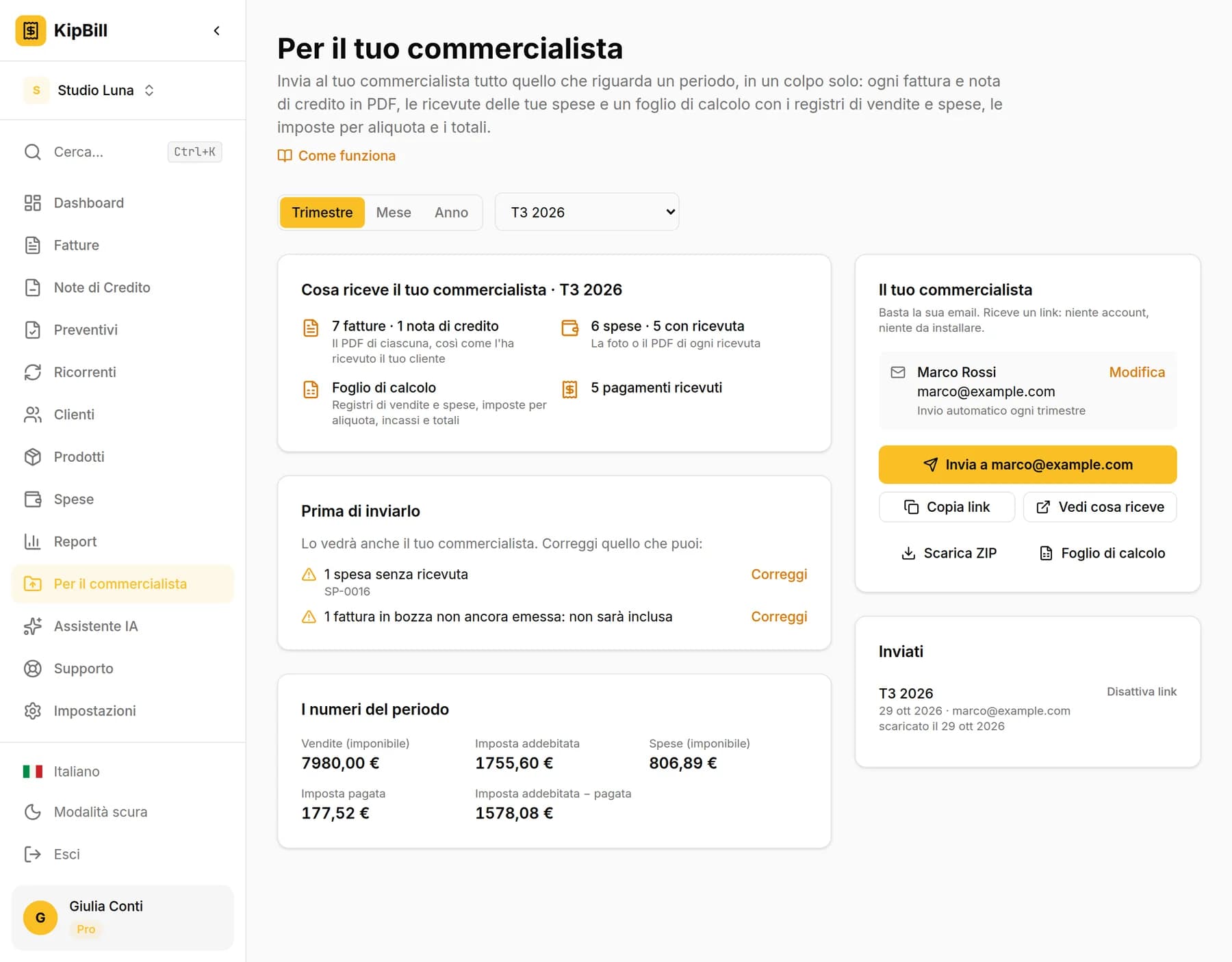
Nella sezione Prima di inviarlo, KipBill ti mostra quello che vedrà anche il tuo commercialista e che conviene sistemare prima. Ogni avviso indica i documenti interessati e ha un link Correggi:
- fatture senza P. IVA/C.F. del cliente;
- spese senza ricevuta;
- fatture in bozza non ancora emesse, che non saranno incluse;
- note di credito inviate ma non applicate, che non contano ancora;
- fatture annullate, che sono nell'elenco ma non nei totali;
- importi in altre valute, tenuti a parte e mai sommati.
La sezione I numeri del periodo ti mostra gli stessi numeri che vedrà il tuo commercialista: vendite (imponibile), imposta addebitata, ritenuta se la applichi, spese (imponibile), imposta pagata e la differenza tra imposta addebitata e pagata.
Aggiungi il tuo commercialista
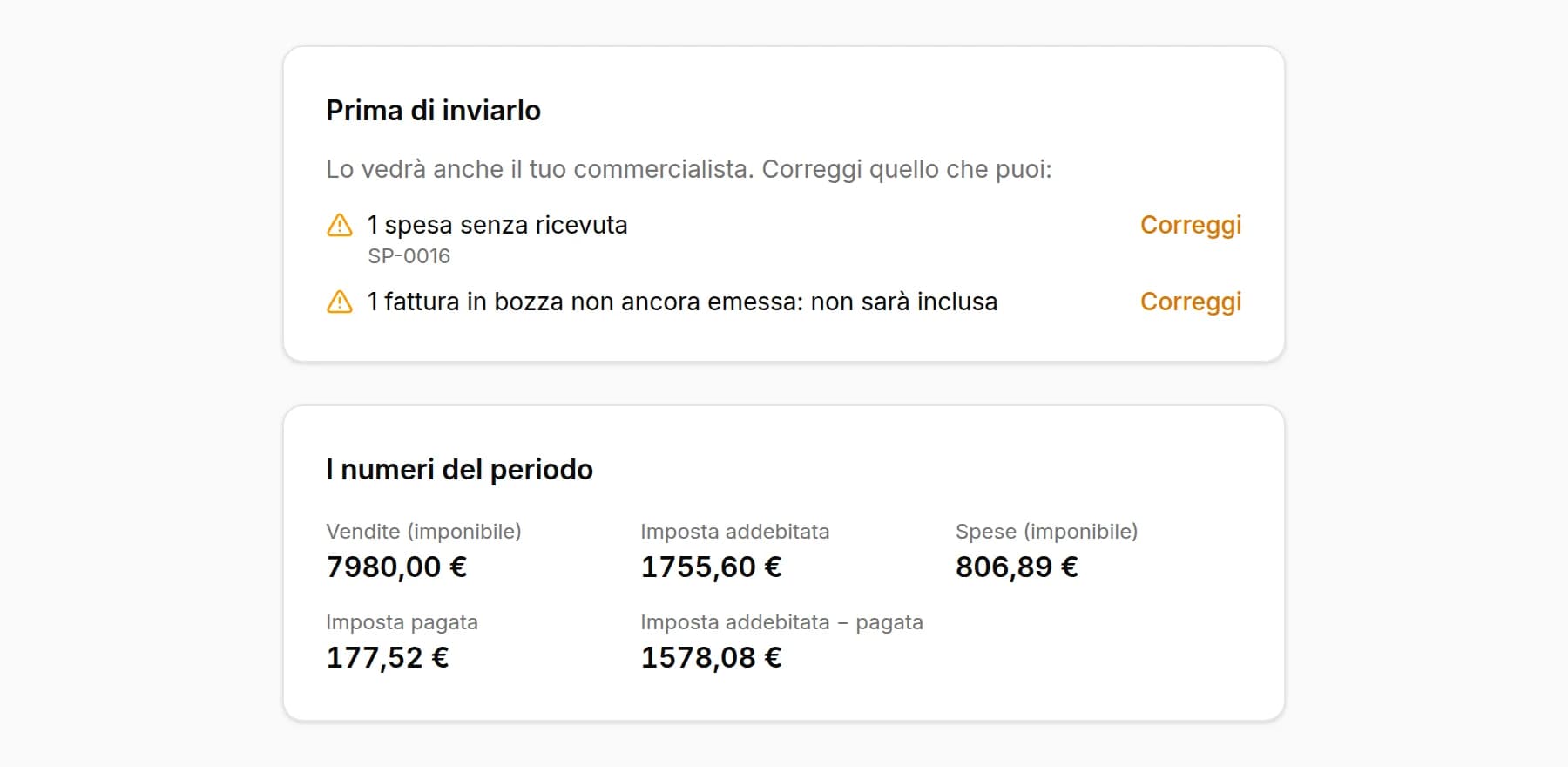
Nella sezione Il tuo commercialista, scrivi la sua email. Il nome è facoltativo. In Lingua dell'email e del foglio di calcolo scegli la sua lingua, che può essere diversa dalla tua, e, se vuoi che gli arrivi in automatico, spunta Invio automatico ogni trimestre. Premi Salva. Basta farlo una volta.
Premi Invia
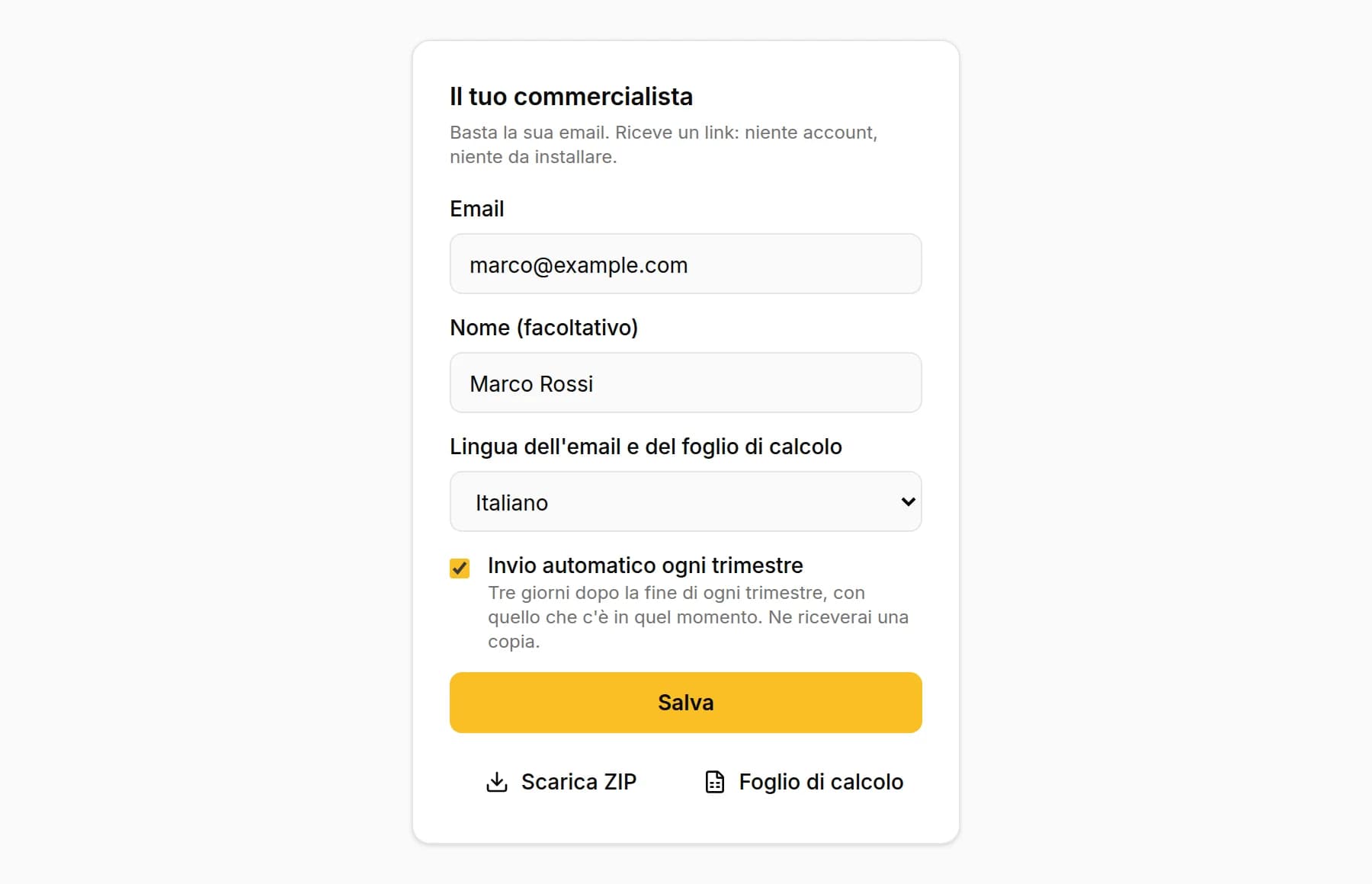
Premi il pulsante Invia a, che riporta l'email del tuo commercialista. Gli arriva un'email con il riepilogo del periodo e il pulsante Apri i documenti, e tu ricevi una copia di quello che gli è arrivato.
Preferisci mandarglielo su WhatsApp o dalla tua email? Premi Copia link e incollalo dove vuoi. Vedi cosa riceve apre la sua pagina così come la vedrà. E con Scarica ZIP e Foglio di calcolo scarichi i file tu stesso.
Cosa riceve il tuo commercialista
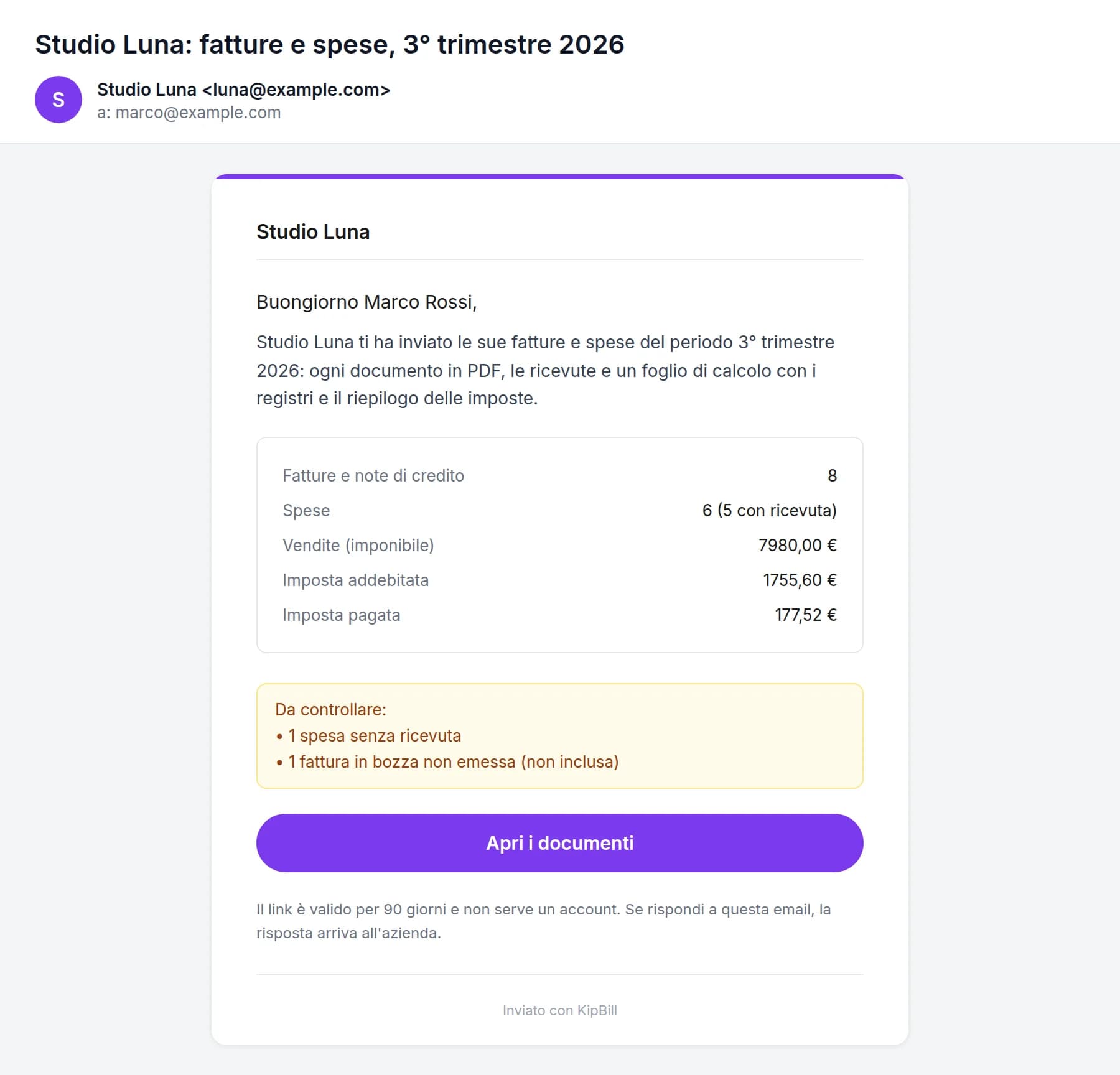
Un'email con il riepilogo
Arriva a nome della tua azienda, con il periodo, quante fatture e spese ci sono, i numeri principali, quello che conviene controllare e un pulsante con il colore del tuo brand. Se risponde, la risposta arriva a te.
Una pagina per scaricare tutto
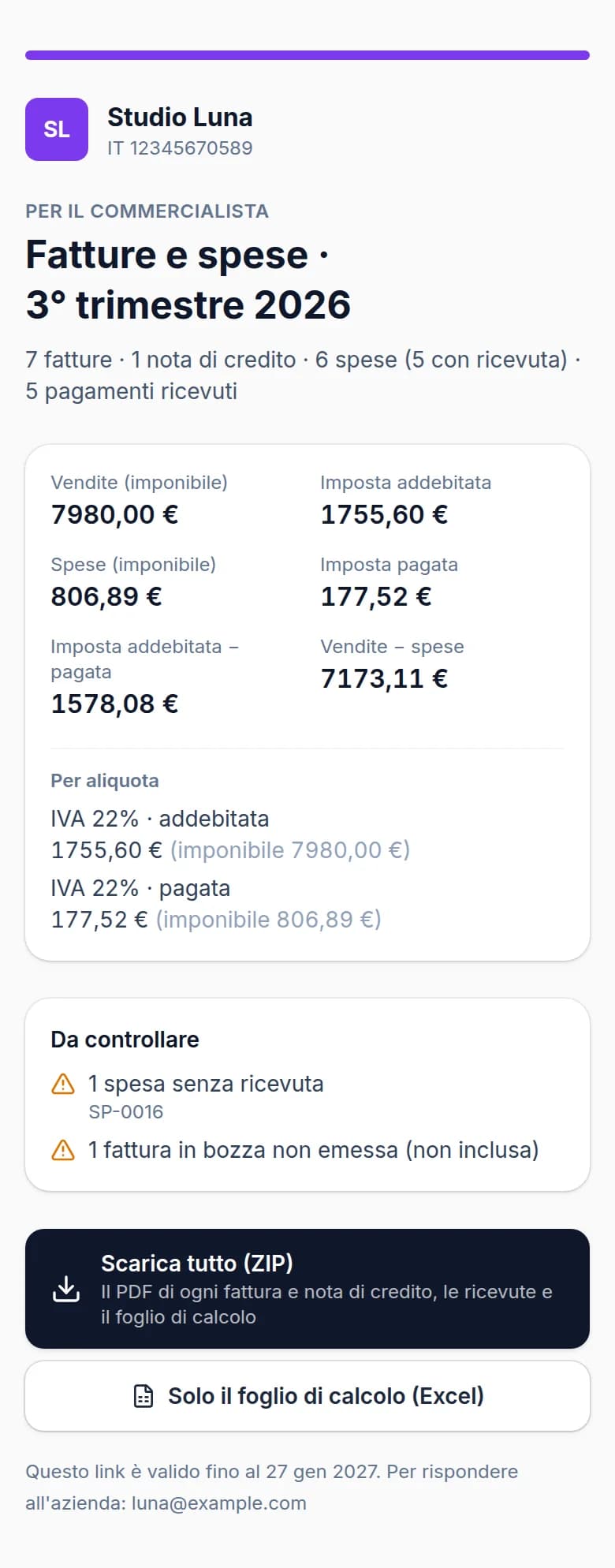
Il pulsante apre una pagina con i numeri del periodo per valuta e per aliquota, quello che conviene controllare e due download: Scarica tutto (ZIP) e Solo il foglio di calcolo (Excel). Funziona sul computer e sullo smartphone, senza creare nessun account.
Lo ZIP
- Vendite e spese - 3° trimestre 2026.xlsx: il foglio di calcolo.
- Fatture: ogni fattura in PDF, esattamente come l'ha ricevuta il tuo cliente, con il tuo modello, il tuo logo e la sua lingua.
- Note di credito: ogni nota di credito in PDF.
- Ricevute delle spese: la foto o il PDF di ogni ricevuta, così come l'hai caricata.
- LEGGIMI.txt: cosa c'è nella cartella.
Ogni nome di file riporta la data, il numero e il nome del cliente o del fornitore, così i file si ordinano da soli.
Il file Excel
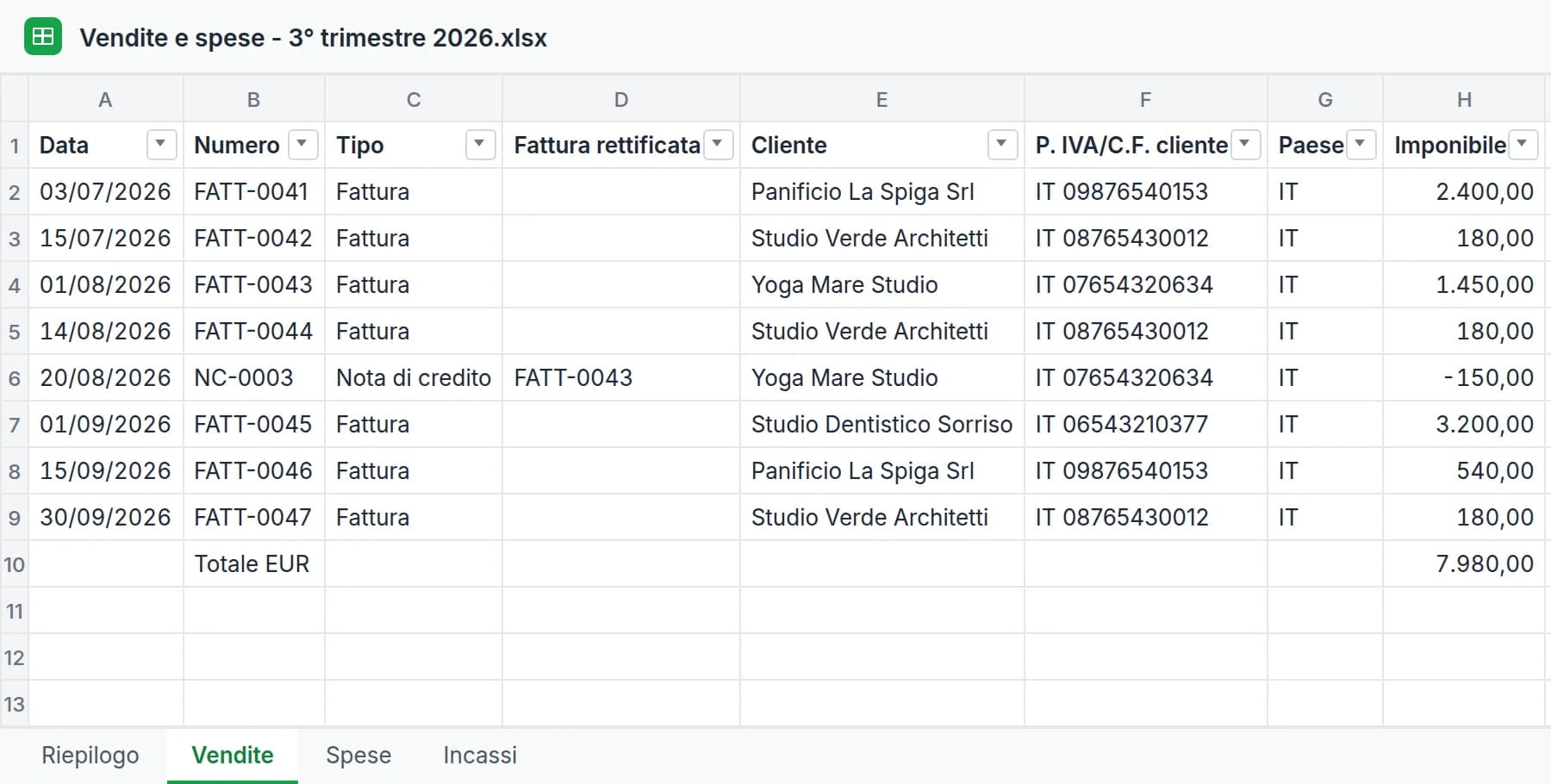
Ha quattro fogli. Le date e gli importi sono date e numeri veri, così il tuo commercialista può ordinare, filtrare e sommare:
- Riepilogo: per valuta, le vendite per aliquota, le ritenute, le spese per aliquota, il risultato, l'imposta addebitata meno quella pagata, gli incassi e quello che conviene controllare.
- Vendite: una riga per fattura e aliquota, con la P. IVA/C.F. del cliente. Le note di credito sono in negativo e le fatture annullate compaiono nell'elenco, ma non vengono conteggiate.
- Spese: una riga per spesa, con la P. IVA/C.F. del fornitore e il nome del file della sua ricevuta nello ZIP.
- Incassi: ogni pagamento del periodo, con la sua fattura, il cliente e la modalità di pagamento.
Un invio automatico ogni trimestre
Spunta Invio automatico ogni trimestre nei dati del tuo commercialista. Tre giorni dopo la fine di ogni trimestre (il 3 gennaio, il 3 aprile, il 3 luglio e il 3 ottobre), KipBill gli invia il trimestre con quello che c'è in quel momento, e tu ne ricevi una copia.
Se non l'hai attivato, nei primi giorni di ogni trimestre la dashboard ti ricorda che quello precedente è pronto per il tuo commercialista, con un pulsante per inviarlo.
Perché nessuna spesa arrivi senza ricevuta, fotografa lo scontrino quando paghi: in Spese → Scansiona Ricevuta, l'IA legge il fornitore, la data, l'IVA e il totale, e salva la foto con la spesa. Senza account, prova lo scanner di scontrini gratis.
Sapere se l'ha aperto
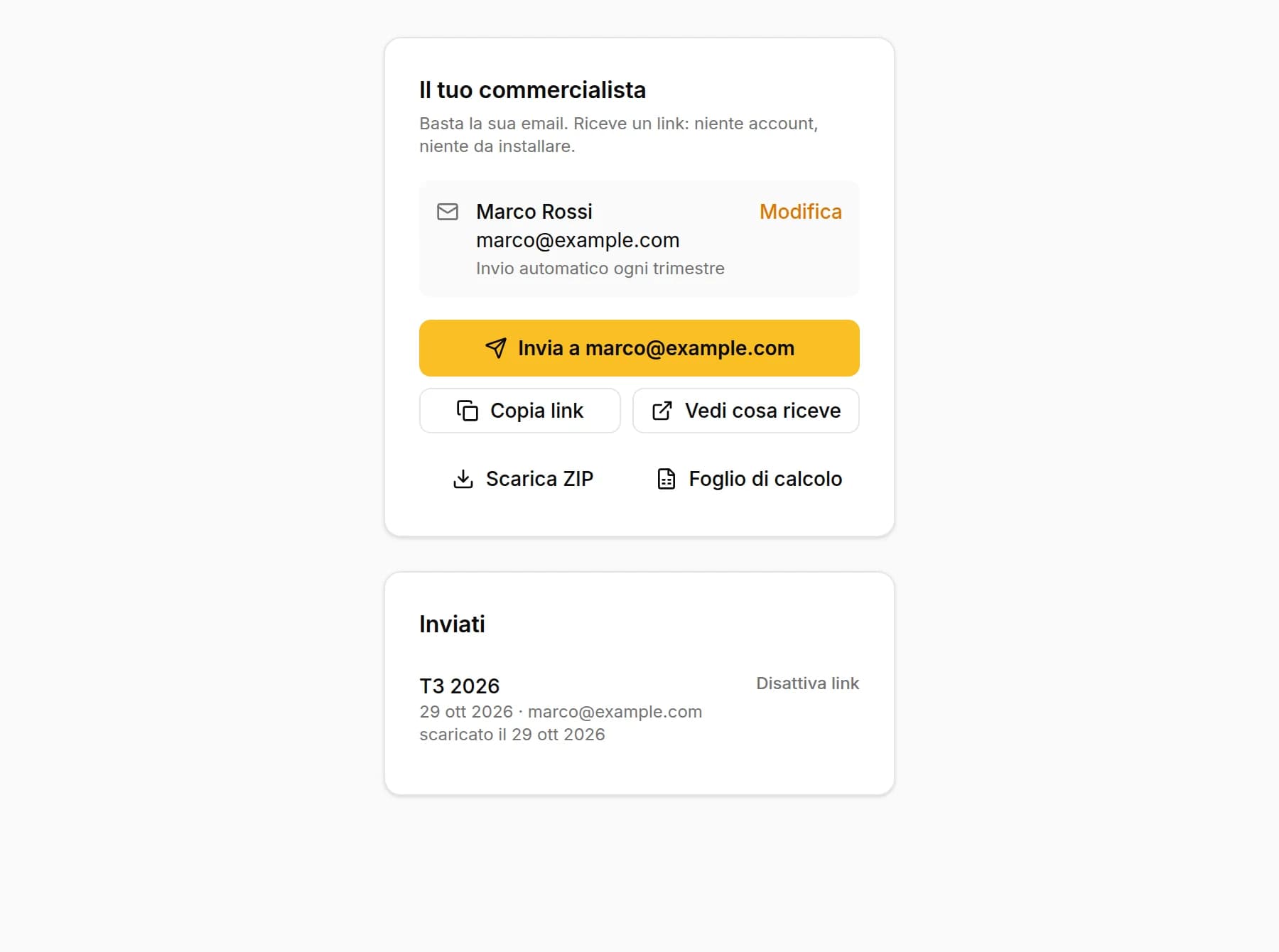
Nell'elenco Inviati trovi ogni invio con il periodo, quando e a chi è partito, e il suo stato con la data: non ancora aperto, aperto o scaricato. Le tue visite da Vedi cosa riceve non contano.
Hai sbagliato indirizzo o non vuoi più che il link funzioni? Premi Disattiva link e smette subito di funzionare.
Se cambi qualcosa dopo averlo inviato
Il link mostra sempre i documenti del periodo così come sono in quel momento. Se dopo l'invio aggiungi una P. IVA/C.F. che mancava, carichi una ricevuta o emetti una fattura con data in quel trimestre, il tuo commercialista lo vedrà quando lo apre o lo scarica. Non serve inviarlo di nuovo.
Funziona in qualsiasi paese
Non dipende da nessun formato ufficiale: sono i tuoi documenti in PDF e un Excel con i tuoi registri, nella valuta di ogni fattura e con le sue imposte (IVA, ritenuta d'acconto o altre). Se fatturi in più valute, ognuna ha il suo blocco e non vengono mai sommate tra loro. L'email e l'Excel possono essere in una qualsiasi delle 12 lingue di KipBill.
Quale piano ti serve
La funzione Per il commercialista è inclusa nei piani Starter, Pro e Business. Con il piano gratuito puoi aprirlo e vedere quante fatture, spese e pagamenti partirebbero e cosa conviene correggere, ma non gli importi; per inviarlo o scaricarlo devi passare a Starter. Guarda i prezzi.
In un team, possono inviarlo il proprietario e gli amministratori dell'azienda.
Domande frequenti
Il mio commercialista ha bisogno di un account KipBill?
No. Riceve un'email con un link e scarica tutto da una pagina, senza account e senza installare nulla. Funziona sul computer e sullo smartphone.
Cosa riceve esattamente?
Ogni fattura e nota di credito del periodo in PDF, esattamente come le hanno ricevute i tuoi clienti; le ricevute delle tue spese così come le hai caricate; e un Excel con un riepilogo, il registro delle vendite, il registro delle spese e gli incassi. Tutto in un unico ZIP, con un file LEGGIMI che spiega cosa contiene.
In che formato è il foglio di calcolo?
È un file .xlsx che si apre in Excel, Google Sheets, LibreOffice o Numbers. Le date e gli importi sono date e numeri veri, così il tuo commercialista può ordinare, filtrare e sommare.
Posso mandarglielo su WhatsApp?
Sì. Premi Copia link e incollalo su WhatsApp, nella tua email o dove preferisci. Il link è valido per 90 giorni.
Posso disattivare un link che ho già inviato?
Sì. Nell'elenco Inviati, premi Disattiva link accanto all'invio e smette subito di funzionare.
E se correggo qualcosa dopo averlo inviato?
Il link mostra sempre i documenti del periodo così come sono in quel momento. Se aggiungi una P. IVA/C.F. o carichi una ricevuta dopo, il tuo commercialista lo vedrà quando lo apre o lo scarica, senza che tu debba inviarlo di nuovo.
Sono incluse le fatture in bozza?
No. Prima dell'invio, KipBill ti dice quante fatture sono ancora in bozza. Le fatture annullate compaiono nel registro delle vendite, ma non contano nei totali.
Posso inviare un mese o un anno intero?
Sì. Puoi scegliere un trimestre, un mese o un anno completo.
Può partire da solo ogni trimestre?
Sì. Spunta Invio automatico ogni trimestre nei dati del tuo commercialista: KipBill glielo invia tre giorni dopo la fine di ogni trimestre, con quello che c'è in quel momento, e tu ne ricevi una copia.
Di quale piano ho bisogno?
Starter, Pro o Business. Con il piano gratuito puoi aprire Per il commercialista e vedere cosa partirebbe e cosa conviene controllare, ma senza gli importi; per inviarlo o scaricarlo devi passare a Starter.
Funziona con più valute o in un altro paese?
Sì. Ogni fattura mantiene la sua valuta e le sue imposte (IVA, ritenuta d'acconto o altre) e ogni valuta ha il suo blocco: gli importi in valute diverse non vengono mai sommati.
Inizia a fatturare gratis
Crea fatture professionali in pochi minuti con KipBill, come freelance e piccole imprese di oltre 40 paesi.

KipBill Team
Articoli correlati

Come fare fatture con Claude e ChatGPT
Collega KipBill a Claude o ChatGPT e crea, invia e segui fatture vere dalla chat, con la tua numerazione, le tue imposte e il PDF. Dal piano Starter.

Come Fatturare i Clienti Internazionali: la Guida per Freelance
Come fatturare clienti internazionali: quale valuta usare, ridurre le commissioni di bonifico, IVA e reverse charge, metodi di pagamento a confronto e incassi puntuali.

Fatturazione per tutor e insegnanti: la guida completa
Come tutor e insegnanti dovrebbero fatturare agli studenti: pagamento a lezione o a pacchetto, fatture ricorrenti, sconti fratelli, no-show e ricevute per i genitori.
Inizia a fatturare gratis
Crea fatture professionali in pochi minuti con KipBill, come freelance e piccole imprese di oltre 40 paesi.