Jak wysłać dokumenty do księgowej za kwartał

 KipBill Team
Z KipBill wyślesz księgowemu albo do biura rachunkowego wszystko z kwartału jednym linkiem. Otwórz w menu Dla księgowego, wybierz kwartał, wpisz adres e-mail księgowego i kliknij Wyślij. Księgowy dostanie e-mail z linkiem do strony, z której bez zakładania konta i bez instalowania czegokolwiek pobierze plik ZIP z każdą fakturą i notą kredytową w PDF, dowodami zakupu Twoich wydatków oraz Excelem z rejestrami sprzedaży i wydatków, podatkami według stawek, otrzymanymi płatnościami i sumami.
Jeśli wolisz, włącz raz automatyczną wysyłkę, a dokumenty będą wychodzić same trzeciego dnia po zakończeniu każdego kwartału. Funkcja jest dostępna w planach Starter, Pro i Business. W tym przewodniku pokazujemy każdy krok na prawdziwych zrzutach ekranu i dokładnie to, co dostaje Twój księgowy.
W skrócie
- Gdzie: w menu KipBill, Dla księgowego.
- Co otrzyma Twój księgowy: każdą fakturę i notę kredytową w PDF, dowody zakupu Twoich wydatków oraz Excel z podsumowaniem, rejestrem sprzedaży, rejestrem wydatków i otrzymanymi płatnościami.
- Jak do niego trafia: e-mail z linkiem. Bez konta i bez instalowania czegokolwiek, a link działa przez 90 dni.
- Okres: kwartał, miesiąc lub cały rok.
- Automatycznie: jeśli to włączysz, dokumenty wyjdą same trzeciego dnia po zakończeniu każdego kwartału, a Ty dostaniesz kopię.
- Język: e-mail i Excel są w języku Twojego księgowego (może to być inny język niż Twój).
- Plan: Starter, Pro i Business. W planie Free widzisz, co zostałoby wysłane, ale bez kwot.
Krok po kroku
Otwórz „Dla księgowego” i wybierz okres
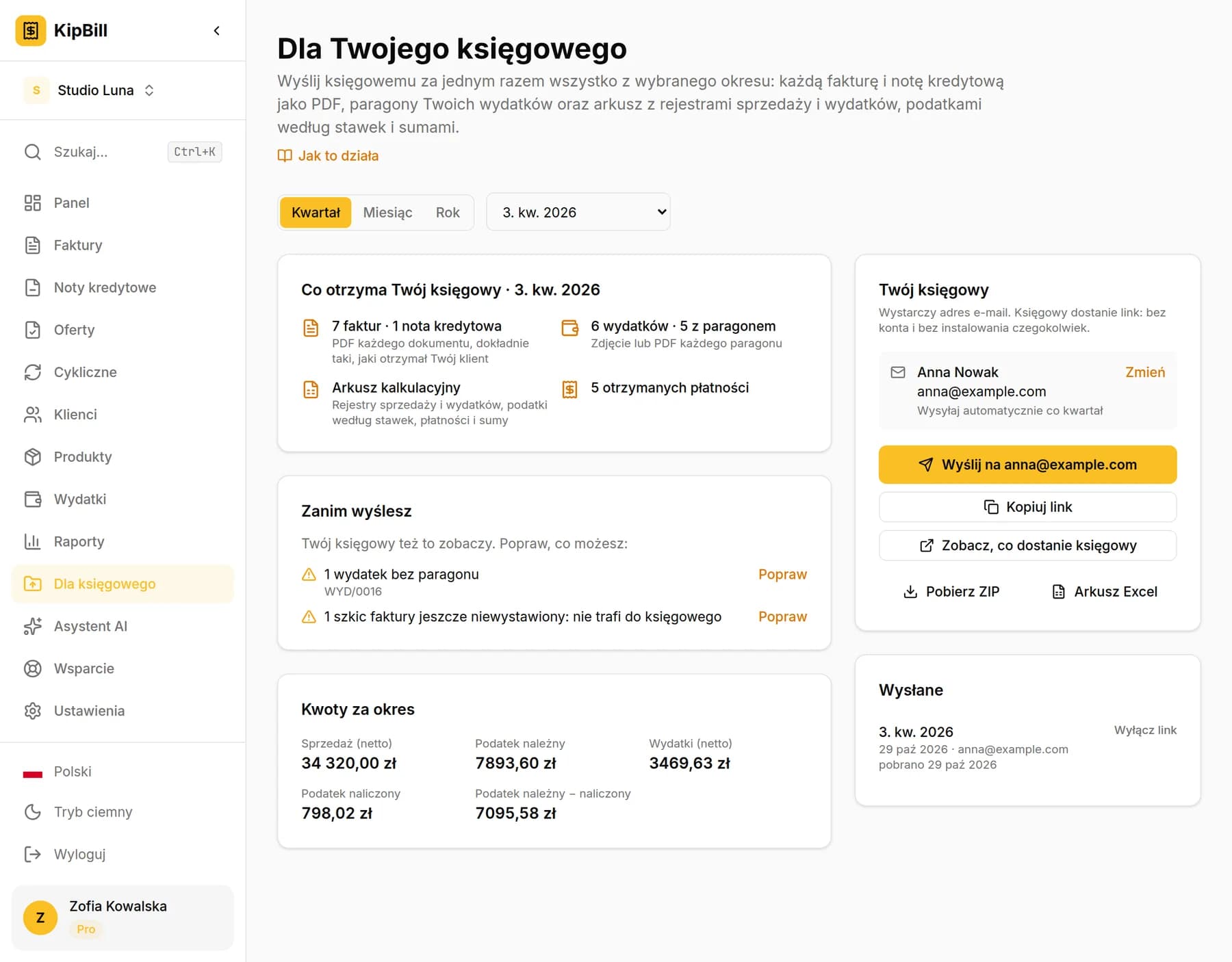
W menu KipBill kliknij Dla księgowego. U góry wybierz Kwartał, Miesiąc lub Rok, a obok konkretny okres. Na start ustawiony jest ostatni zakończony kwartał.
Niżej sekcja Co otrzyma Twój księgowy podlicza, co trafi do wysyłki: faktury i noty kredytowe, wydatki (i ile z nich ma paragon), otrzymane płatności oraz arkusz kalkulacyjny.
Sprawdź, co warto poprawić
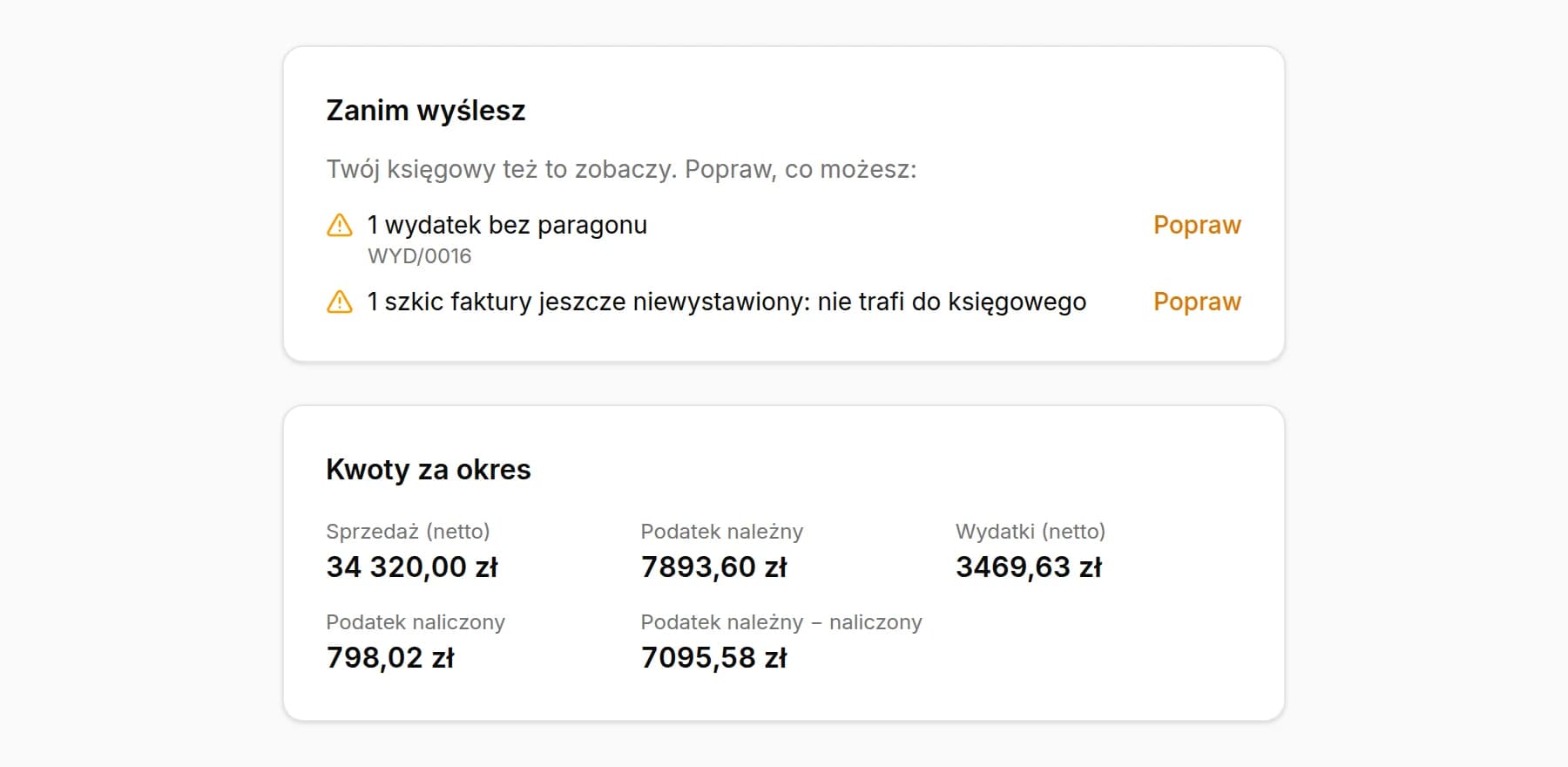
W sekcji Zanim wyślesz KipBill pokazuje to, co zobaczy też Twój księgowy i co warto wcześniej poprawić. Każda uwaga wskazuje, których dokumentów dotyczy, i ma link Popraw:
- faktury bez NIP-u klienta;
- wydatki bez paragonu;
- szkice faktur, jeszcze niewystawione, które nie trafią do księgowego;
- noty kredytowe wysłane, ale niezastosowane, które jeszcze się nie liczą;
- anulowane faktury, które są na liście, ale nie wliczają się do sum;
- kwoty w innych walutach, pokazane osobno i nigdy niesumowane.
Sekcja Kwoty za okres pokazuje to samo, co zobaczy Twój księgowy: sprzedaż (netto), podatek należny, potrącenie (jeśli je stosujesz), wydatki (netto), podatek naliczony oraz różnicę między podatkiem należnym a naliczonym.
Dodaj swojego księgowego
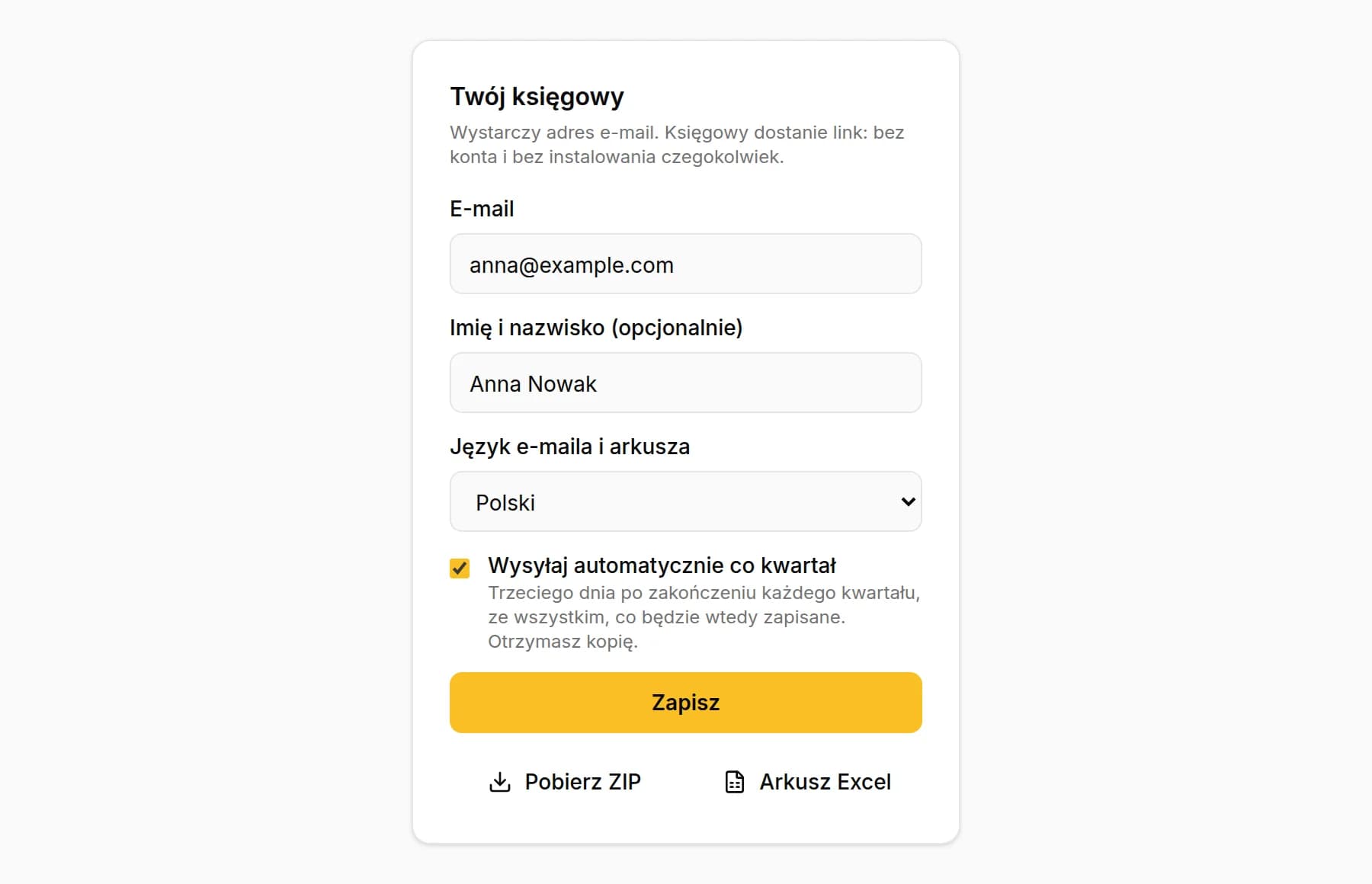
W sekcji Twój księgowy wpisz jego adres e-mail. Imię i nazwisko są opcjonalne. Wybierz język e-maila i arkusza (może być inny niż Twój), a jeśli chcesz, żeby dokumenty wychodziły same, zaznacz Wysyłaj automatycznie co kwartał. Kliknij Zapisz. Wystarczy zrobić to raz.
Kliknij Wyślij
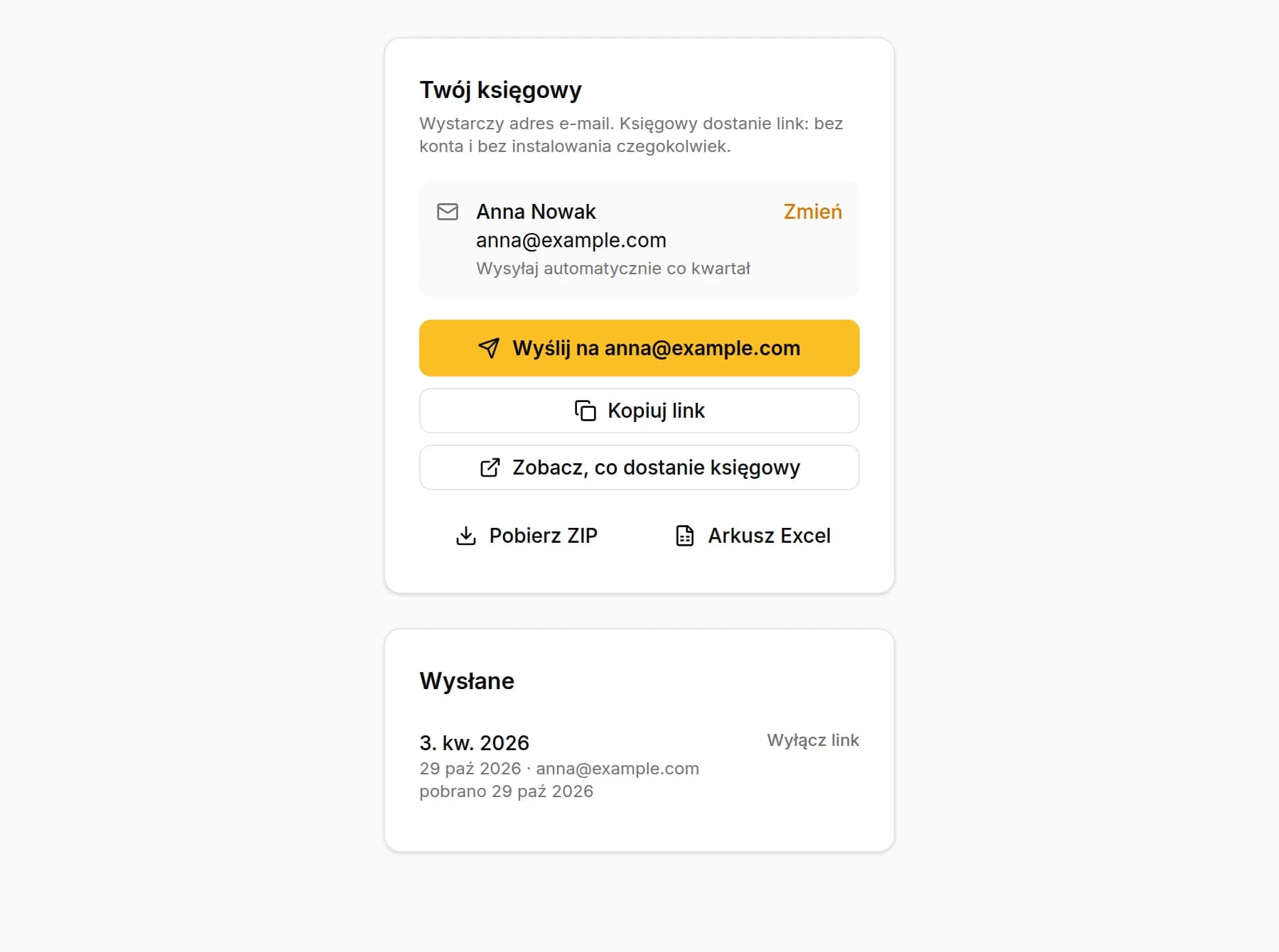
Kliknij przycisk Wyślij na z adresem e-mail Twojego księgowego. Księgowy dostanie e-mail z podsumowaniem okresu i przyciskiem Otwórz dokumenty, a Ty dostaniesz kopię tego, co otrzymał.
Wolisz wysłać to przez WhatsAppa albo z własnej poczty? Kliknij Kopiuj link i wklej go, gdzie chcesz. Zobacz, co dostanie księgowy otwiera jego stronę dokładnie tak, jak on ją zobaczy. A Pobierz ZIP i Arkusz Excel pobierają pliki dla Ciebie.
Co otrzymuje Twój księgowy
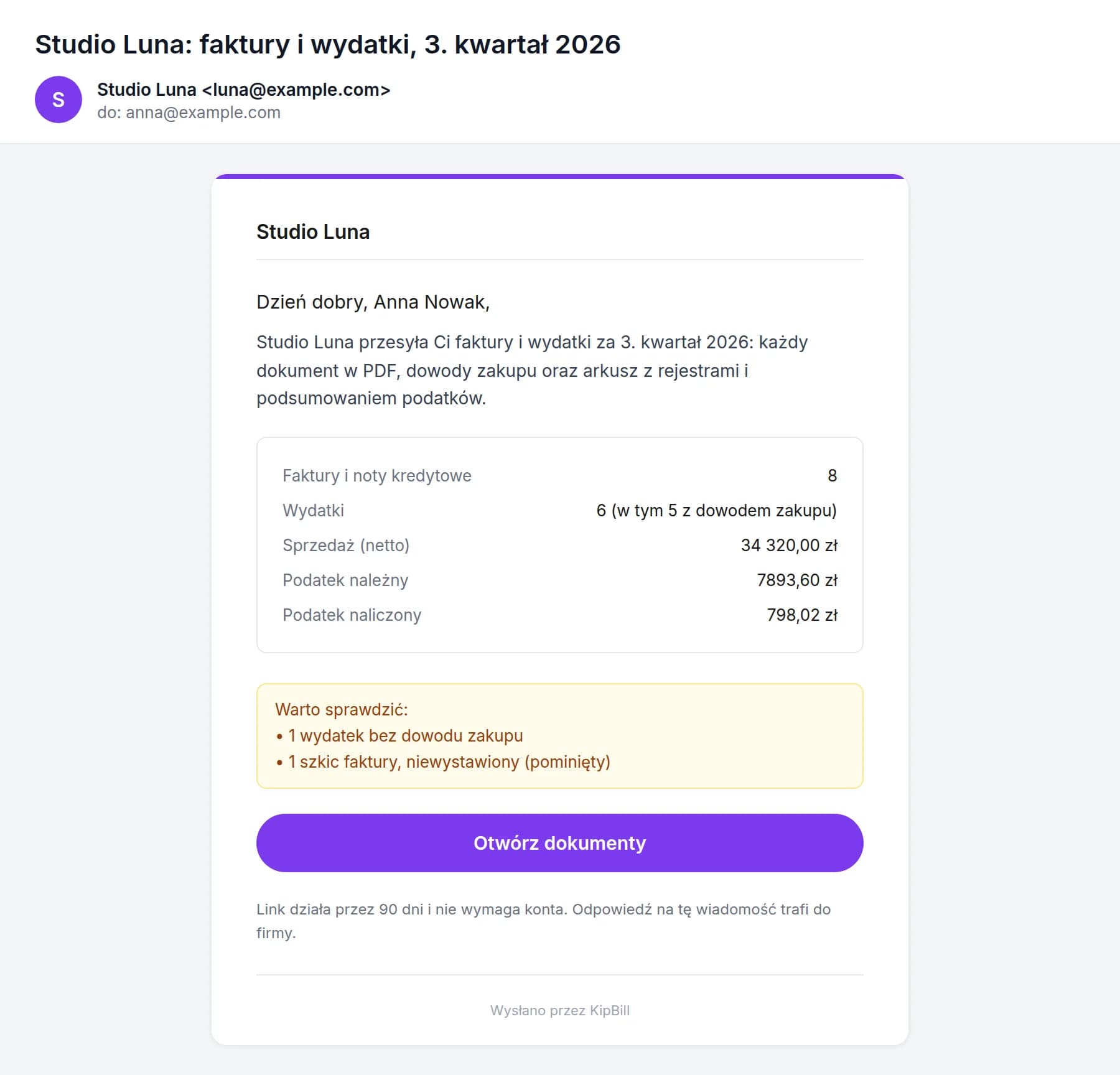
E-mail z podsumowaniem
Wiadomość przychodzi w imieniu Twojej firmy i zawiera okres, liczbę faktur i wydatków, najważniejsze kwoty, to, co warto sprawdzić, oraz przycisk w kolorze Twojej marki. Jeśli księgowy odpowie, odpowiedź trafi do Ciebie.
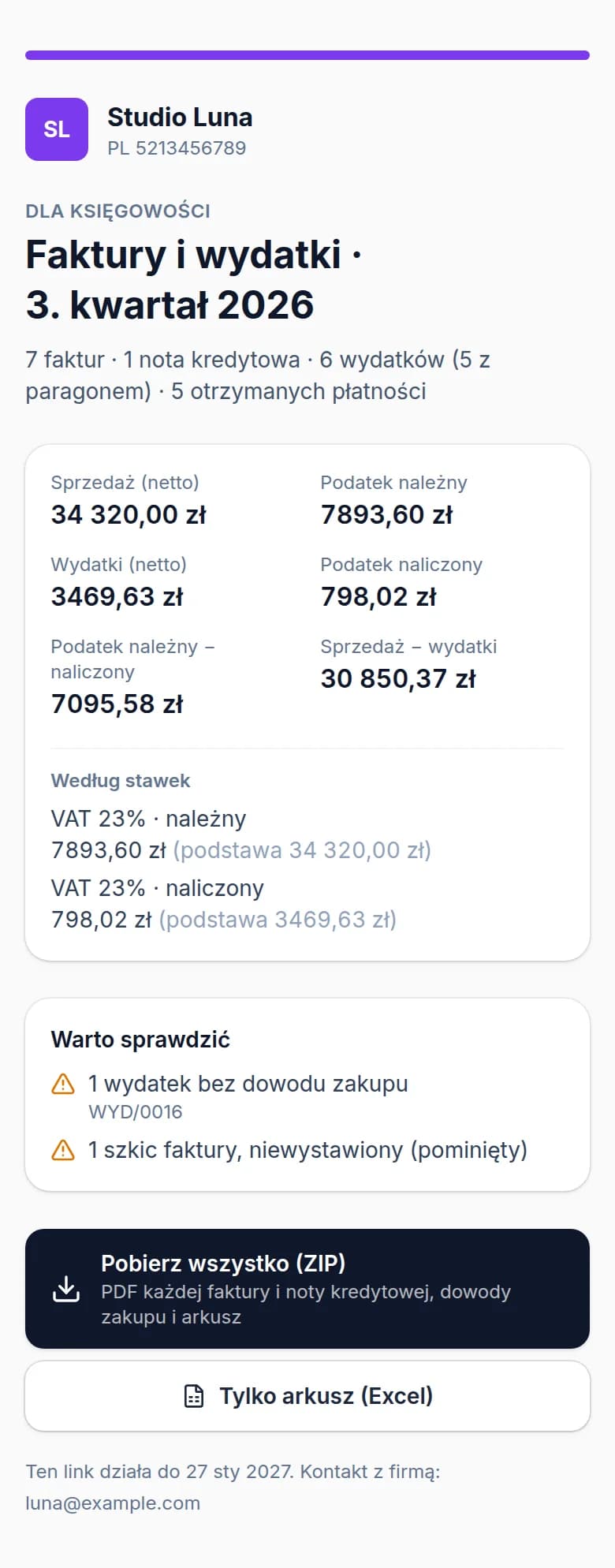
Strona, z której pobierze wszystko
Przycisk otwiera stronę z kwotami za okres według walut i stawek podatku, z tym, co warto sprawdzić, oraz z dwoma przyciskami pobierania: Pobierz wszystko (ZIP) i Tylko arkusz (Excel). Działa na komputerze i na telefonie, bez zakładania konta.
Plik ZIP
- Sprzedaż i wydatki - 3. kwartał 2026.xlsx: arkusz kalkulacyjny.
- Faktury: każda faktura w PDF, dokładnie taka, jaką otrzymał Twój klient: z Twoim szablonem, Twoim logo i w języku, w którym została wystawiona.
- Noty kredytowe: każda nota kredytowa w PDF.
- Dowody zakupu: zdjęcie lub PDF każdego dowodu zakupu, w takiej postaci, w jakiej został przesłany.
- PRZECZYTAJ.txt: opis zawartości folderu.
Nazwa każdego pliku zawiera datę, numer oraz nazwę klienta lub dostawcy, więc pliki same układają się po kolei.
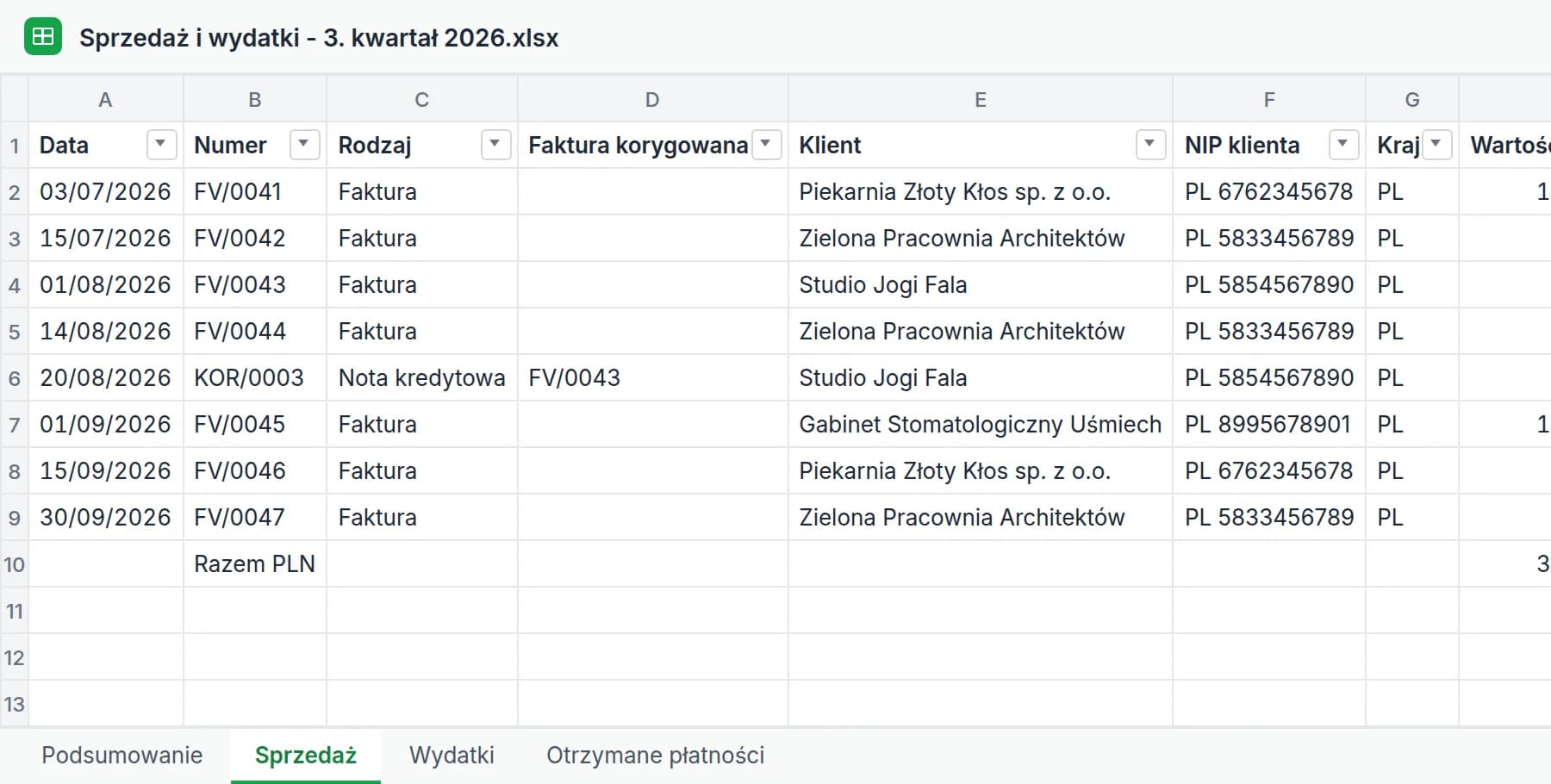
Excel
Ma cztery arkusze. Daty i kwoty są prawdziwymi datami i liczbami, więc Twój księgowy może je sortować, filtrować i sumować:
- Podsumowanie: dla każdej waluty sprzedaż według stawek podatku, potrącenia, wydatki według stawek, wynik, podatek należny minus naliczony, otrzymane płatności i to, co warto sprawdzić.
- Sprzedaż: jeden wiersz na fakturę i stawkę podatku, z NIP-em klienta. Noty kredytowe mają kwoty ujemne, a anulowane faktury są na liście, ale nie są wliczane do sum.
- Wydatki: jeden wiersz na wydatek, z NIP-em dostawcy i nazwą pliku jego dowodu zakupu w pliku ZIP.
- Otrzymane płatności: każda płatność z danego okresu, z fakturą, klientem i metodą płatności.
Automatyczna wysyłka co kwartał
Zaznacz Wysyłaj automatycznie co kwartał w danych księgowego. Trzeciego dnia po zakończeniu każdego kwartału (3 stycznia, 3 kwietnia, 3 lipca i 3 października) KipBill wyśle mu dokumenty za kwartał ze wszystkim, co będzie wtedy zapisane, a Ty dostaniesz kopię.
Jeśli tego nie włączysz, w pierwszych dniach każdego kwartału Panel przypomni Ci, że poprzedni kwartał jest gotowy dla Twojego księgowego, i pokaże przycisk do wysyłki.
Żeby żaden wydatek nie trafił do księgowego bez paragonu, rób zdjęcie paragonu od razu przy płaceniu: w Wydatki → Skanuj Paragon AI odczyta dostawcę, datę, podatek i sumę, a zdjęcie zapisze razem z wydatkiem. Bez konta możesz wypróbować darmowy skaner paragonów.
Sprawdź, czy księgowy otworzył dokumenty
W sekcji Wysłane widzisz każdą wysyłkę: okres, kiedy i do kogo poszła oraz czy księgowy ją otworzył, z datą: jeszcze nie otwarto, otwarto lub pobrano. Twoje własne wejścia przez Zobacz, co dostanie księgowy nie są liczone.
Błędny adres albo link nie powinien już działać? Kliknij Wyłącz link, a od razu przestanie działać.
Jeśli coś zmienisz po wysłaniu
Link zawsze pokazuje dokumenty z danego okresu w ich aktualnej postaci. Jeśli po wysłaniu dodasz brakujący NIP, prześlesz paragon albo wystawisz fakturę z datą z tego kwartału, Twój księgowy zobaczy to przy otwarciu lub pobraniu. Nie trzeba wysyłać niczego ponownie.
Działa w każdym kraju
Nie opiera się na żadnym urzędowym formacie: to Twoje własne dokumenty w PDF i Excel z Twoimi rejestrami, w walucie i z podatkami każdej faktury (VAT, GST, podatek od sprzedaży, podatek u źródła lub inne). Jeśli fakturujesz w kilku walutach, każda ma własny blok, a kwot w różnych walutach nigdy się nie sumuje. E-mail i Excel mogą być w dowolnym z 12 języków KipBill.
Jakiego planu potrzebujesz
Funkcja Dla księgowego jest dostępna w planach Starter, Pro i Business. W planie Free możesz ją otworzyć i zobaczyć, ile faktur, wydatków i płatności trafiłoby do księgowego i co warto poprawić, ale bez kwot; do wysłania lub pobrania potrzebny jest plan Starter. Zobacz cennik.
W zespole mogą to wysłać właściciel i administratorzy firmy.
Najczęstsze pytania
Czy mój księgowy potrzebuje konta w KipBill?
Nie. Dostaje e-mail z linkiem i pobiera wszystko ze strony, bez zakładania konta i bez instalowania czegokolwiek. Działa to na komputerze i na telefonie.
Co dokładnie otrzymuje?
Każdą fakturę i notę kredytową z danego okresu w PDF, dokładnie taką, jaką otrzymali Twoi klienci; dowody zakupu Twoich wydatków w takiej postaci, w jakiej zostały przesłane; oraz Excel z podsumowaniem, rejestrem sprzedaży, rejestrem wydatków i otrzymanymi płatnościami. Wszystko w jednym pliku ZIP, razem z plikiem PRZECZYTAJ, który wyjaśnia, co jest w środku.
W jakim formacie jest arkusz?
To plik .xlsx, który otworzysz w Excelu, Arkuszach Google, LibreOffice lub Numbers. Daty i kwoty są prawdziwymi datami i liczbami, więc Twój księgowy może je sortować, filtrować i sumować.
Czy mogę wysłać to przez WhatsAppa?
Tak. Kliknij „Kopiuj link” i wklej go w WhatsAppie, we własnej poczcie e-mail albo gdziekolwiek indziej. Link działa przez 90 dni.
Czy mogę wyłączyć wysłany już link?
Tak. W sekcji „Wysłane” kliknij „Wyłącz link” obok danej wysyłki, a link od razu przestanie działać.
Co jeśli coś poprawię po wysłaniu?
Link zawsze pokazuje dokumenty z danego okresu w ich aktualnej postaci. Jeśli później dodasz NIP albo prześlesz paragon, Twój księgowy zobaczy to przy otwarciu lub pobraniu i nie trzeba niczego wysyłać ponownie.
Czy szkice faktur też trafiają do księgowego?
Nie. Zanim wyślesz, KipBill pokaże Ci, ile faktur to wciąż szkice. Anulowane faktury są wymienione w rejestrze sprzedaży, ale nie wliczają się do sum.
Czy mogę wysłać jeden miesiąc albo cały rok?
Tak. Możesz wybrać kwartał, miesiąc lub cały rok.
Czy dokumenty mogą wychodzić automatycznie co kwartał?
Tak. Zaznacz „Wysyłaj automatycznie co kwartał” w danych księgowego: KipBill wyśle mu dokumenty trzeciego dnia po zakończeniu każdego kwartału, ze wszystkim, co będzie wtedy zapisane w danym kwartale, a Ty dostaniesz kopię.
Jakiego planu potrzebuję?
Starter, Pro lub Business. W planie Free możesz otworzyć „Dla księgowego” i zobaczyć, co zostałoby wysłane i co warto sprawdzić, ale bez kwot; do wysłania lub pobrania potrzebny jest plan Starter.
Czy to działa przy kilku walutach albo w innym kraju?
Tak. Każda faktura zachowuje swoją walutę i podatki (VAT, podatek u źródła lub inne), a każda waluta ma własny blok: kwoty w różnych walutach nigdy nie są sumowane.
Zacznij fakturować za darmo
Twórz profesjonalne faktury w kilka minut z KipBill, jak freelancerzy i małe firmy z ponad 40 krajów.

KipBill Team
Powiązane artykuły
Jak wystawić fakturę w Claude i ChatGPT
Połącz KipBill z Claude lub ChatGPT i wystawiaj z czatu prawdziwe faktury z Twoją numeracją, podatkami i PDF-em, wysyłaj je i śledź. Od planu Starter.

Jak fakturować klientów zagranicznych: przewodnik freelancera
Dowiedz się, jak fakturować klientów zagranicznych: w jakiej walucie, jak obniżyć koszty przelewów, VAT i odwrotne obciążenie, porównanie metod płatności.

Fakturowanie dla korepetytorów i nauczycieli: kompletny przewodnik
Jak korepetytorzy i nauczyciele powinni wystawiać faktury: rozliczenie za lekcję czy pakiet, faktury cykliczne, zniżki dla rodzeństwa, polityka nieobecności i rachunki dla rodziców.
Zacznij fakturować za darmo
Twórz profesjonalne faktury w kilka minut z KipBill, jak freelancerzy i małe firmy z ponad 40 krajów.