Comment envoyer ses factures à son comptable

 KipBill Team
Avec KipBill, vous pouvez envoyer tout le trimestre à votre comptable en un seul lien. Ouvrez Pour votre comptable dans le menu, choisissez le trimestre, saisissez l'adresse e-mail de votre comptable et cliquez sur Envoyer. Il reçoit un e-mail avec un lien vers une page, sans compte et sans rien installer, d'où il télécharge un ZIP contenant chaque facture et chaque avoir en PDF, vos justificatifs de dépenses et un tableau Excel avec les journaux des ventes et des dépenses, les taxes par taux, les encaissements et les totaux.
Si vous préférez, activez une fois l'envoi automatique : il partira tout seul trois jours après la fin de chaque trimestre. La fonction est incluse dans les plans Starter, Pro et Business. Ce guide montre chaque étape avec de vraies captures d'écran, ainsi que ce que reçoit exactement votre comptable.
En bref
- Où : dans le menu de KipBill, Pour votre comptable.
- Ce que reçoit votre comptable : chaque facture et chaque avoir en PDF, vos justificatifs de dépenses et un tableau Excel avec un résumé, le journal des ventes, le journal des dépenses et les encaissements.
- Comment il le reçoit : un e-mail avec un lien. Pas de compte, rien à installer, et le lien reste valable 90 jours.
- Période : un trimestre, un mois ou une année entière.
- Automatique : si vous l'activez, l'envoi part tout seul trois jours après la fin de chaque trimestre et vous en recevez une copie.
- Langue : l'e-mail et le tableau Excel sont dans la langue de votre comptable, qui peut être différente de la vôtre.
- Plan : Starter, Pro et Business. Avec le plan gratuit, vous voyez ce qui partirait, sans les montants.
Pas à pas
Ouvrez « Pour votre comptable » et choisissez la période
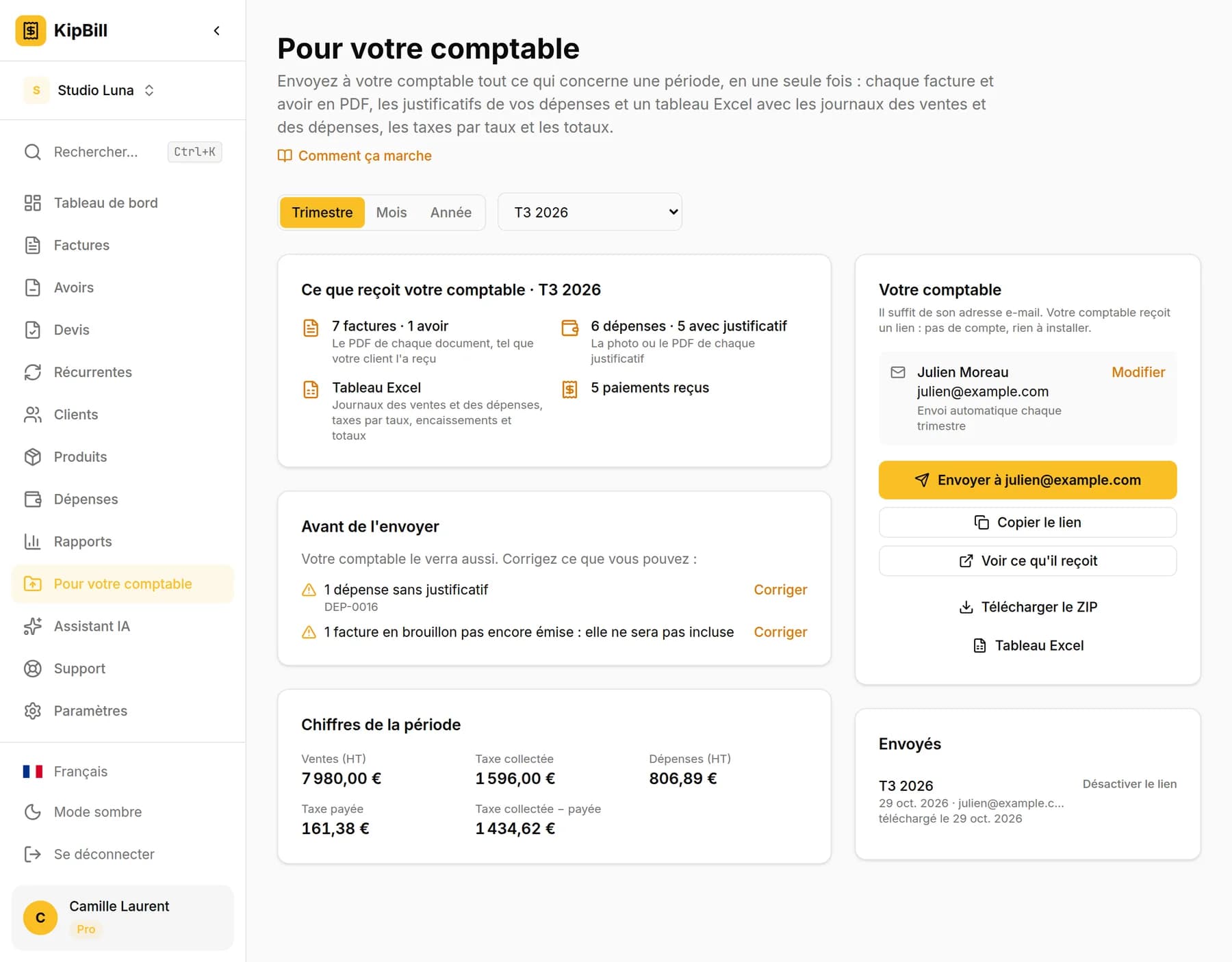
Dans le menu de KipBill, cliquez sur Pour votre comptable. En haut, choisissez Trimestre, Mois ou Année puis, juste à côté, la période exacte. Par défaut, c'est le dernier trimestre terminé qui est sélectionné.
Juste en dessous, la section Ce que reçoit votre comptable fait le compte de ce qui part : les factures et les avoirs, les dépenses (et combien ont un justificatif), les paiements reçus et le tableau Excel.
Vérifiez ce qui mérite d'être corrigé
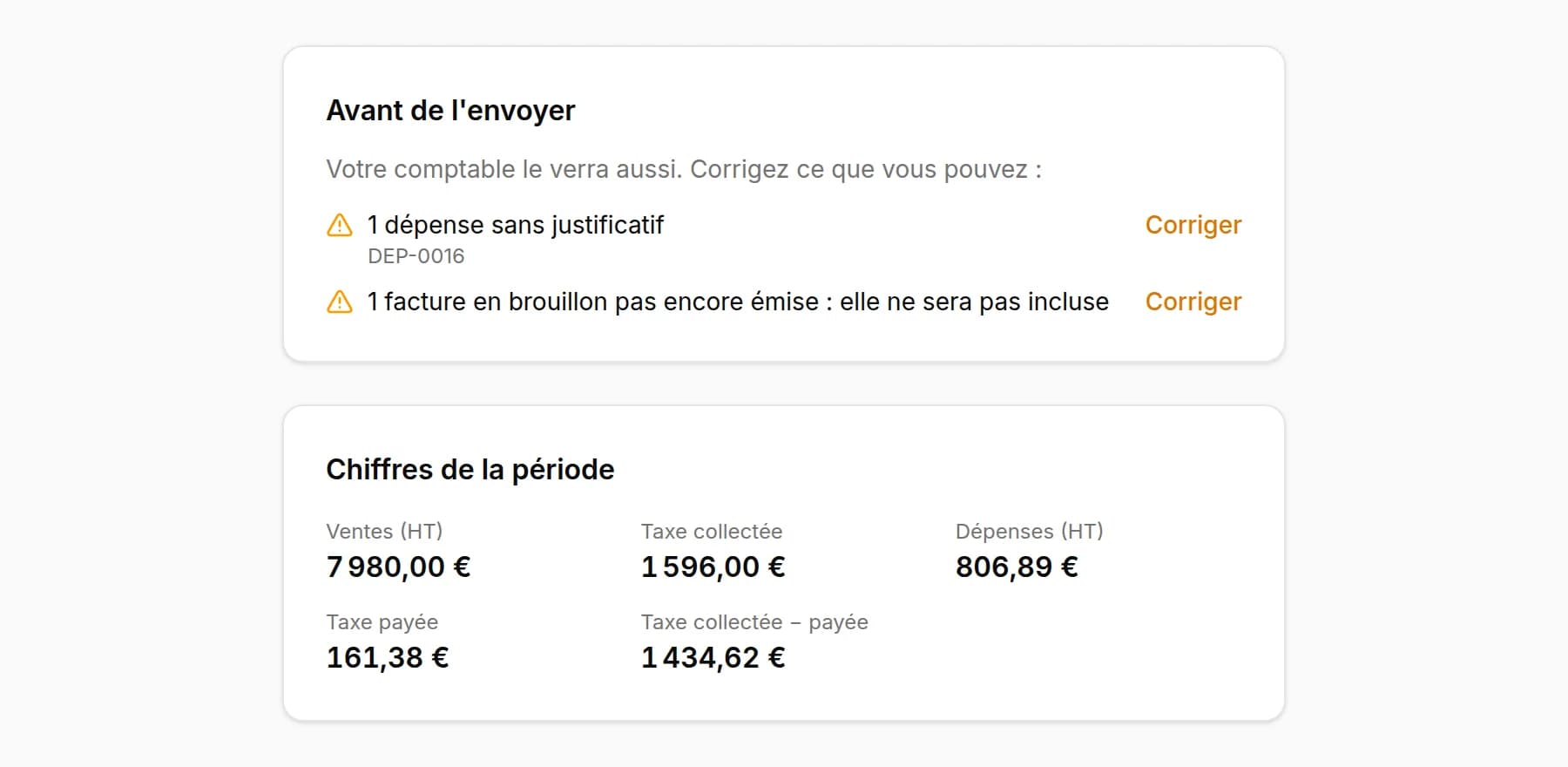
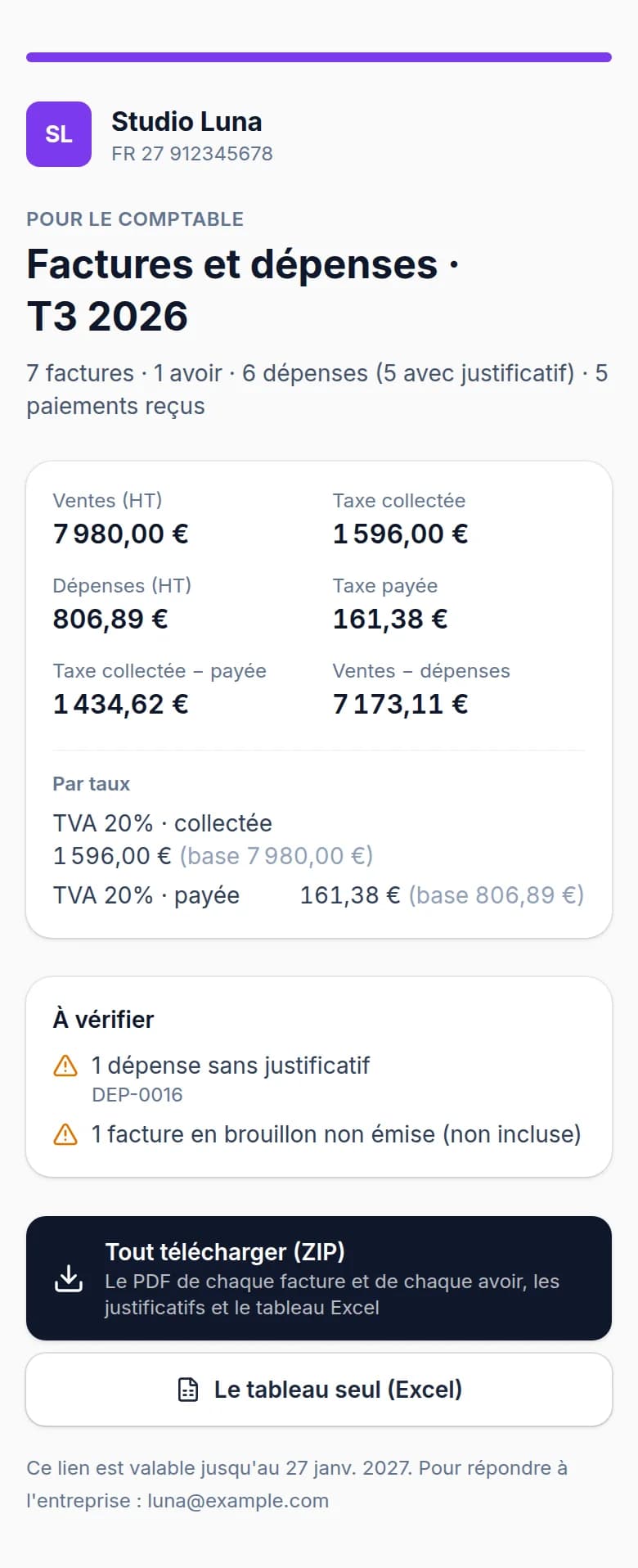
Dans la section Avant de l'envoyer, KipBill vous montre ce que votre comptable verra aussi et qu'il vaut mieux corriger d'abord. Chaque alerte cite les documents concernés et propose un lien Corriger :
- factures sans le numéro fiscal du client ;
- dépenses sans justificatif ;
- factures en brouillon pas encore émises, qui ne seront pas incluses ;
- avoirs envoyés mais non appliqués, qui ne comptent pas encore ;
- factures annulées, qui figurent dans la liste mais pas dans les totaux ;
- montants dans d'autres devises, tenus à part et jamais additionnés.
La section Chiffres de la période affiche exactement ce que verra votre comptable : les ventes (HT), la taxe collectée, la retenue à la source si vous en appliquez une, les dépenses (HT), la taxe payée et la différence entre taxe collectée et taxe payée.
Ajoutez votre comptable
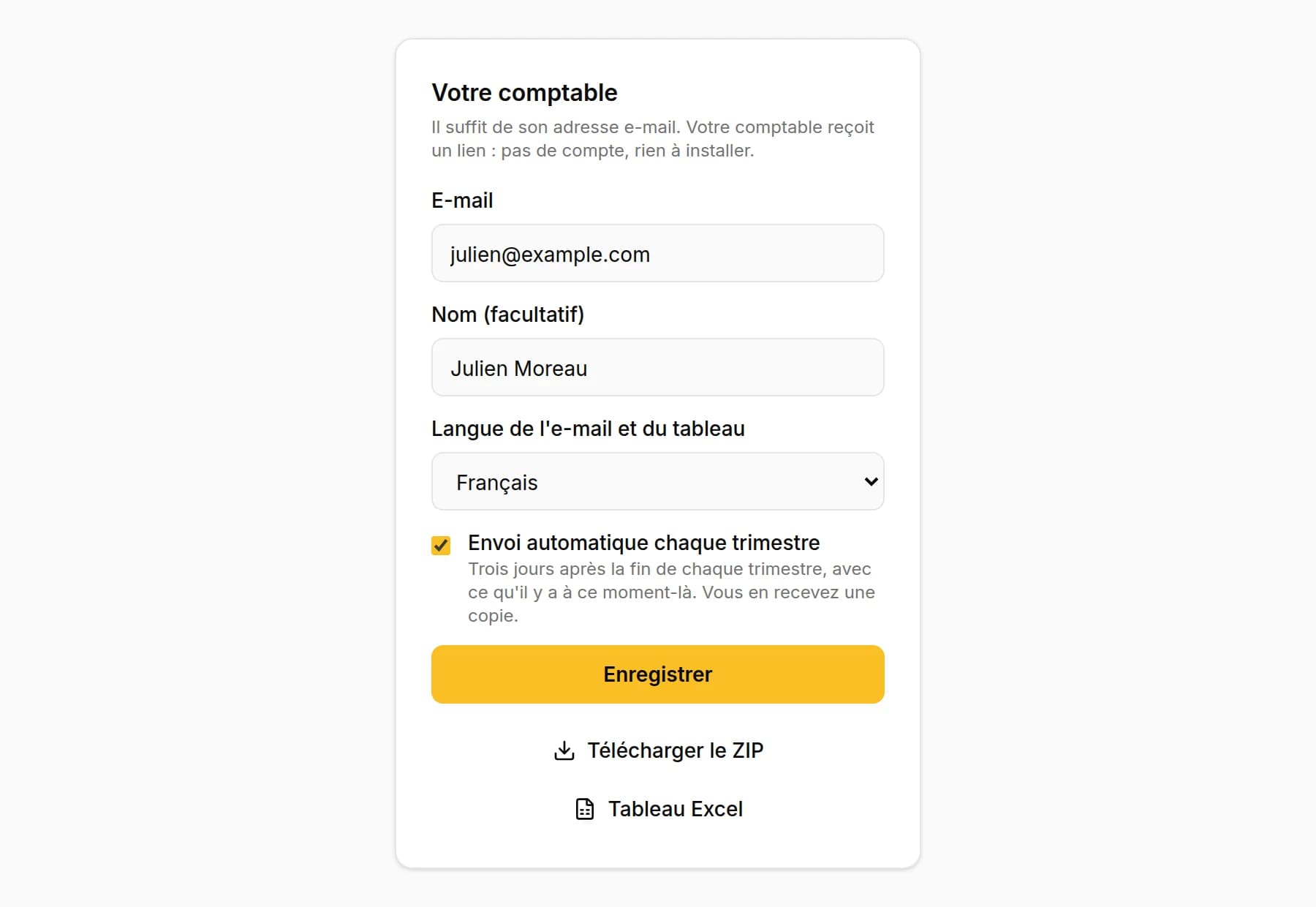
Dans la section Votre comptable, saisissez son adresse e-mail. Le nom est facultatif. Dans le champ Langue de l'e-mail et du tableau, choisissez sa langue, qui peut être différente de la vôtre, et, si vous voulez que l'envoi se fasse tout seul, cochez Envoi automatique chaque trimestre. Cliquez sur Enregistrer. Vous ne le faites qu'une seule fois.
Cliquez sur Envoyer
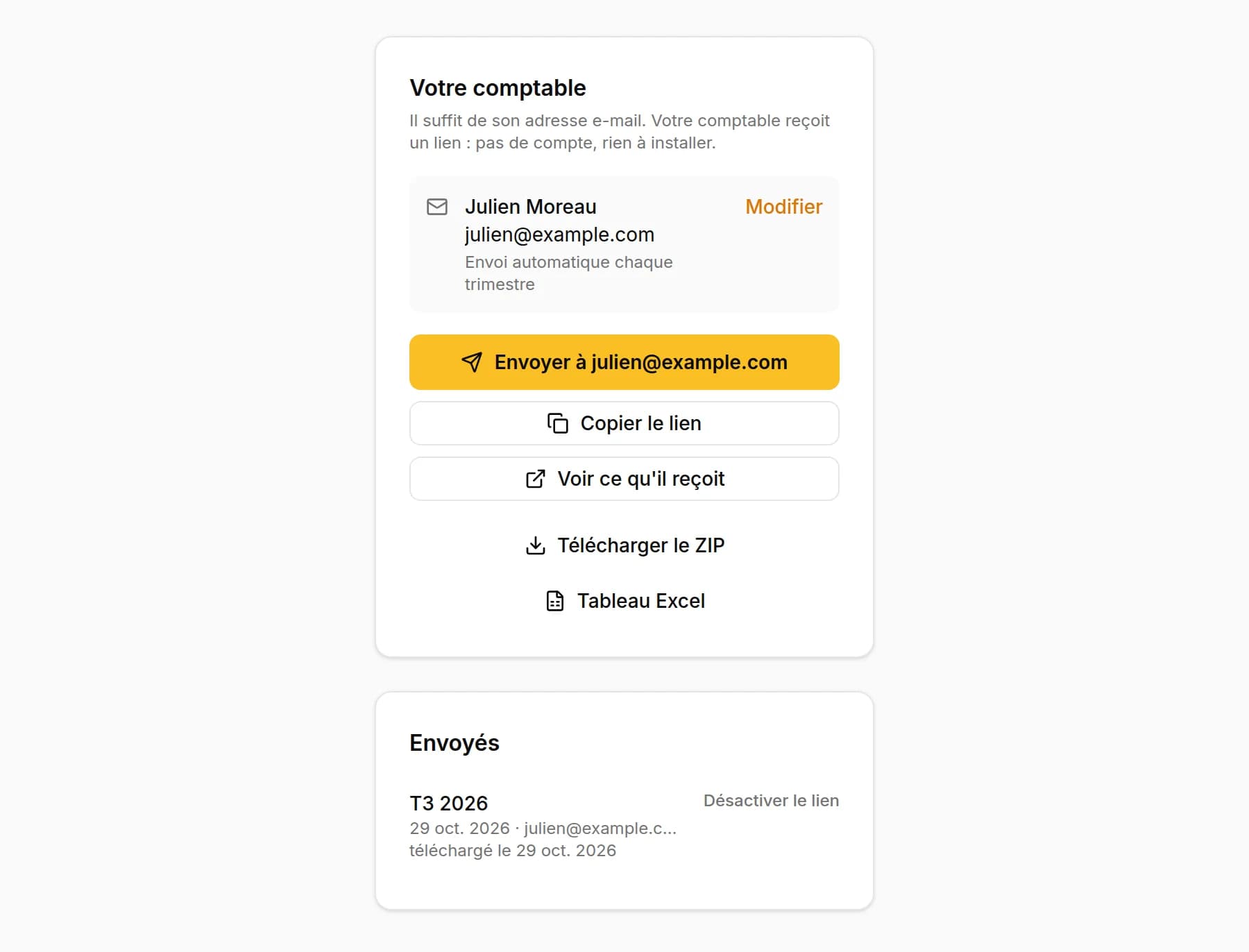
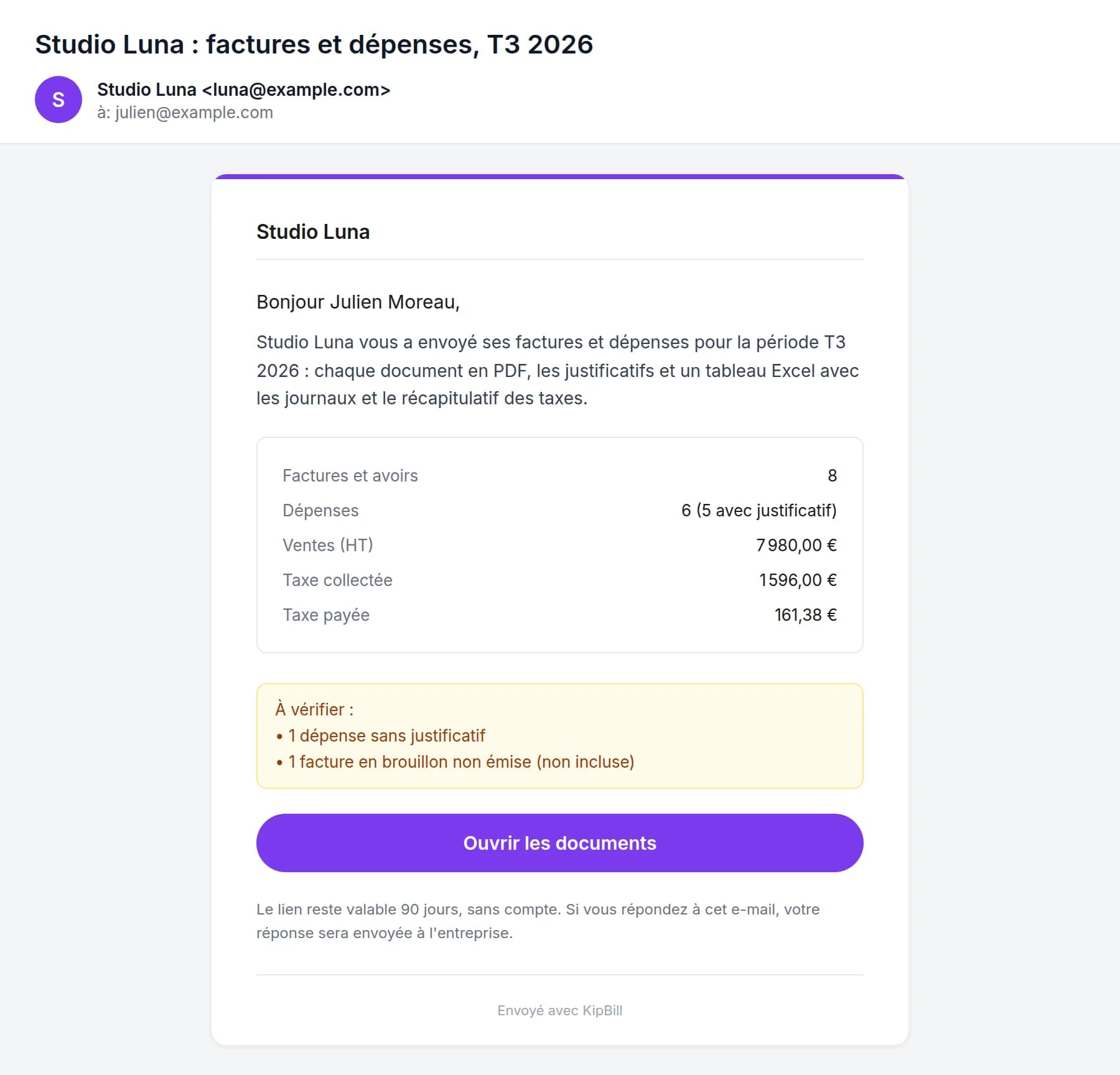
Cliquez sur le bouton Envoyer à, qui affiche l'adresse e-mail de votre comptable. Il reçoit un e-mail avec le récapitulatif de la période et un bouton Ouvrir les documents, et vous recevez une copie de ce qu'il a reçu.
Vous préférez l'envoyer par WhatsApp ou depuis votre propre messagerie ? Cliquez sur Copier le lien et collez-le où vous voulez. Voir ce qu'il reçoit ouvre sa page telle qu'il la verra. Enfin, Télécharger le ZIP et Tableau Excel vous permettent de télécharger les fichiers vous-même.
Ce que reçoit votre comptable
Un e-mail avec le récapitulatif
Il arrive au nom de votre entreprise, avec la période, le nombre de factures et de dépenses, les principaux chiffres, ce qui mérite d'être vérifié et un bouton à la couleur de votre marque. S'il répond, sa réponse vous parvient directement.
Une page pour tout télécharger
Le bouton ouvre une page avec les chiffres de la période par devise et par taux de taxe, ce qui mérite d'être vérifié et deux téléchargements : Tout télécharger (ZIP) et Le tableau seul (Excel). Elle fonctionne sur ordinateur comme sur téléphone, sans compte à créer.
Le ZIP
- Ventes et dépenses - T3 2026.xlsx : le tableau Excel.
- Factures : chaque facture en PDF, exactement telle que votre client l'a reçue, avec votre modèle, votre logo et sa langue.
- Avoirs : chaque avoir en PDF.
- Justificatifs de dépenses : la photo ou le PDF de chaque justificatif, tel que vous l'avez importé.
- LISEZ-MOI.txt : ce que contient le dossier.
Chaque nom de fichier indique la date, le numéro et le nom du client ou du fournisseur : les fichiers se classent tout seuls.
Le fichier Excel
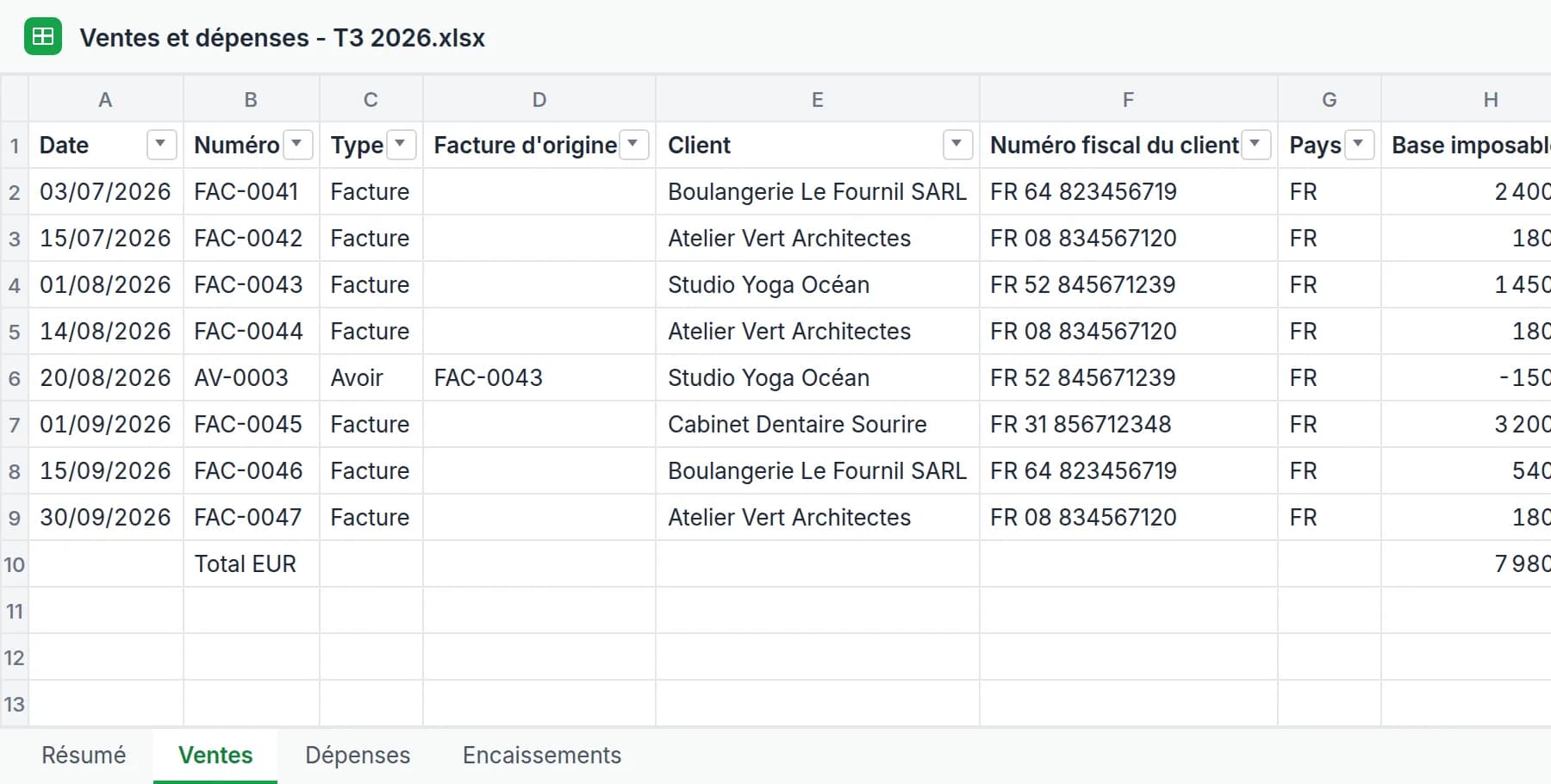
Il contient quatre feuilles. Les dates et les montants sont de vraies dates et de vrais nombres, pour que votre comptable puisse trier, filtrer et additionner :
- Résumé : par devise, les ventes par taux de taxe, la retenue à la source, les dépenses par taux, le résultat, la taxe collectée moins la taxe payée, les encaissements et ce qui mérite d'être vérifié.
- Ventes : une ligne par facture et par taux de taxe, avec le numéro fiscal du client. Les avoirs sont en négatif, et les factures annulées figurent dans la liste sans être comptées.
- Dépenses : une ligne par dépense, avec le numéro fiscal du fournisseur et le nom du fichier de son justificatif dans le ZIP.
- Encaissements : chaque paiement reçu sur la période, avec sa facture, le client et le mode de paiement.
Un envoi automatique chaque trimestre
Cochez Envoi automatique chaque trimestre dans les coordonnées de votre comptable. Trois jours après la fin de chaque trimestre (le 3 janvier, le 3 avril, le 3 juillet et le 3 octobre), KipBill lui envoie le trimestre avec ce qu'il contient à ce moment-là, et vous en recevez une copie.
Si vous ne l'avez pas activé, le tableau de bord vous rappelle, pendant les premiers jours de chaque trimestre, que le précédent est prêt pour votre comptable, avec un bouton pour l'envoyer.
Pour qu'aucune dépense n'arrive sans son justificatif, prenez le ticket en photo au moment de payer : dans Dépenses → Scanner un Reçu, l'IA lit le fournisseur, la date, la TVA et le total, et garde la photo avec la dépense. Sans compte, essayez le scanner de tickets gratuit.
Savoir s'il l'a ouvert
Dans la liste Envoyés, vous voyez pour chaque envoi la période, quand et à qui il est parti, et où en est votre comptable, avec la date : pas encore ouvert, ouvert ou téléchargé. Vos propres visites via Voir ce qu'il reçoit ne comptent pas.
Vous vous êtes trompé d'adresse, ou vous ne voulez plus que le lien fonctionne ? Cliquez sur Désactiver le lien : il cesse aussitôt de fonctionner.
Si vous modifiez quelque chose après l'envoi
Le lien affiche toujours les documents de la période tels qu'ils sont à ce moment-là. Si, après l'envoi, vous ajoutez un numéro fiscal manquant, importez un justificatif ou émettez une facture datée de ce trimestre, votre comptable le verra en l'ouvrant ou en le téléchargeant. Inutile de le renvoyer.
Ça marche dans tous les pays
L'envoi ne repose sur aucun format officiel : ce sont vos propres documents en PDF et un tableau Excel avec vos journaux, dans la devise de chaque facture et avec ses taxes (TVA, TPS, TVQ, retenue à la source ou autres). Si vous facturez dans plusieurs devises, chacune a son propre bloc et elles ne sont jamais additionnées entre elles. L'e-mail et le tableau Excel peuvent être rédigés dans n'importe laquelle des 12 langues de KipBill.
Le plan qu'il vous faut
La fonction Pour votre comptable est incluse dans les plans Starter, Pro et Business. Avec le plan gratuit, vous pouvez l'ouvrir et voir combien de factures, de dépenses et de paiements partiraient et ce qui mérite d'être corrigé, mais pas les montants ; pour l'envoyer ou le télécharger, il faut passer à Starter. Consultez les tarifs.
En équipe, le propriétaire et les administrateurs de l'entreprise peuvent l'envoyer.
Questions fréquentes
Mon comptable a-t-il besoin d'un compte KipBill ?
Non. Il reçoit un e-mail avec un lien et télécharge tout depuis une page, sans compte et sans rien installer. Cela fonctionne sur ordinateur comme sur téléphone.
Que reçoit-il exactement ?
Chaque facture et chaque avoir de la période en PDF, exactement tels que vos clients les ont reçus ; vos justificatifs de dépenses tels que vous les avez importés ; et un tableau Excel avec un résumé, le journal des ventes, le journal des dépenses et les encaissements. Le tout dans un seul ZIP, avec un fichier LISEZ-MOI qui explique son contenu.
Dans quel format est le tableau ?
C'est un fichier .xlsx qui s'ouvre dans Excel, Google Sheets, LibreOffice ou Numbers. Les dates et les montants sont de vraies dates et de vrais nombres : votre comptable peut trier, filtrer et additionner.
Puis-je l'envoyer par WhatsApp ?
Oui. Cliquez sur Copier le lien et collez-le dans WhatsApp, dans votre propre messagerie ou ailleurs. Le lien reste valable 90 jours.
Puis-je désactiver un lien déjà envoyé ?
Oui. Dans la liste Envoyés, cliquez sur Désactiver le lien à côté de l'envoi : il cesse aussitôt de fonctionner.
Et si je corrige quelque chose après l'envoi ?
Le lien affiche toujours les documents de la période tels qu'ils sont à ce moment-là. Si vous ajoutez un numéro fiscal ou importez un justificatif après coup, votre comptable le verra en l'ouvrant ou en le téléchargeant, sans que vous ayez à le renvoyer.
Les factures en brouillon sont-elles incluses ?
Non. Avant l'envoi, KipBill vous indique combien de factures sont encore en brouillon. Les factures annulées figurent dans le journal des ventes, mais ne comptent pas dans les totaux.
Puis-je envoyer un mois ou une année entière ?
Oui. Vous pouvez choisir un trimestre, un mois ou une année complète.
L'envoi peut-il se faire automatiquement chaque trimestre ?
Oui. Cochez Envoi automatique chaque trimestre dans les coordonnées de votre comptable : KipBill le lui envoie trois jours après la fin de chaque trimestre, avec ce qu'il contient à ce moment-là, et vous en recevez une copie.
Quel plan me faut-il ?
Starter, Pro ou Business. Avec le plan gratuit, vous pouvez ouvrir Pour votre comptable et voir ce qui partirait et ce qu'il faut vérifier, sans les montants ; pour l'envoyer ou le télécharger, il faut passer à Starter.
Est-ce que ça marche avec plusieurs devises ou dans un autre pays ?
Oui. Chaque facture garde sa devise et ses taxes (TVA, TPS, TVQ, retenue à la source ou autres), et chaque devise a son propre bloc : les montants dans des devises différentes ne sont jamais additionnés.
Commencez à facturer gratuitement
Créez des factures professionnelles en quelques minutes avec KipBill, comme des indépendants et petites entreprises de plus de 40 pays.

KipBill Team
Articles connexes

Comment faire une facture avec Claude et ChatGPT
Connectez KipBill à Claude ou ChatGPT : créez, envoyez et suivez de vraies factures depuis le chat (numérotation, TVA, PDF). À partir du plan Starter.

Comment facturer des clients internationaux : le guide du freelance
Facturer à l'international : quelle devise choisir, réduire les frais de transfert, la TVA et l'autoliquidation, les moyens de paiement comparés et se faire payer à temps.

Facturation pour tuteurs et enseignants : le guide complet
Comment les tuteurs et enseignants doivent facturer : à la séance ou au forfait, factures récurrentes, remises fratrie, absences et reçus pour les parents.
Commencez à facturer gratuitement
Créez des factures professionnelles en quelques minutes avec KipBill, comme des indépendants et petites entreprises de plus de 40 pays.