ClaudeとChatGPTで請求書を作成する方法
 KipBill Team
ClaudeやChatGPTをKipBillに接続すれば、本物の請求書を作成できます。Claude(「カスタマイズ → コネクタ」)またはChatGPT(カスタムMCPサーバーとして)にコネクタのURL https://kipbill.com/mcp を追加し、KipBillにログインして「許可」を押すだけです。あとは「スタジオ・ノマドに、デザイン10時間(1時間5,000円)の請求書を作って送って」と入力すれば、あなたの連番・税設定・テンプレートを使って、KipBillアカウントに請求書が作成されます。
設定は2分ほどで終わり、無料プランを含むKipBillのすべてのプランで使えます。AIはご自身のClaudeまたはChatGPTのプランで動きます。このガイドでは、実際の画面を使って手順をひとつずつ紹介し、そのあとで頼めることと、データを自分で管理し続けられる仕組みを説明します。
要点まとめ
- URL:
https://kipbill.com/mcp(全員共通)。ご自身のKipBillアカウントでログインします。 - 対応アプリ:Claude(ウェブ、デスクトップ、スマートフォン)、ChatGPT、Claude Code、その他のMCP対応アプリ。
- 料金:無料プランを含むKipBillの全プランで無料。KipBillのAIメッセージは消費しません。
- できること:クライアント・請求書・見積書・合計の確認、下書きの作成、請求書・見積書・リマインダーのメール送信、支払いの記録。
- 決してしないこと:データの削除、お金の移動、設定やプランの変更。
- 設定:2分ほど。「設定 → 連携」からいつでも接続を解除できます。
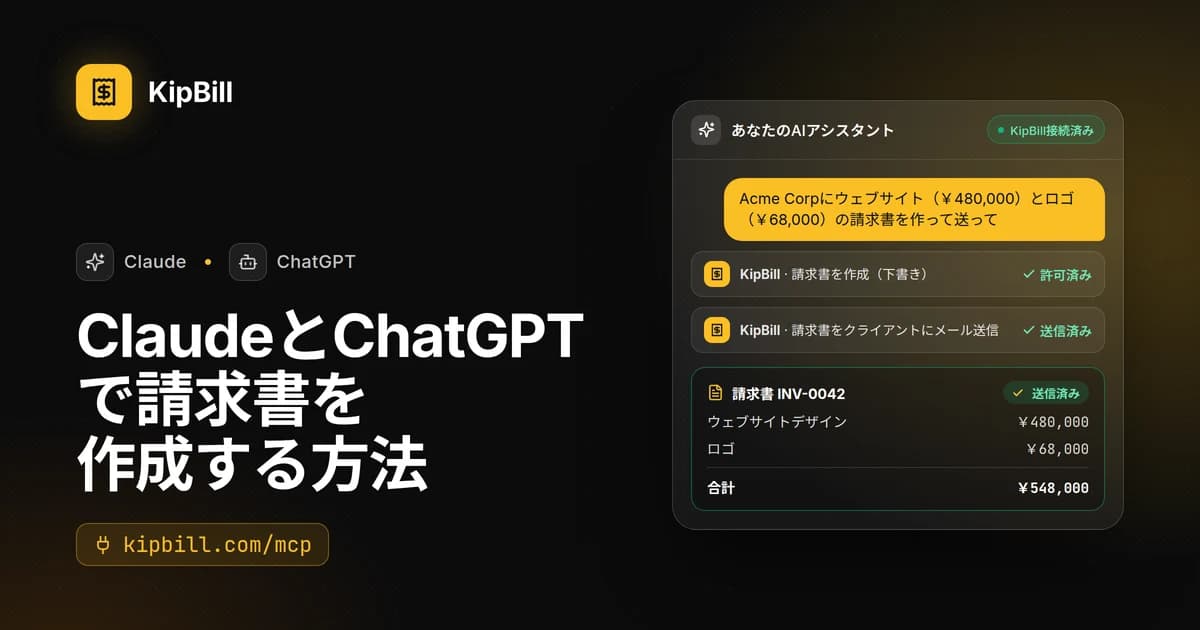
接続すると、こんなふうに使えます。チャットで一文を送ると、アプリがあなたの許可を求め、あとはKipBillが処理します。
Acme Corpにウェブサイト(¥480,000)とロゴ(¥68,000)の請求書を作って送って
完了しました。Acme Corp宛ての請求書INV-0042をKipBillに作成し、ana@acme.comに送信しました。
Acme Corp · ana@acme.com
必要なもの
- KipBillアカウント(ビジネスの設定が済んでいるもの)。無料プランで十分です。まだお持ちでない場合も、接続画面から無料でアカウントを作成して、そのまま戻ってこられます。
- Claude(Freeを含むどのプランでも可。Freeではカスタムコネクタを1つ追加できます)、またはChatGPT(独自のMCPサーバーを追加できるプランまたはワークスペース)。
- 所要時間は2分ほど。コピーするAPIキーも、インストールするものもありません。
MCP(Model Context Protocol)は、ClaudeやChatGPTのようなAIアプリがほかのサービスを安全に使うためのオープンな標準規格です。KipBillのコネクタはMCPサーバーで、AIからの依頼を、KipBillがあなたのアカウントのルールに沿って実行します。
KipBillをClaudeに接続する
この手順は、ウェブ版とデスクトップアプリのClaudeで使えます。一度追加したコネクタは、Claudeのスマートフォンアプリでも使えます。
KipBillでコネクタのURLをコピーする
KipBillで「設定 → 連携」を開きます。「ClaudeとChatGPT」の欄に、コネクタのURLと各アプリの手順が表示されます。このページから直接コピーすることもできます。
コネクタのURL
https://kipbill.com/mcp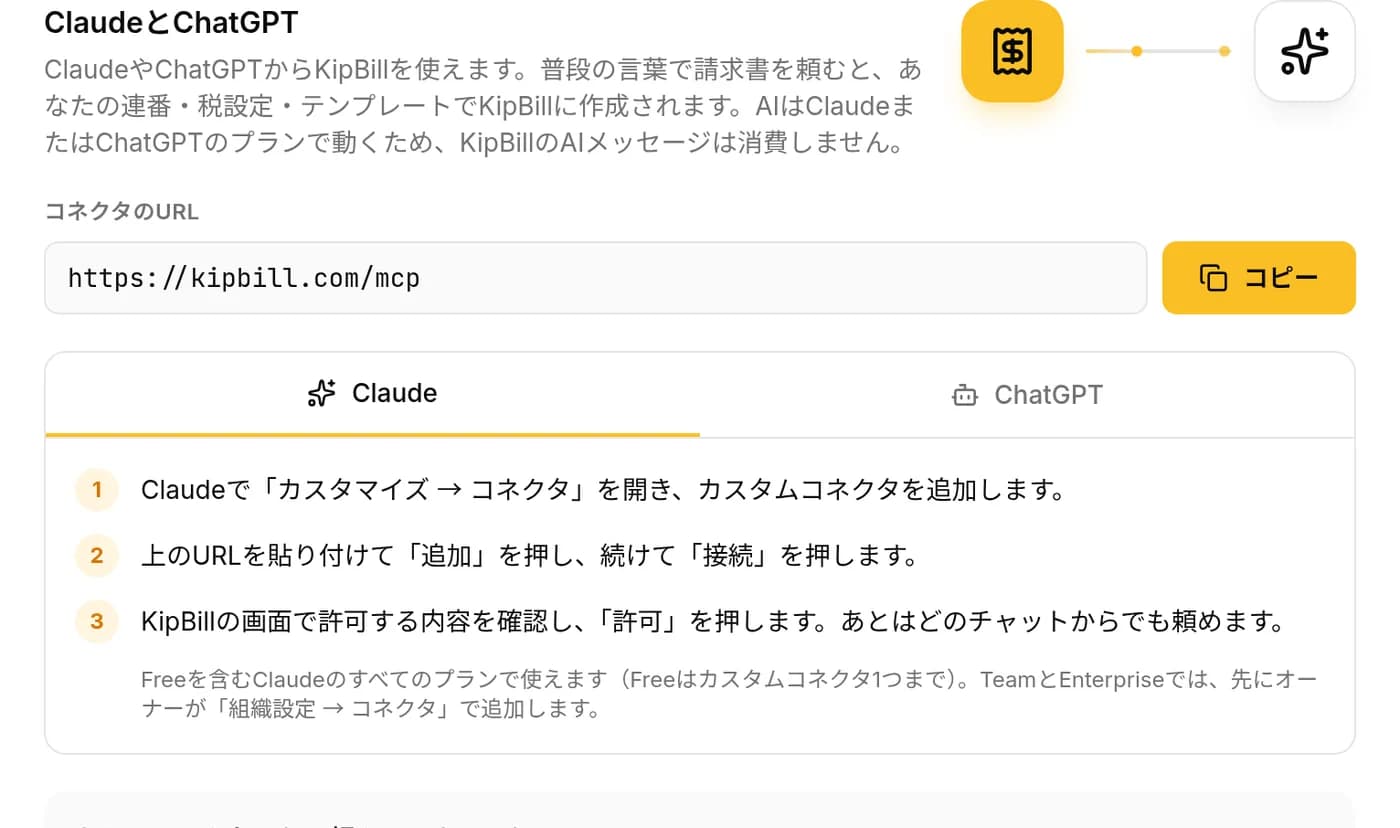
Claudeでカスタムコネクタを追加する
Claudeで「カスタマイズ → コネクタ」を開き、「カスタムコネクタを追加」を選びます。「名前」に KipBill と入力し、「リモートMCPサーバーのURL」に
https://kipbill.com/mcpを貼り付けて「追加」を押します。続けて、KipBillの横にある「接続」を押します。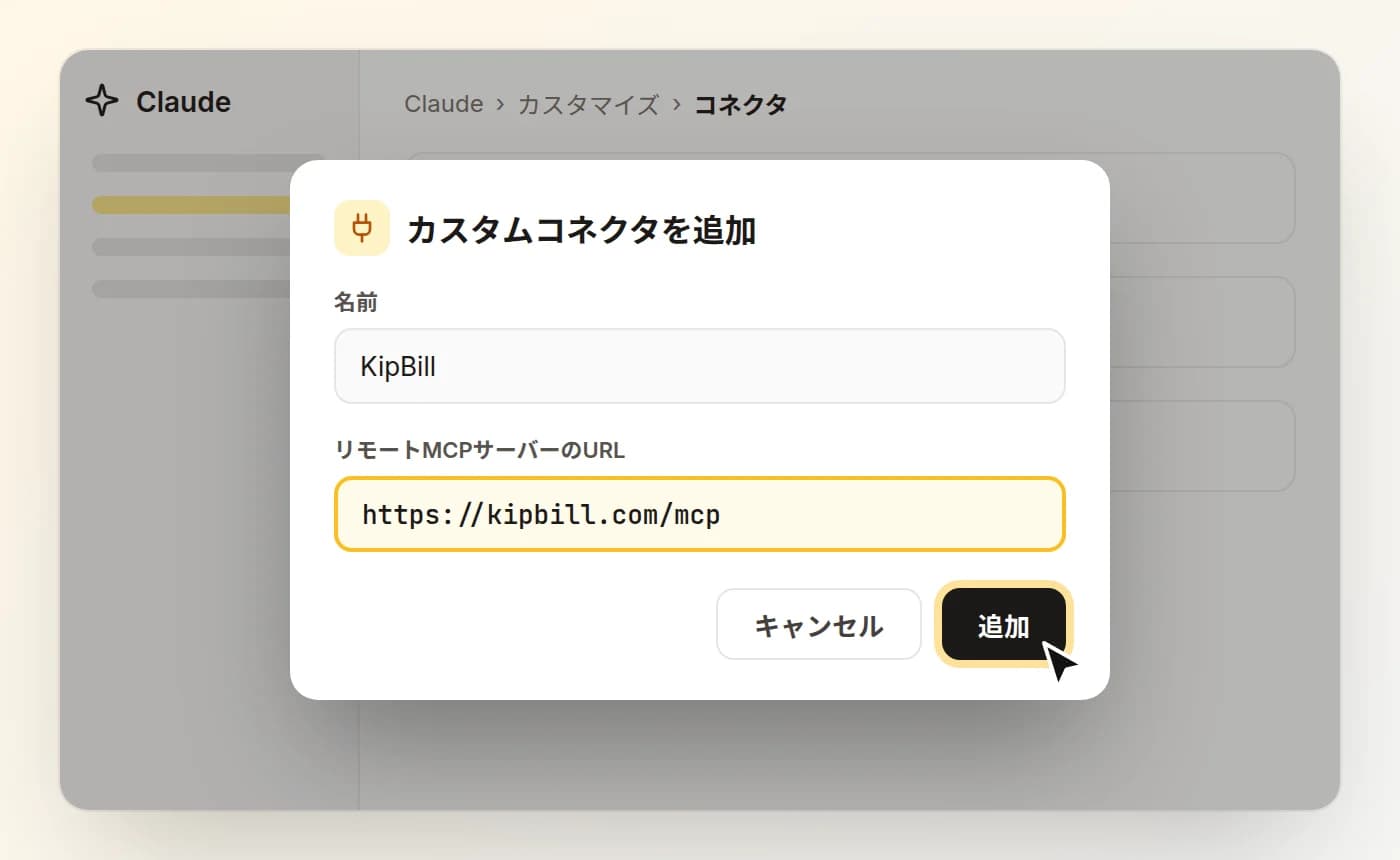
Claudeの「カスタムコネクタを追加」ウィンドウ(イメージ図)。表示される名称は、Claudeのバージョンによって多少異なる場合があります。 Claude TeamとEnterpriseでは、まずオーナーが「組織設定 → コネクタ」で組織にコネクタを追加し、そのあと各メンバーが自分のKipBillアカウントを接続します。
KipBillにログインして「許可」を押す
ブラウザでKipBillが開き、Claudeができることが具体的に表示されます。複数のビジネスがある場合は、Claudeに使わせるビジネスを選びます(あとから別のビジネスを頼むこともできます)。チャットから作成・送信したい場合は「作成と送信も許可する」にチェックを入れたままにし、Claudeには閲覧だけをさせたい場合はチェックを外します。最後に「許可」を押します。
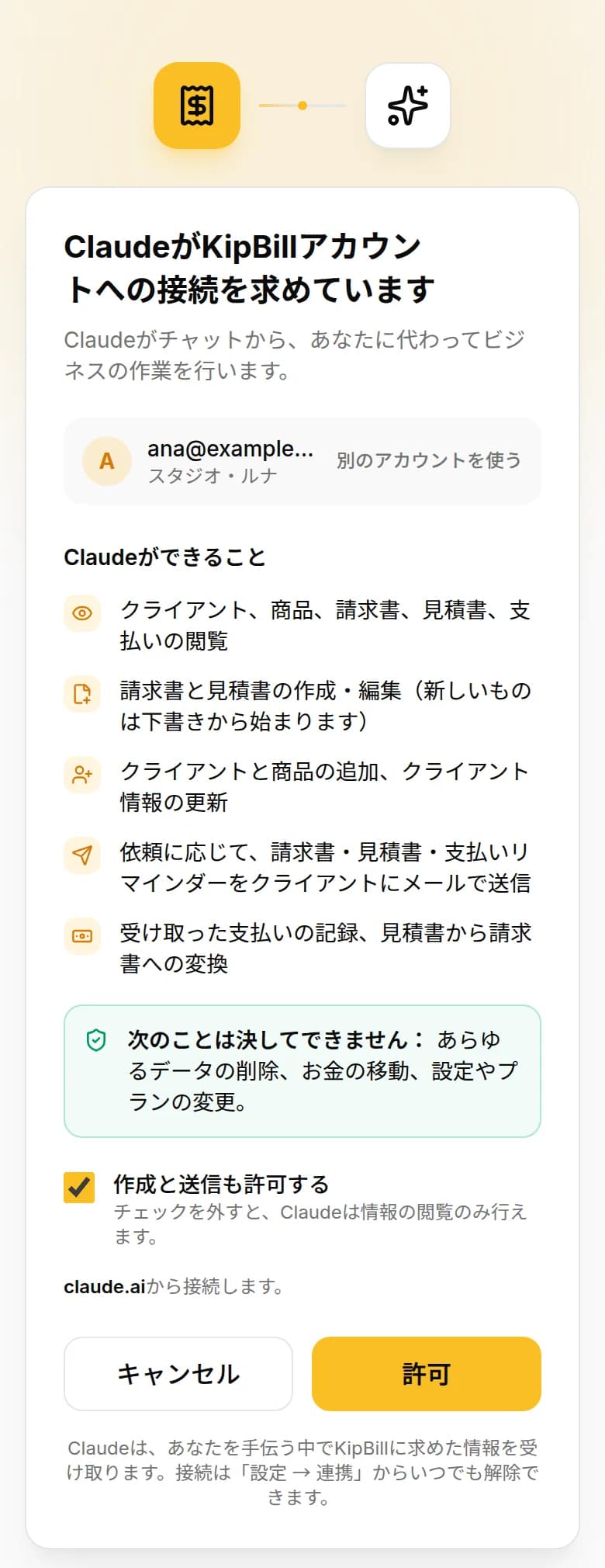
まだログインしていなくても大丈夫です。同じ画面からログインするか、無料アカウントを作成して1分ほどでビジネスを設定でき、終わるとこの画面に戻ります。
「設定 → 連携」で確認する
KipBillに戻ると、「設定 → 連携」の「接続中のアプリ」にClaudeが表示されています。どのビジネスで使うか、作成・送信ができるか、いつから接続しているかがわかります。「接続を解除」を押せば、すぐに停止します。

これで完了です。Claudeで新しいチャットを開いて、さっそく頼んでみましょう。
KipBillをChatGPTに接続する
KipBillをカスタムMCPサーバーとして追加する
chatgpt.com/plugins を開き、「+」を押してカスタムMCPサーバーを追加します。
https://kipbill.com/mcpを接続先として貼り付け、プラグインとして作成してインストールします。独自のMCPサーバーを追加できるかどうかは、ChatGPTのプランとワークスペースの設定によって異なります。このオプションが表示されない場合は、ご利用のプランでは使えないか、ワークスペースの管理者がまだ許可していません。
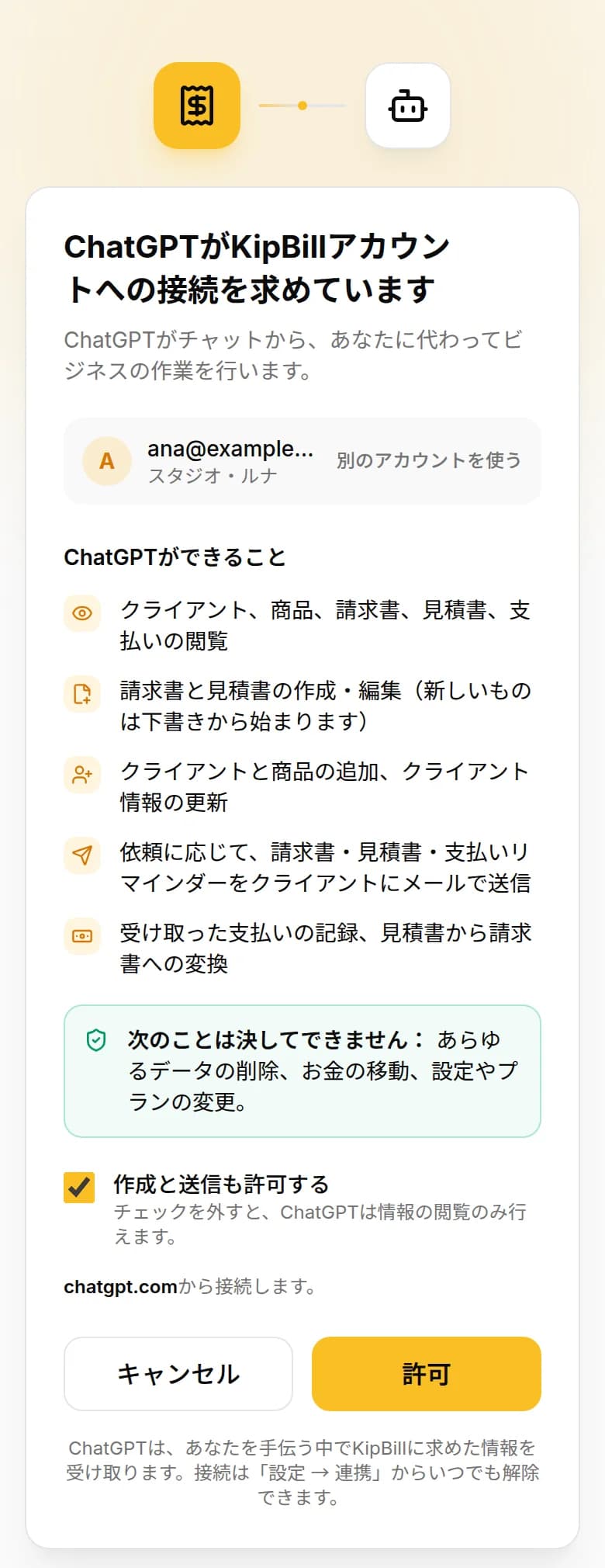
KipBillにログインして「許可」を押す
ChatGPTがKipBillの接続画面を開きます。できることを確認し、ビジネスを選んで「許可」を押します。
チャットで使う
チャットで「@」を入力して「KipBill」を選び、頼みたいことを入力します。KipBillの「設定 → 連携」には、ほかの接続中のアプリと並んでChatGPTが表示されます。
Claude Codeとその他のMCPアプリ
開発者の方は、コマンド1つで同じコネクタをClaude Codeに追加できます。
claude mcp add --transport http kipbill https://kipbill.com/mcp
続けてClaude Codeで /mcp と入力し、kipbill を選んでログインします。ほかにも、OAuthログインに対応したリモートMCPサーバーを使えるアプリなら、同じ方法で接続できます。URLを入力し、KipBillの画面で承認するだけです。
頼めること
コネクタは、あなたの実際のKipBillデータで動きます。アプリと同じクライアント、価格、税設定、連番がそのまま使われます。普段の言葉で、日本語のまま頼めます。次の例をコピーして試してみてください。
調べる
- 未払いがあるのは誰?
- 期限切れの請求書はどれ?
- 9月の請求額はいくら?
- 今年Acme Corpに請求したものをすべて見せて
作成する
- スタジオ・ノマドに、デザイン10時間(1時間5,000円)の請求書を作って
- 木村リフォームに、有効期限15日の見積書を作って
- クライアントを追加して:ルーメンラボ株式会社、keiri@lumenlabs.com
- 木村リフォームの最新の見積書を請求書にして
送信と入金
- INV-0042をクライアントに送って
- 支払期限を過ぎている全員にリマインダーを送って
Starterプラン以上
- INV-0042は今日、銀行振込で支払われた
- INV-0045の支払期限を11月30日に変更して
どの返答にもKipBillの書類へのリンクが付くので、送信前に内容を確認したり、PDFをダウンロードしたり、自由に修正したりできます。
クライアントからのメール、タイムシート、発注書などをチャットに貼り付けて(またはPDFを添付して)、「これを請求書にして」と頼んでみてください。ClaudeやChatGPTが内容を読み取り、KipBillがカタログの価格と税設定で請求書を作成します。
ChatGPTに「請求書を作って」と頼むより、接続したほうがいい理由
チャットボットに請求書を頼むと、請求書のように見えるテキストが返ってきます。番号はAIが適当に付けたもので、税額はあなたが入力したとおり、しかもどこにも保存されません。KipBillに接続すれば、同じ依頼が帳簿に残る本物の請求書になります。
| ClaudeやChatGPTだけ | KipBillに接続した場合 | |
|---|---|---|
| 請求書番号 | AIが適当に付ける。管理は自分で | 次の番号を連番で |
| クライアント情報 | チャットのたびに入力 | クライアント一覧から取得 |
| 消費税と源泉徴収 | 伝えたとおり | ビジネスとクライアントの設定どおり |
| 書類 | コピーして使うテキストや表 | テンプレートとロゴ入りのPDF |
| 送信 | 自分でメールを送る | KipBillがメールで送信。クライアントが開いたこともわかる |
| 入金 | 管理されない | 記録され、期限切れの請求書がひと目でわかる |
| 合計 | AIが計算 | KipBillが計算 |
何も接続せずに試したい場合は、無料のAI請求書作成ツールをお使いください。請求内容を一文で伝えるだけでPDFをダウンロードでき、アカウントも不要です。
できること・できないこと
- まずあなたに確認します。ClaudeとChatGPTは、データを変更するツールを使う前にあなたの許可を求めます(常に許可するよう設定している場合を除きます)。
- 新しい書類は下書きから始まります。請求書と見積書は次の番号の下書きとして作成され、メールで送られるのはあなたが頼んだときだけです。
- 削除も、お金の移動もしません。コネクタは、書類の削除、お金の移動、設定やプランの変更ができません。
- プランの上限が適用されます。無料プランではクライアント5件、メールは月10通までです。支払いリマインダーにはStarterプラン以上が必要です。上限のために実行できなかったときは、どの上限なのかを返答で知らせます。
- チームの役割はそのままです。各自が自分のKipBillアカウントを接続します。編集者は作成と送信ができ、閲覧者は閲覧のみです。
- まだ対応していないもの:クレジットノート、定期請求書、経費、設定。これらはアプリから操作してください。
プライバシーとセキュリティ
- ログインはkipbill.comで行います。ClaudeとChatGPTがあなたのパスワードを見ることはありません。接続には、MCPで標準のログイン方式であるOAuth 2.1とPKCEを使います。
- KipBillが受け取るのはリクエストで、会話ではありません。たとえば「Acme Corpの請求書を探して」というリクエストを受け取り、その請求書だけを返します。
- トークンはハッシュとしてのみ保存します。KipBillが保存するのは各アクセスキーのハッシュ値だけで、キーそのものは保存しません。キーの有効期間は1時間で、バックグラウンドで自動的に更新されます。
- 接続の解除はすぐに反映されます。「設定 → 連携 → 接続を解除」で、そのアプリのアクセスがすぐに取り消されます。
- その先はAIアプリ次第です。ClaudeやChatGPTが返答をどう扱うかは、それぞれのプライバシー規約と、そちらでのあなたの設定によります。
うまくいかないときは
「この画面を開いたアプリはKipBillに登録されていません。」と表示される。ログイン用のリンクが古くなっています。ClaudeまたはChatGPTに戻って、もう一度「接続」を押してください。新しいリンクで解決します。
Claudeで別のコネクタを追加できない。ClaudeのFreeプランで追加できるカスタムコネクタは1つまでです。使わなくなったコネクタを削除するか、Claudeの有料プランをご利用ください。
職場のClaudeで「カスタムコネクタを追加」が見つからない。Claude TeamとEnterpriseでは、先にオーナーが「組織設定 → コネクタ」で追加する必要があります。
ChatGPTにMCPサーバーを追加する項目がない。ご利用のChatGPTのプランまたはワークスペースでは、まだ独自のサーバーが許可されていません。詳しくはワークスペースの管理者に確認してください。
閲覧はできるが、作成ができない。接続したときに「作成と送信も許可する」のチェックが外れていました。「設定 → 連携」で接続を解除し、チェックを入れた状態でもう一度接続してください。
よくある質問
ClaudeやChatGPTで本物の請求書を作れますか?
ClaudeやChatGPT単体では、請求書のように見えるテキストを書くだけです。KipBillに接続すると、あなたのKipBillアカウントに請求書を作成します。次の番号、クライアントの情報、税設定、テンプレートが使われ、そのままPDFでダウンロードすることも、クライアントにメールで送ることもできます。
KipBillのコネクタは無料ですか?
はい。コネクタは無料プランを含むKipBillの全プランに含まれ、各プランの通常の上限が適用されます(無料プラン:クライアント5件、メール月10通)。ClaudeやChatGPTのプランは別です。
ClaudeやChatGPTの有料プランは必要ですか?
Claudeなら不要です。カスタムコネクタはClaudeの全プランで使え、Freeでも1つ追加できます。ChatGPTで独自のMCPサーバーを追加できるかどうかは、プランとワークスペースの設定によって異なります。
コネクタのURLは何ですか?
https://kipbill.com/mcp です。URLは全員共通で、各自が自分のKipBillアカウントでログインするため、コピーするAPIキーはありません。
請求書を削除されたり、お金を動かされたりすることはありますか?
ありません。コネクタは何も削除できず、お金を動かすことも、設定やプランを変更することもできません。新しい請求書と見積書は下書きから始まり、変更のたびにアプリがあなたに確認します。
確認なしにクライアントへメールを送りますか?
送信を頼んだときだけで、その前にClaudeやChatGPTがあなたの許可を求めます。メールはクライアントの登録済みアドレスに、あなたのテンプレートとロゴで送られます。
ClaudeやChatGPTには、私のデータの何が見えますか?
あなたを手伝う中でKipBillに求めた情報(たとえば、あるクライアントの請求書)だけです。KipBillが受け取るのはそうしたリクエストで、あなたの会話ではありません。ClaudeとChatGPTは、受け取った情報をそれぞれのプライバシー規約に従って扱います。
KipBillのAIメッセージを使いますか?
いいえ。AIメッセージはKipBill内のアシスタント用です。ClaudeやChatGPT経由では、AIの処理はClaudeまたはChatGPTのプランで行われます。
スマートフォンでも使えますか?
Claudeなら使えます。ウェブ版かデスクトップアプリで一度コネクタを追加すれば、Claudeのスマートフォンアプリからも使えます。
接続を解除するには?
KipBillで「設定 → 連携」を開き、アプリの横にある「接続を解除」を押します。すぐに使えなくなります。ClaudeやChatGPT側で削除することもできます。
コネクタの全体像を1ページで確認したい場合は、ClaudeとChatGPTでKipBillを使うをご覧ください。
無料で請求書作成を始めましょう
40か国以上のフリーランスや小規模事業者と同じように、KipBillで数分でプロの請求書を作成しましょう。

KipBill Team
関連記事
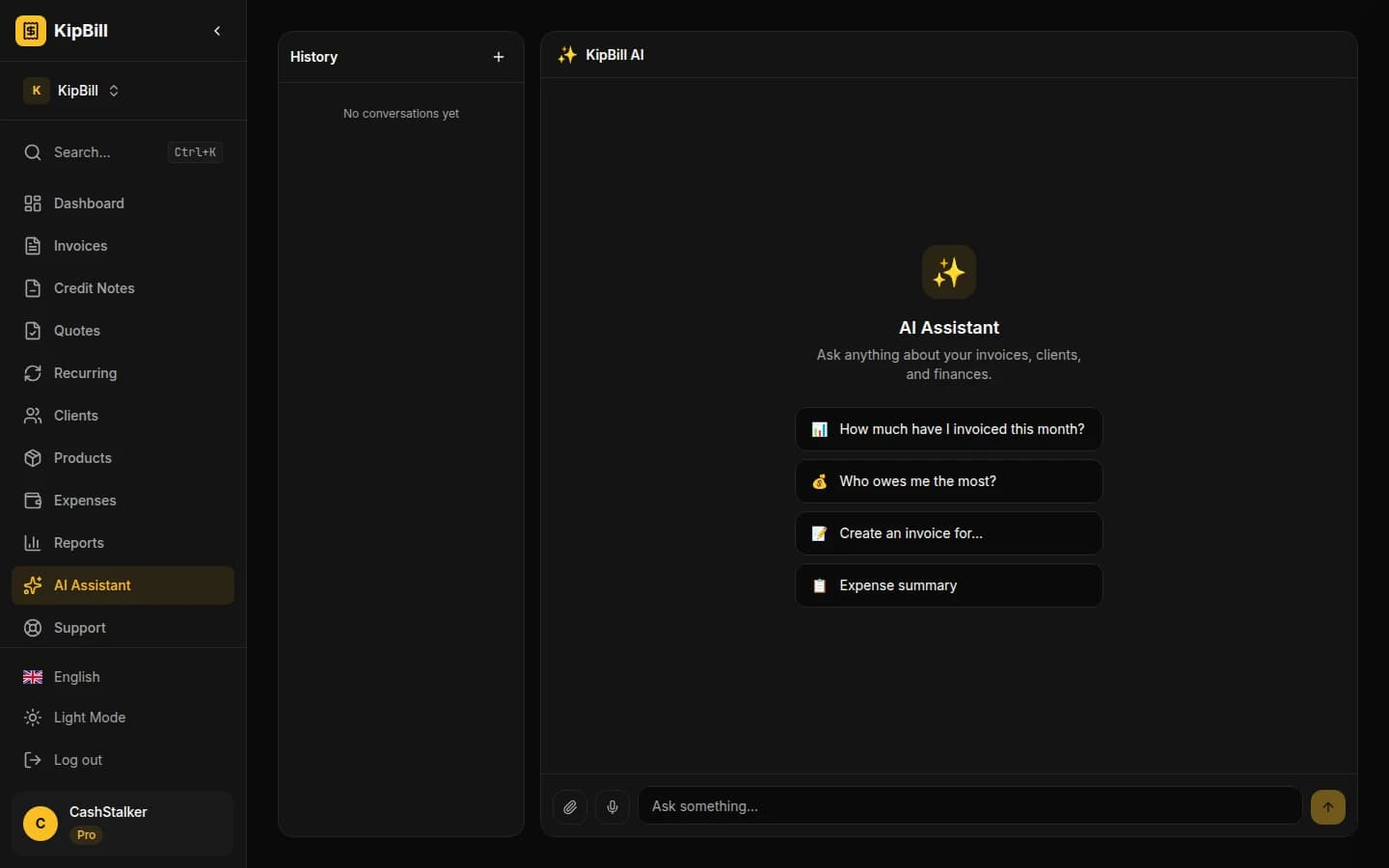
AI請求書作成ツール:音声とチャットで請求書を作成・送信
KipBillのAI請求書作成ツールなら、音声やチャットで請求書の作成・送信・管理が可能。ClaudeとOpenAI Whisperを搭載。45種類のAIツール、12言語対応、無料プランあり。

プロフェッショナルな請求書の作成方法:完全ガイド(2026年)
より早く支払いを受けるためのプロフェッショナルな請求書作成のステップバイステップガイド。記載すべき項目、フォーマットのコツ、支払条件、税金の取り扱い、請求書作成を自動化する無料ツールについて解説します。

海外クライアントへの請求書の作り方:フリーランス完全ガイド
海外クライアントへの請求方法を解説。使用通貨の選び方、送金手数料の削減、VATとリバースチャージ、決済手段の比較、そして期日どおりに満額回収するコツまで網羅します。
無料で請求書作成を始めましょう
40か国以上のフリーランスや小規模事業者と同じように、KipBillで数分でプロの請求書を作成しましょう。