Cómo enviar el trimestre a tu gestor

 KipBill Team
Con KipBill puedes enviar a tu gestor todo lo del trimestre en un solo enlace. Abre Para tu gestor en el menú, elige el trimestre, escribe el email de tu gestor y pulsa Enviar. Le llega un email con un enlace a una página, sin cuenta y sin instalar nada, desde la que descarga un ZIP con cada factura y nota de crédito en PDF, los justificantes de tus gastos y un Excel con los libros de ventas y gastos, los impuestos por tipo, los cobros y los totales.
Si lo prefieres, lo activas una vez y se lo envía solo a los 3 días de acabar cada trimestre. Está incluido en los planes Starter, Pro y Business. En esta guía verás cada paso con capturas reales y qué recibe exactamente tu gestor.
En resumen
- Dónde: en el menú de KipBill, Para tu gestor.
- Qué recibe tu gestor: cada factura y nota de crédito en PDF, los justificantes de tus gastos y un Excel con un resumen, el libro de ventas, el libro de gastos y los cobros.
- Cómo le llega: un email con un enlace. No necesita cuenta ni instalar nada, y el enlace funciona durante 90 días.
- Periodo: un trimestre, un mes o un año entero.
- Automático: si lo activas, se envía solo a los 3 días de acabar cada trimestre y tú recibes una copia.
- Idioma: el email y el Excel van en el idioma de tu gestor, que puede ser distinto del tuyo.
- Plan: Starter, Pro y Business. En Free ves qué se enviaría, sin los importes.
Paso a paso
Abre «Para tu gestor» y elige el periodo
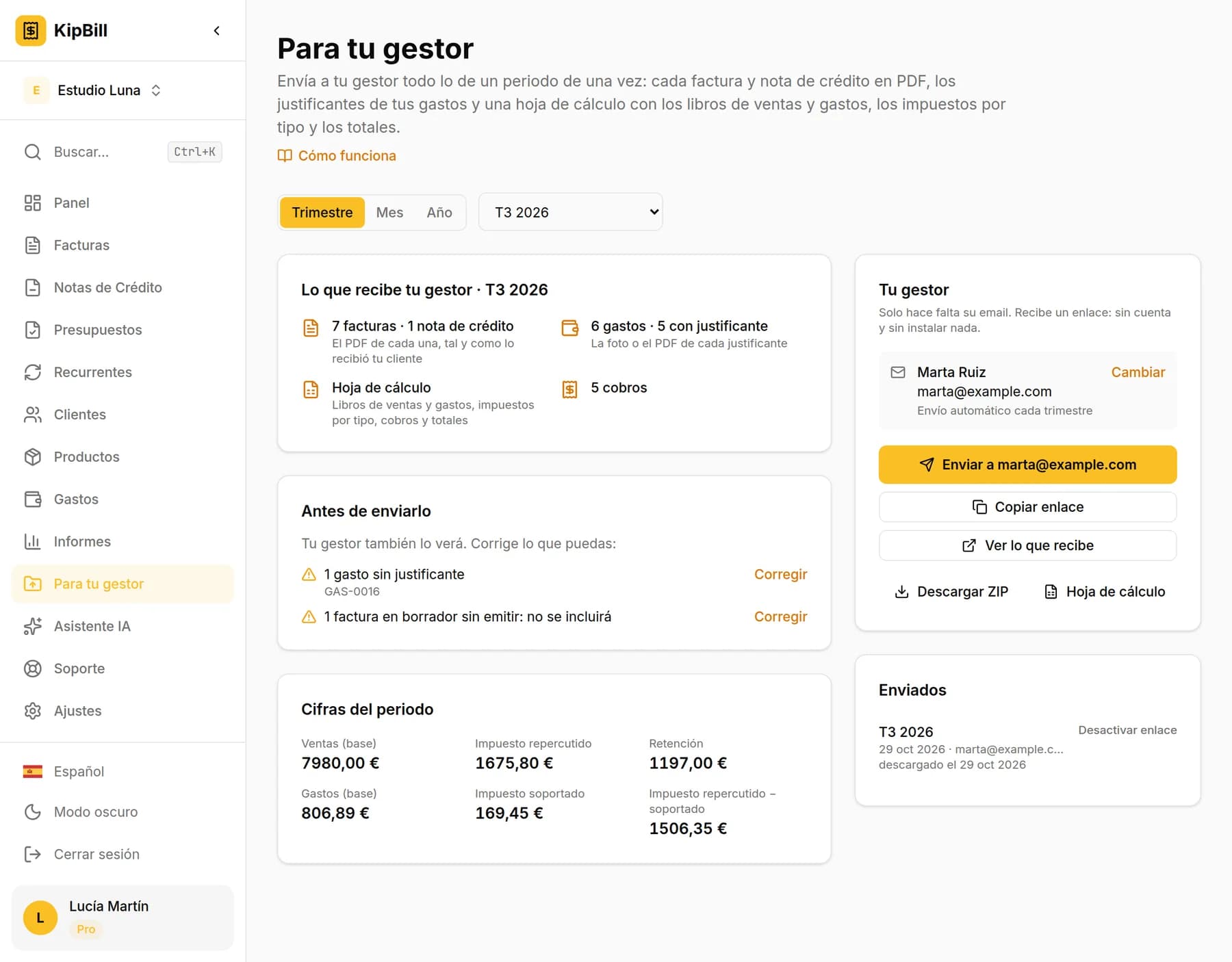
En el menú de KipBill, pulsa Para tu gestor. Arriba eliges Trimestre, Mes o Año y, al lado, el periodo concreto. De entrada aparece el último trimestre terminado.
Debajo, Lo que recibe tu gestor cuenta lo que va en el envío: las facturas y notas de crédito, los gastos (y cuántos tienen justificante), los cobros y la hoja de cálculo.
Repasa lo que conviene corregir
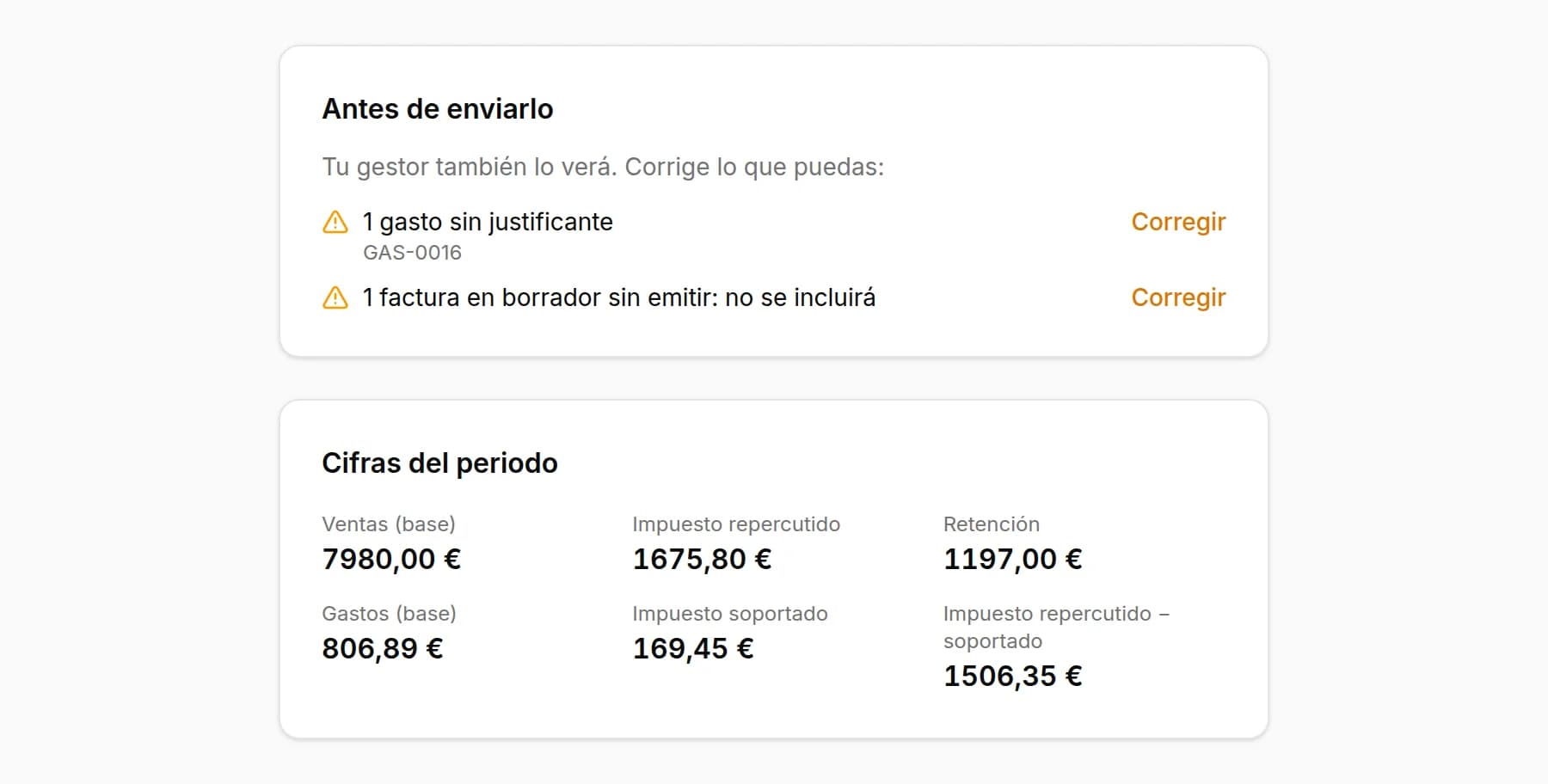
En Antes de enviarlo, KipBill te enseña lo que tu gestor también verá y conviene arreglar antes. Cada aviso dice qué documentos son y lleva un enlace Corregir:
- facturas sin el NIF del cliente;
- gastos sin justificante;
- facturas en borrador sin emitir, que no se incluyen;
- notas de crédito enviadas pero no aplicadas, que aún no cuentan;
- facturas anuladas, que aparecen en la lista pero no en los totales;
- importes en otras monedas, que van aparte y nunca se suman.
Cifras del periodo te enseña lo mismo que verá tu gestor: ventas (base), impuesto repercutido, retención si la aplicas, gastos (base), impuesto soportado y la diferencia entre repercutido y soportado.
Añade a tu gestor
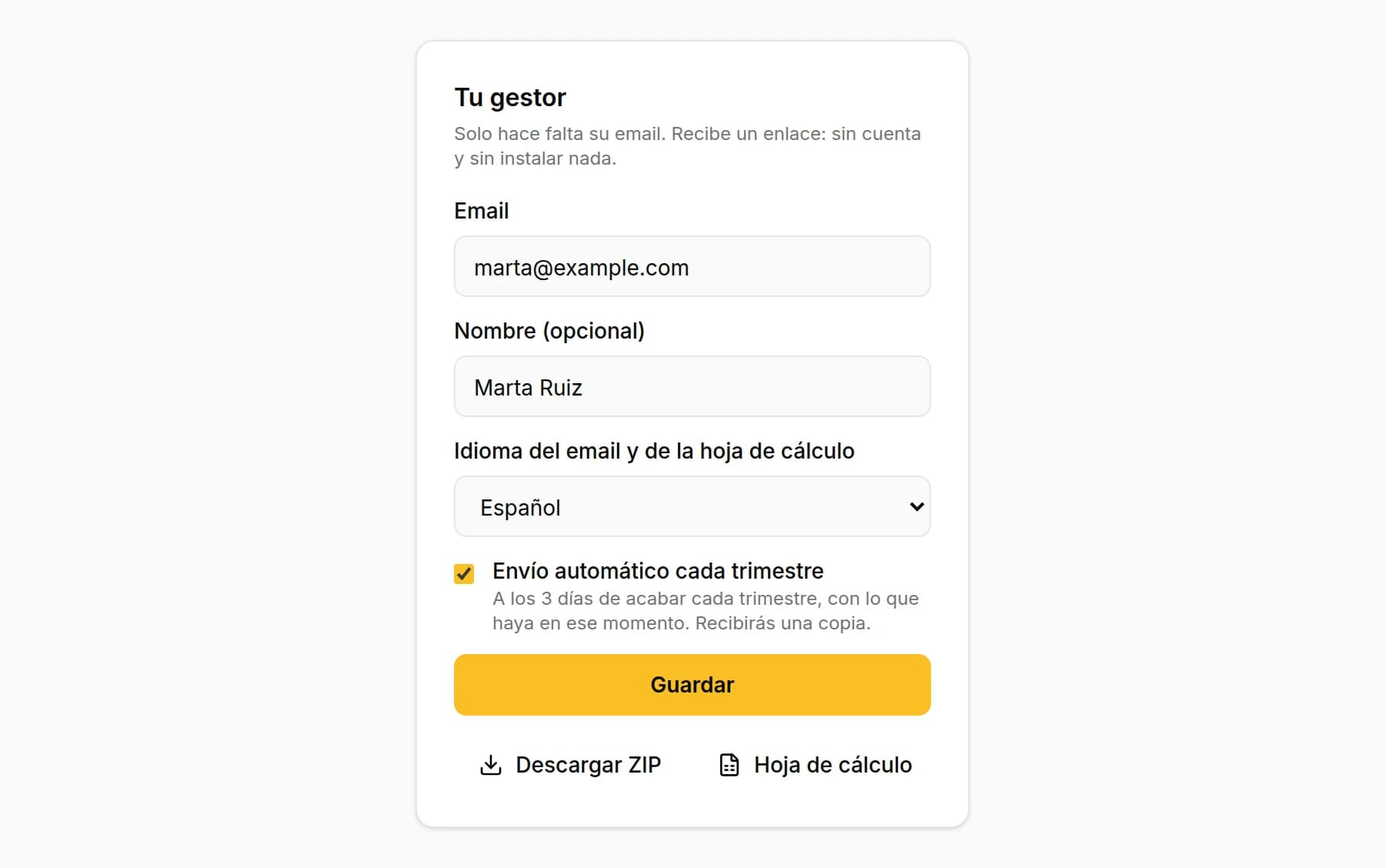
En Tu gestor, escribe su email. El nombre es opcional. Elige el idioma del email y de la hoja de cálculo, que puede ser distinto del tuyo, y, si quieres que le llegue solo, marca Envío automático cada trimestre. Pulsa Guardar. Solo hace falta hacerlo una vez.
Pulsa Enviar
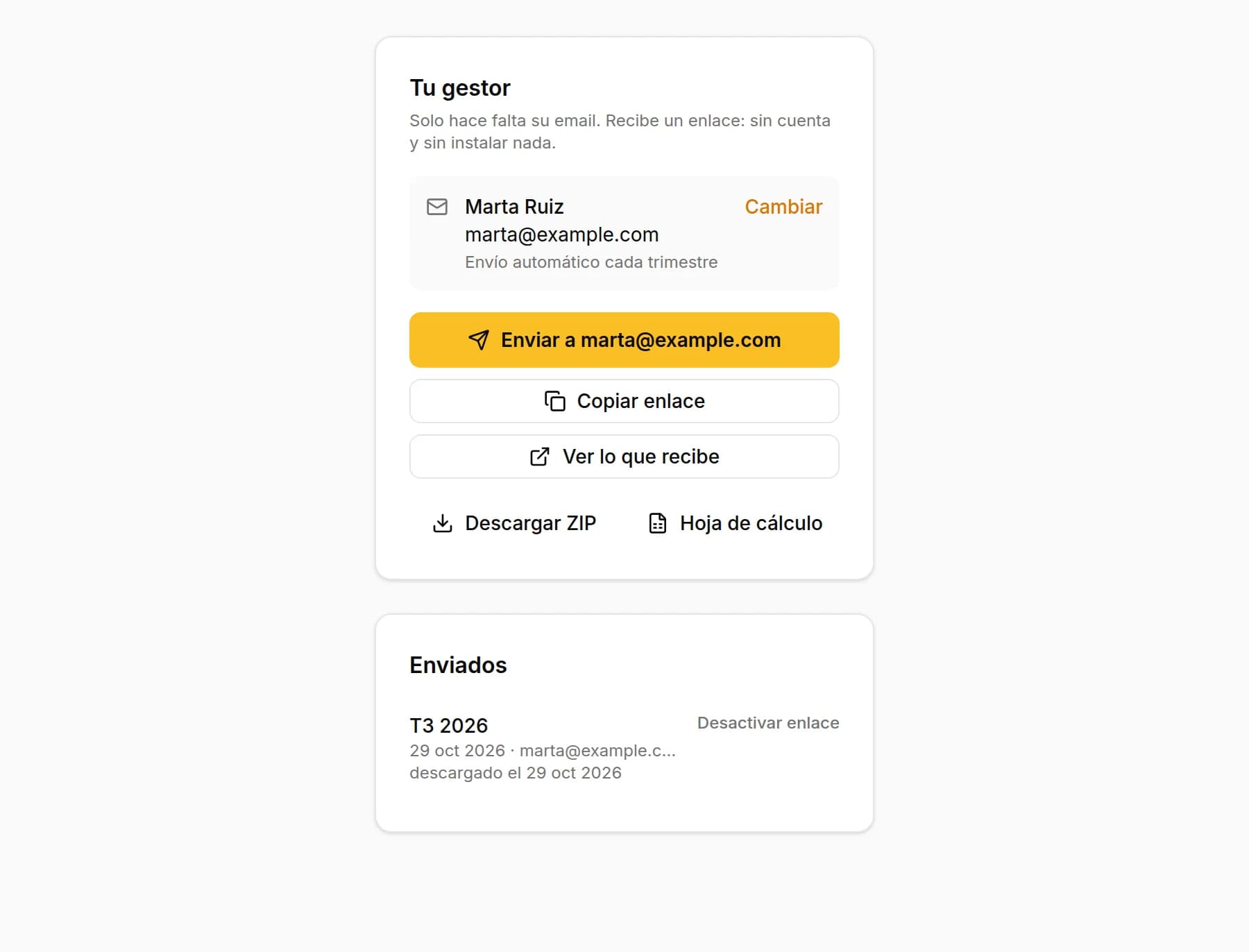
Pulsa Enviar a y el email de tu gestor. Le llega un email con el resumen del periodo y el botón Abrir los documentos, y a ti te llega una copia de lo que ha recibido.
¿Prefieres mandárselo por WhatsApp o desde tu correo? Pulsa Copiar enlace y pégalo donde quieras. Con Ver lo que recibe abres su página tal y como la verá. Y Descargar ZIP y Hoja de cálculo te descargan los archivos a ti.
Qué recibe tu gestor
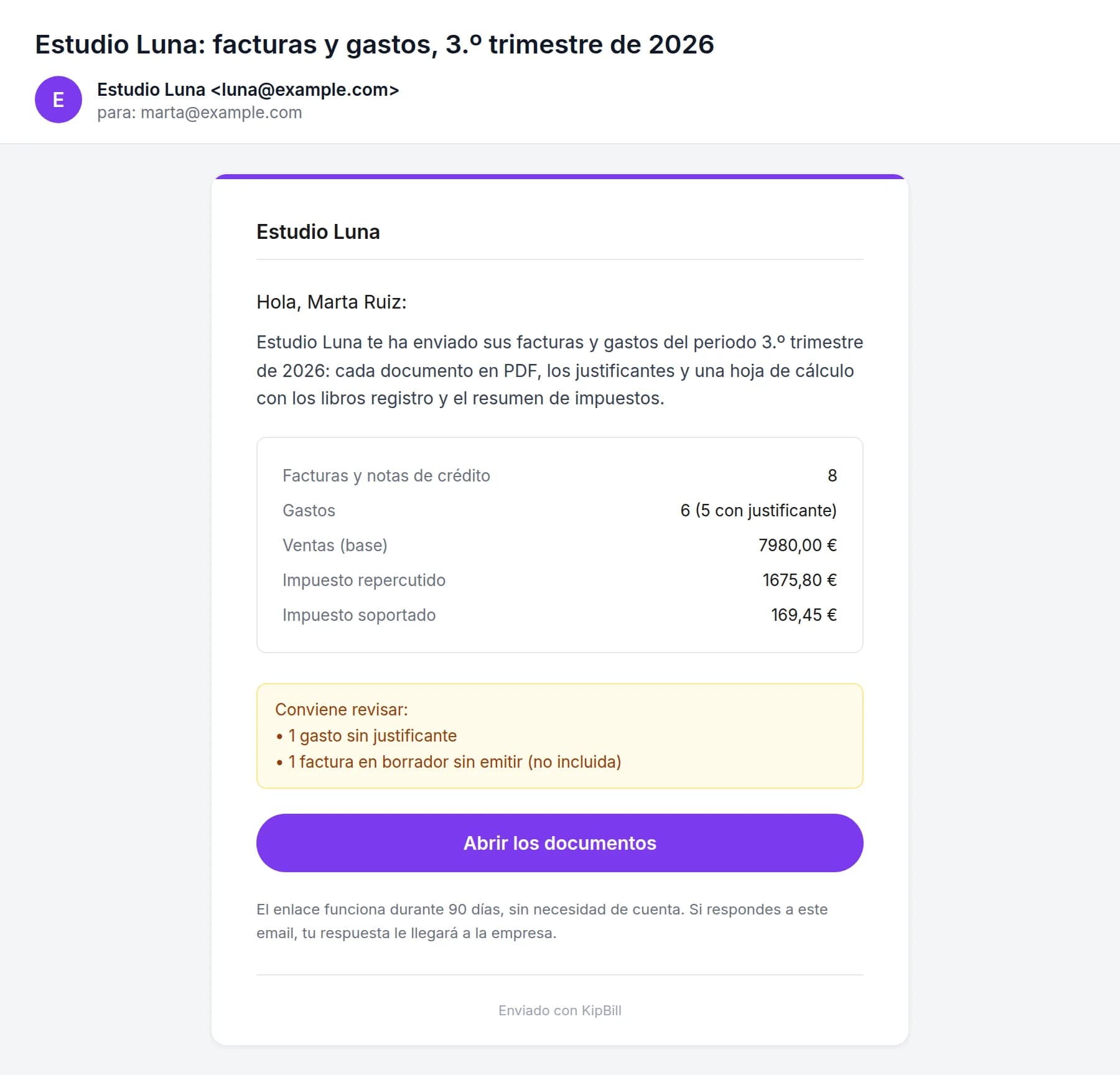
Un email con el resumen
Le llega a nombre de tu empresa, con el periodo, cuántas facturas y gastos hay, las cifras principales, lo que conviene revisar y un botón con el color de tu marca. Si responde, su respuesta te llega a ti.
Una página para descargarlo todo
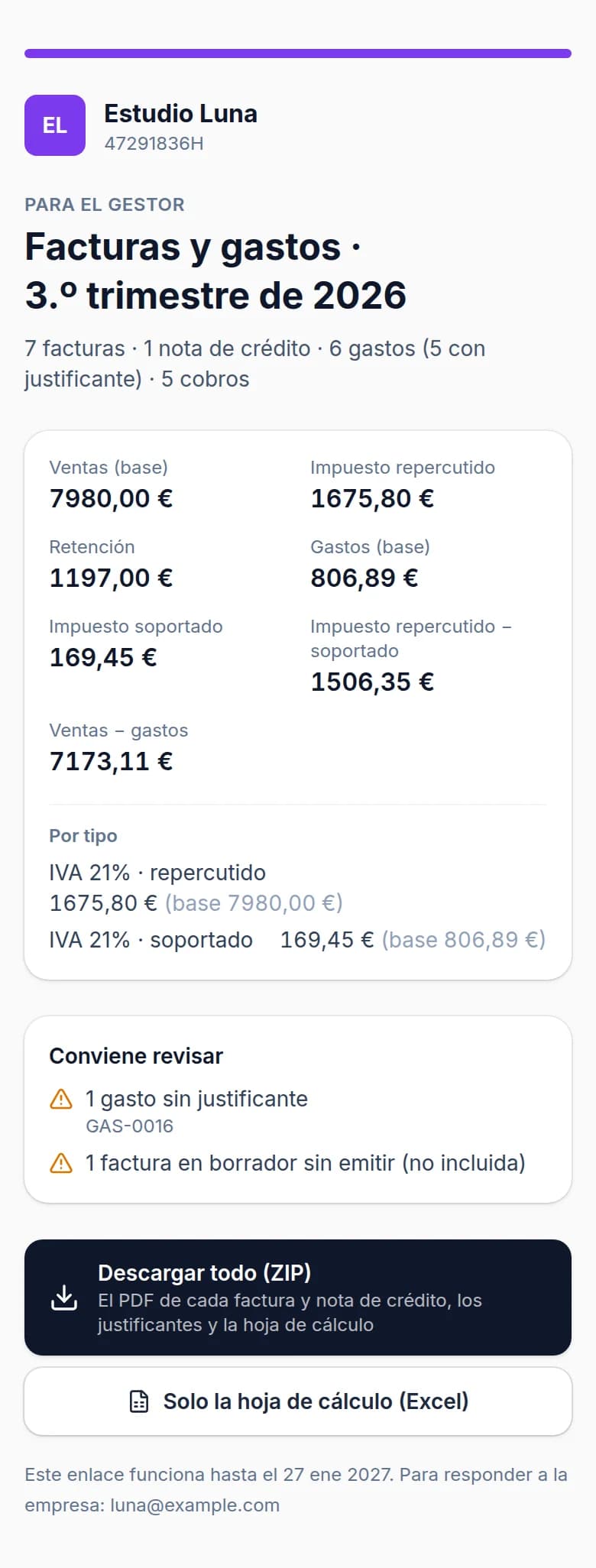
El botón abre una página con las cifras del periodo por moneda y por tipo de impuesto, lo que conviene revisar y dos descargas: Descargar todo (ZIP) y Solo la hoja de cálculo (Excel). Funciona en el ordenador y en el móvil, sin crear ninguna cuenta.
El ZIP
- Ventas y gastos - 3.º trimestre de 2026.xlsx: la hoja de cálculo.
- Facturas: cada factura en PDF, exactamente como la recibió tu cliente, con tu plantilla, tu logo y su idioma.
- Notas de crédito: cada nota de crédito en PDF.
- Justificantes de gastos: la foto o el PDF de cada justificante, tal y como lo subiste.
- LEEME.txt: qué hay en la carpeta.
Cada archivo lleva la fecha, el número y el nombre del cliente o del proveedor, así que se ordenan solos.
El Excel
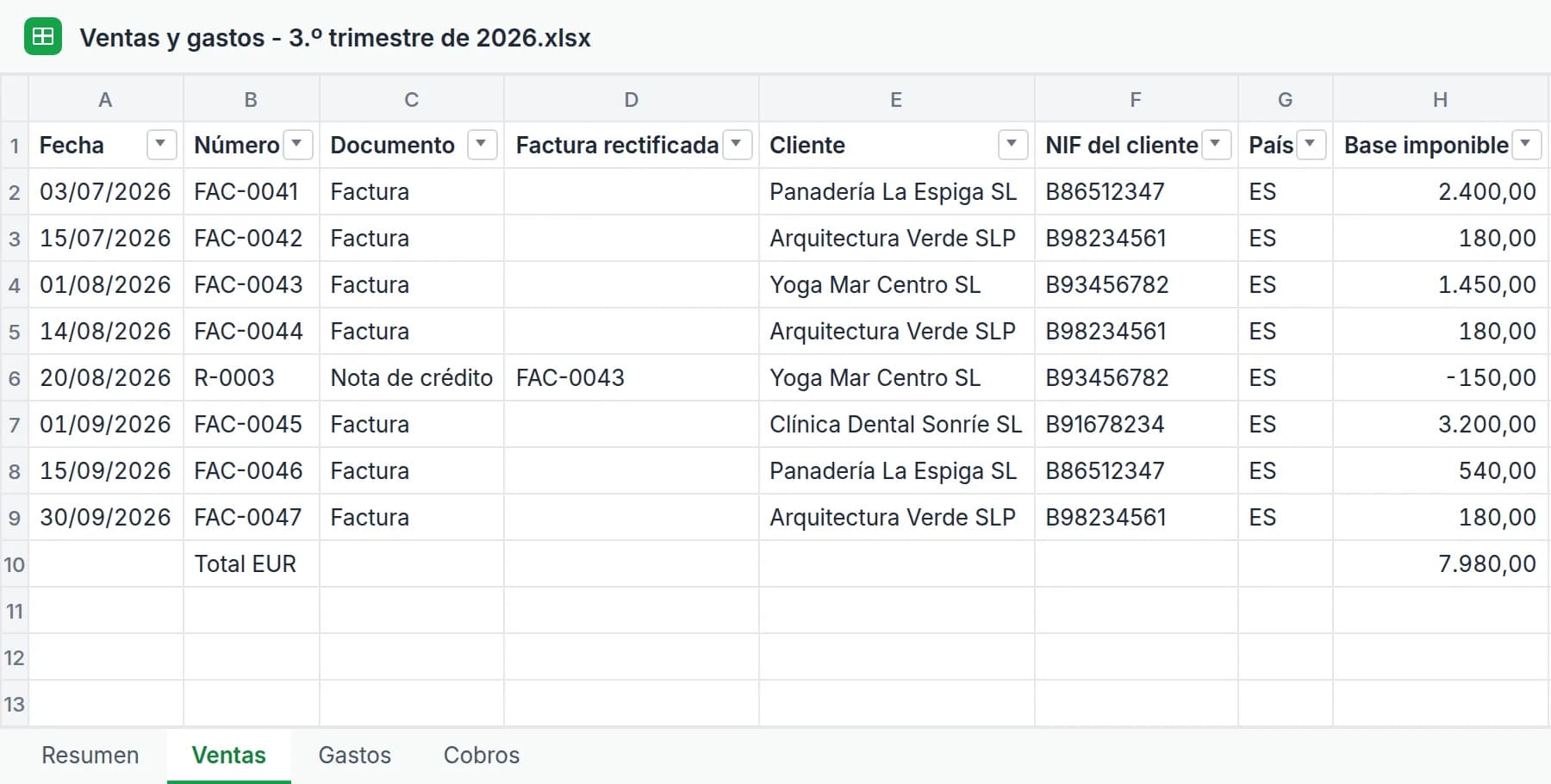
Tiene cuatro hojas. Las fechas y los importes son fechas y números de verdad, para que tu gestor pueda ordenar, filtrar y sumar:
- Resumen: por moneda, las ventas por tipo de impuesto, las retenciones, los gastos por tipo, el resultado, el impuesto repercutido menos el soportado, los cobros y lo que conviene revisar.
- Ventas: una fila por factura y tipo de impuesto, con el NIF del cliente. Las notas de crédito van en negativo y las facturas anuladas aparecen, pero no suman.
- Gastos: una fila por gasto, con el NIF del proveedor y el nombre del archivo de su justificante en el ZIP.
- Cobros: cada cobro del periodo, con su factura, el cliente y la forma de pago.
Que le llegue solo cada trimestre
Marca Envío automático cada trimestre en los datos de tu gestor. A los 3 días de acabar cada trimestre (el 3 de enero, de abril, de julio y de octubre), KipBill le envía el trimestre con lo que haya en ese momento y a ti te llega una copia.
Si no lo tienes activado, el Panel te recuerda durante los primeros días de cada trimestre que el anterior está listo para tu gestor, con un botón para enviarlo.
Para que ningún gasto llegue sin justificante, haz una foto del ticket al pagar: en Gastos → Escanear Recibo, la IA lee el proveedor, la fecha, el IVA y el total, y guarda la foto con el gasto. Sin cuenta, prueba el escáner de tickets gratis.
Saber si lo ha abierto
En Enviados ves cada envío: el periodo, cuándo y a quién, y si tu gestor aún no lo ha abierto, lo abrió o lo descargó, con la fecha. Tus propias visitas con Ver lo que recibe no cuentan.
¿Te has equivocado de dirección o ya no quieres que el enlace funcione? Pulsa Desactivar enlace y deja de funcionar al momento.
Si cambias algo después de enviarlo
El enlace siempre enseña los documentos del periodo tal y como están en ese momento. Si después de enviarlo añades el NIF que faltaba, subes un justificante o emites una factura con fecha de ese trimestre, tu gestor ya lo verá al abrirlo o al descargarlo. No hace falta enviarlo otra vez.
Funciona en cualquier país
No depende de ningún formato oficial: son tus propios documentos en PDF y un Excel con tus libros, en la moneda y con los impuestos de cada factura (IVA, retenciones como el IRPF u otros). Si facturas en varias monedas, cada una va en su propio bloque y nunca se suman entre sí. El email y el Excel pueden ir en cualquiera de los 12 idiomas de KipBill.
Qué plan necesitas
Para tu gestor está incluido en los planes Starter, Pro y Business. En el plan Free puedes abrirlo y ver cuántas facturas, gastos y cobros irían y qué conviene revisar, pero no los importes; para enviarlo o descargarlo hace falta pasar a Starter. Consulta los precios.
En un equipo, pueden enviarlo el propietario y los administradores de la empresa.
Preguntas frecuentes
¿Mi gestor necesita una cuenta de KipBill?
No. Recibe un email con un enlace y lo descarga todo desde una página, sin cuenta y sin instalar nada. Funciona en el ordenador y en el móvil.
¿Qué recibe exactamente?
Cada factura y nota de crédito del periodo en PDF, tal y como las recibieron tus clientes; los justificantes de tus gastos tal y como los subiste; y un Excel con un resumen, el libro de ventas, el libro de gastos y los cobros. Todo en un ZIP, con un archivo LEEME que explica qué hay dentro.
¿En qué formato está la hoja de cálculo?
Es un archivo .xlsx que se abre en Excel, Google Sheets, LibreOffice o Numbers. Las fechas y los importes son fechas y números de verdad, así que tu gestor puede ordenar, filtrar y sumar.
¿Puedo mandárselo por WhatsApp?
Sí. Pulsa Copiar enlace y pégalo en WhatsApp, en tu correo o donde quieras. El enlace funciona durante 90 días.
¿Puedo desactivar un enlace que ya he enviado?
Sí. En Enviados, pulsa Desactivar enlace junto al envío y deja de funcionar al momento.
¿Qué pasa si corrijo algo después de enviarlo?
El enlace muestra siempre los documentos del periodo tal y como están en ese momento. Si añades un NIF o subes un justificante después, tu gestor ya lo verá al abrirlo o descargarlo, sin que tengas que enviarlo otra vez.
¿Se incluyen las facturas en borrador?
No. Antes de enviarlo, KipBill te avisa de cuántas facturas siguen en borrador. Las facturas anuladas aparecen en el libro de ventas, pero no cuentan en los totales.
¿Puedo enviar un mes o el año entero?
Sí. Puedes elegir un trimestre, un mes o un año completo.
¿Se puede enviar solo cada trimestre?
Sí. Marca Envío automático cada trimestre en los datos de tu gestor: KipBill se lo envía a los 3 días de acabar cada trimestre, con lo que haya en ese momento, y tú recibes una copia.
¿Qué plan necesito?
Starter, Pro o Business. En el plan Free puedes abrir Para tu gestor y ver qué se enviaría y qué conviene revisar, pero sin los importes, y para enviarlo o descargarlo hace falta pasar a Starter.
¿Sirve si facturo en varias monedas o en otro país?
Sí. Cada factura lleva su moneda y sus impuestos (IVA, retenciones como el IRPF u otros), y cada moneda va en su propio bloque: los importes de monedas distintas nunca se suman.
Empieza a facturar gratis
Crea facturas profesionales en minutos con KipBill, como autónomos y pequeñas empresas de más de 40 países.

KipBill Team
Artículos relacionados
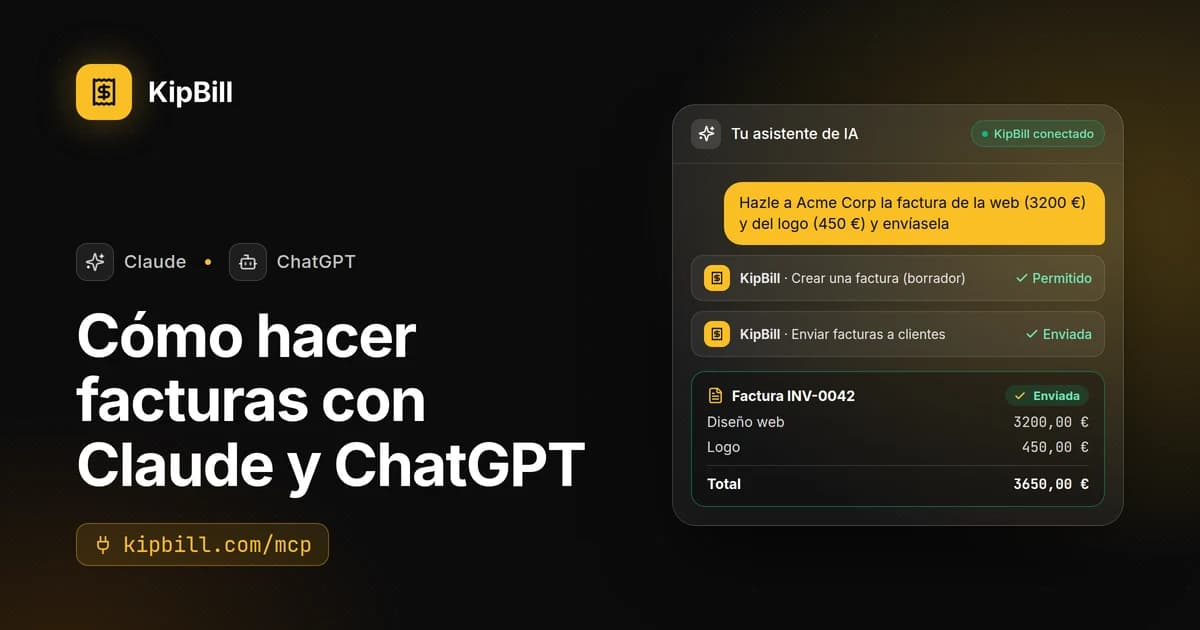
Cómo hacer facturas con Claude y ChatGPT
Conecta KipBill con Claude o ChatGPT y crea, envía y cobra facturas reales desde el chat, con tu numeración, tus impuestos y tu PDF. Desde el plan Starter.

Cómo facturar a clientes internacionales: guía para freelancers
Aprende a facturar a clientes internacionales: qué moneda usar, cómo reducir comisiones, IVA e inversión del sujeto pasivo, métodos de pago y cómo cobrar a tiempo.

Facturación para profesores particulares y docentes: la guía completa
Cómo deben facturar los profesores particulares: por sesión o por paquetes, facturas recurrentes, descuentos para hermanos, política de faltas y recibos para padres.
Empieza a facturar gratis
Crea facturas profesionales en minutos con KipBill, como autónomos y pequeñas empresas de más de 40 países.