四半期分の請求書と領収書を税理士に送る方法

 KipBill Team
KipBillなら、四半期分の書類をリンクひとつで税理士に送れます。メニューの「税理士へ送付」を開き、四半期を選んで税理士のメールアドレスを入力し、送信ボタンを押すだけです。税理士にはリンク付きのメールが届き、リンク先のページ(アカウント登録もインストールも不要)からZIPファイルをダウンロードできます。中身は、すべての請求書とクレジットノートのPDF、経費の領収書、そして売上帳・経費帳、税率別の税額、入金、合計をまとめたExcelです。
一度設定すれば、各四半期の終了から3日目に自動で送ることもできます。Starter・Pro・Businessプランで使える機能です。このガイドでは、実際の画面を使って手順をひとつずつ紹介し、税理士に何が届くのかを具体的に説明します。
要点まとめ
- 場所:KipBillのメニューの「税理士へ送付」。
- 税理士に届くもの:すべての請求書とクレジットノートのPDF、経費の領収書、そして概要・売上帳・経費帳・入金をまとめたExcel。
- 届け方:リンク付きのメール。アカウント登録もインストールも不要で、リンクは90日間有効です。
- 期間:四半期、1か月、または1年まるごと。
- 自動送付:オンにすると、各四半期の終了から3日目に自動で送られ、あなたにも控えが届きます。
- 言語:メールとExcelは税理士の言語で届きます。あなたの言語と違っていてもかまいません。
- プラン:Starter・Pro・Business。無料プランでは、何が送られるかを金額なしで確認できます。
手順
「税理士へ送付」を開いて期間を選ぶ
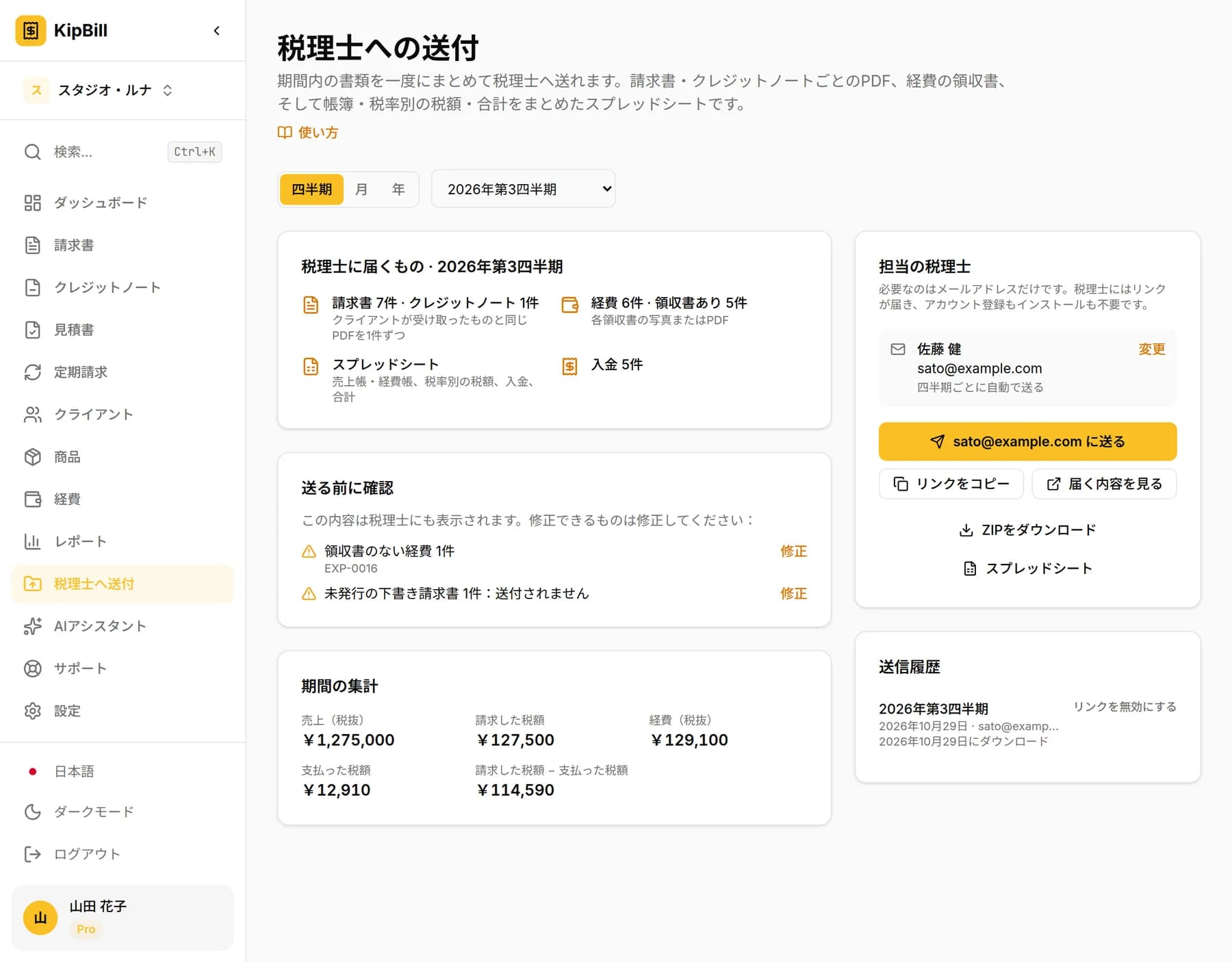
KipBillのメニューで「税理士へ送付」を押します。上部で「四半期」「月」「年」のいずれかを選び、その横で具体的な期間を選びます。最初は、最後に終了した四半期が選ばれています。
その下の「税理士に届くもの」には、送られる内容の件数が表示されます。請求書とクレジットノート、経費(そのうち領収書があるものの件数)、入金、そしてスプレッドシートです。
修正したほうがよい点を確認する
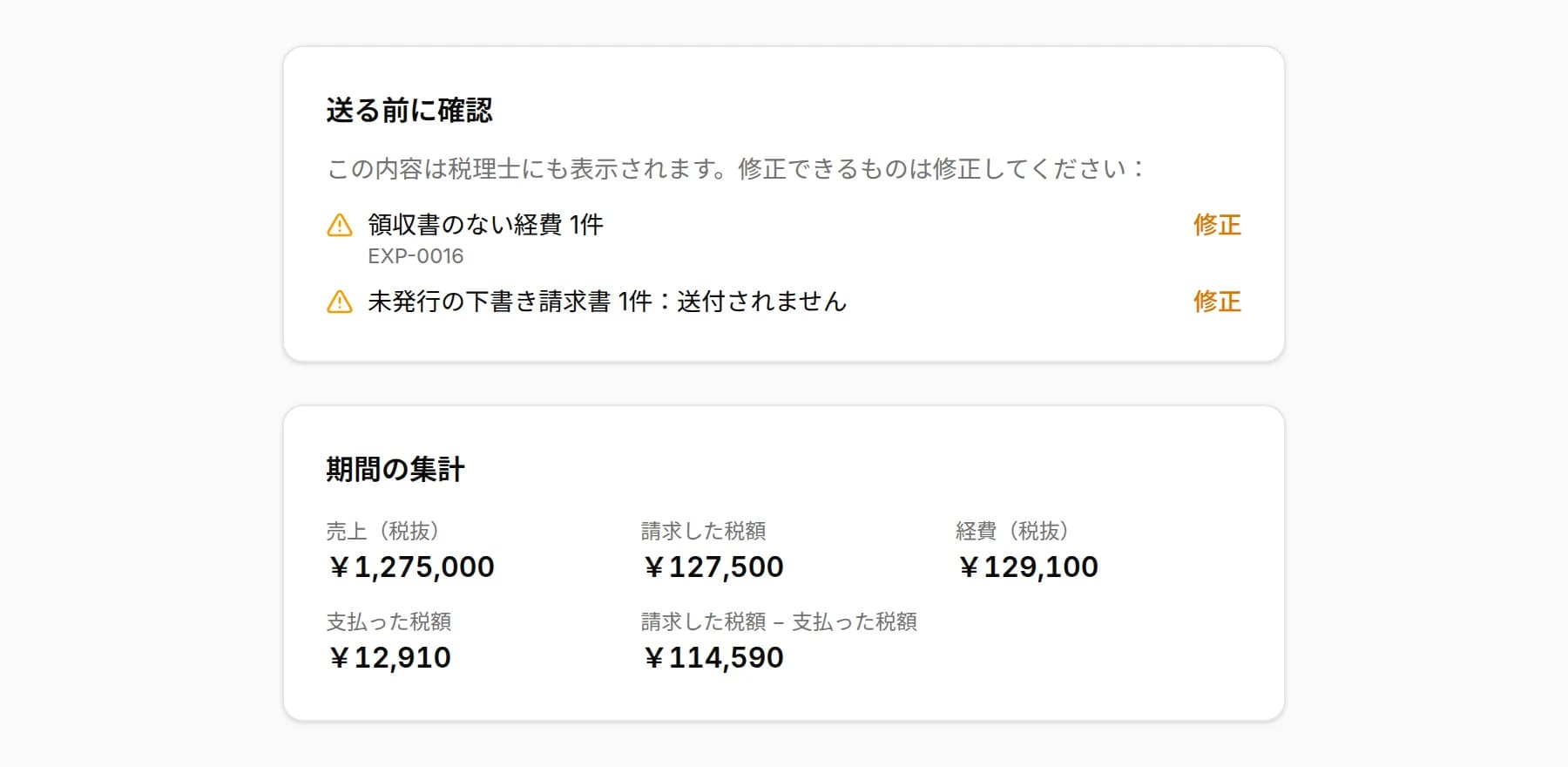
「送る前に確認」には、税理士にも表示される内容のうち、先に直しておいたほうがよいものが表示されます。各項目には該当する書類が示され、「修正」リンクが付いています。
- クライアントの税番号がない請求書
- 領収書のない経費
- まだ発行していない下書きの請求書(送付されません)
- 送付済みでも未適用のクレジットノート(まだ集計に含まれません)
- キャンセル済みの請求書(一覧には載りますが、集計には含まれません)
- 別の通貨の金額(分けて表示され、合算されません)
「期間の集計」には、税理士が見るのと同じ数字が表示されます。「売上(税抜)」「請求した税額」、適用している場合は「源泉徴収」、「経費(税抜)」「支払った税額」、そして請求した税額と支払った税額の差額です。
税理士を登録する
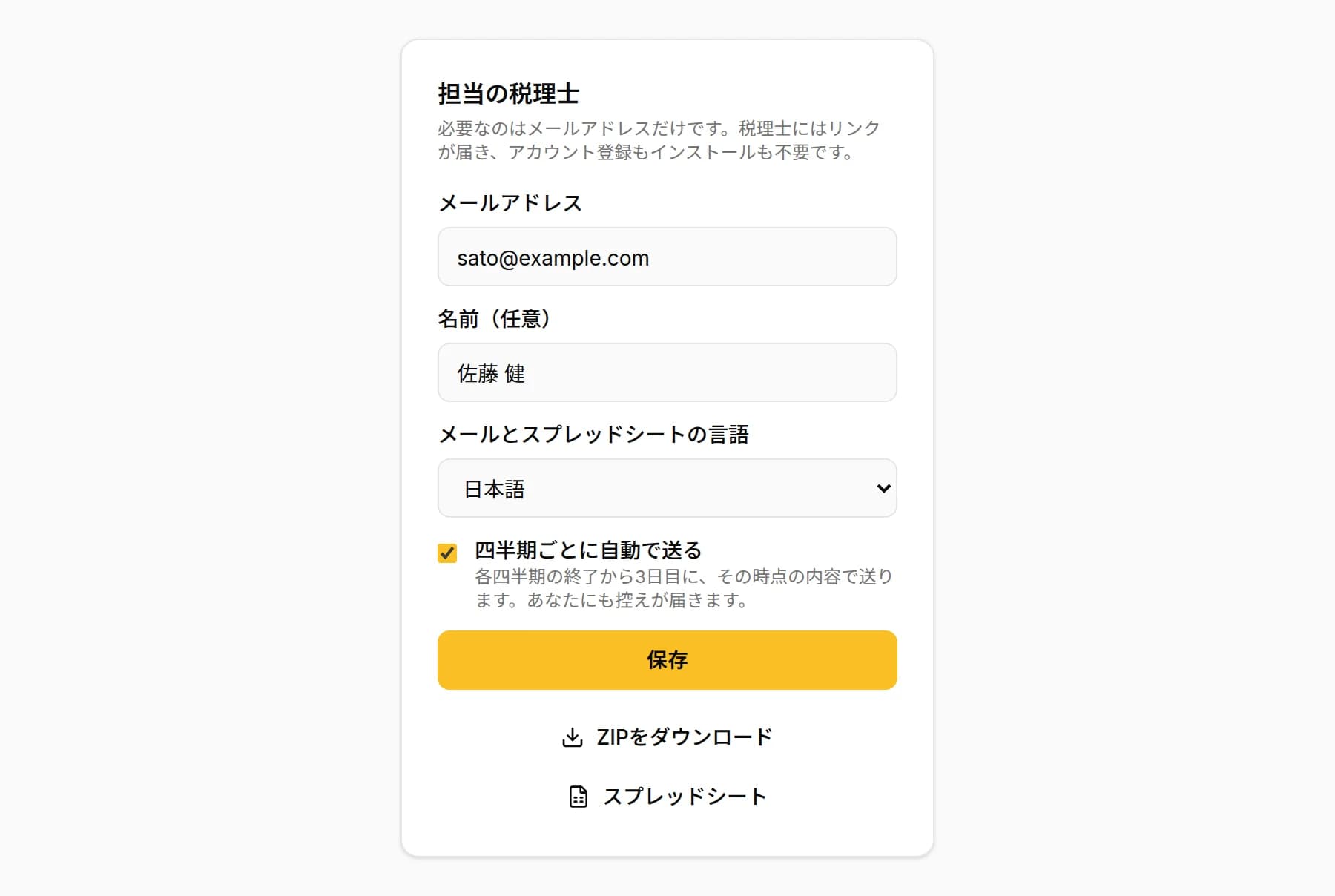
「担当の税理士」に、税理士のメールアドレスを入力します。名前は任意です。「メールとスプレッドシートの言語」を選び(あなたの言語と違っていてもかまいません)、自動で送りたい場合は「四半期ごとに自動で送る」にチェックを入れます。最後に「保存」を押します。この設定は最初の1回だけです。
税理士に送る
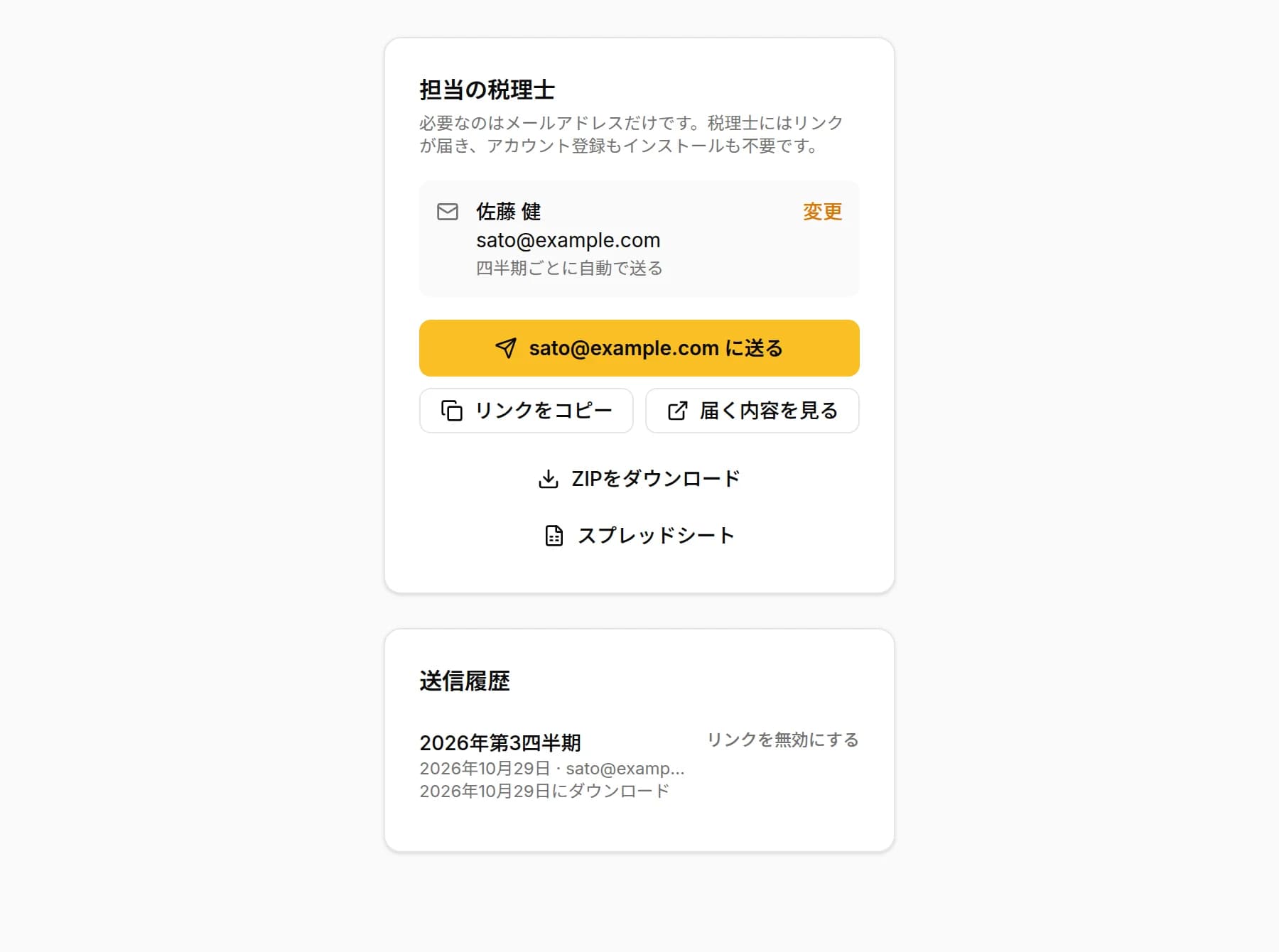
「(税理士のメールアドレス)に送る」ボタンを押します。税理士には、期間の概要と「書類を開く」ボタンが入ったメールが届き、税理士が受け取った内容の控えがあなたにも届きます。
WhatsAppやご自身のメールから送りたい場合は、「リンクをコピー」を押して、好きなところに貼り付けてください。「届く内容を見る」では、税理士に表示されるのと同じページを開けます。「ZIPをダウンロード」と「スプレッドシート」では、ファイルを手元にダウンロードできます。
税理士に届くもの
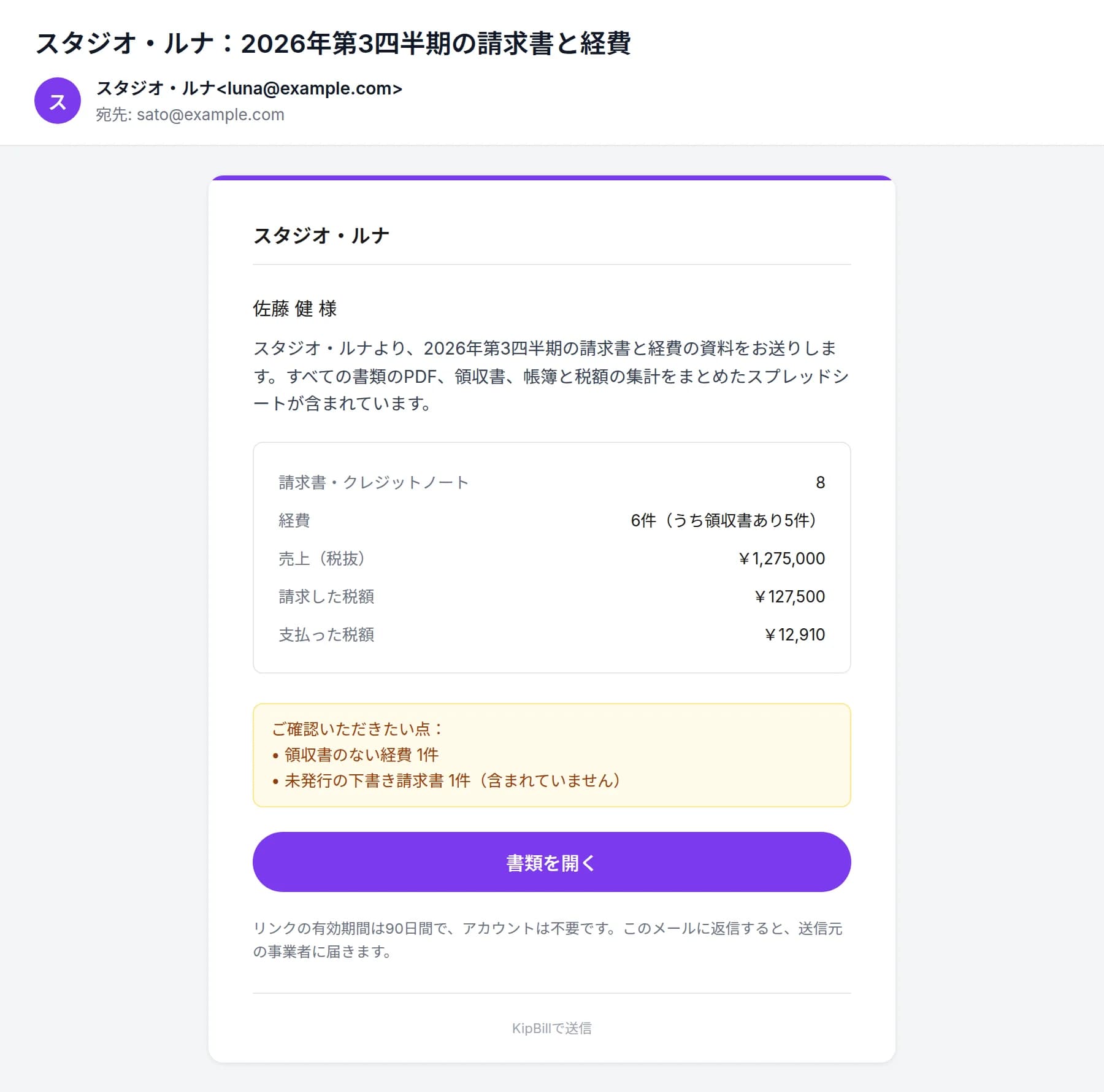
概要をまとめたメール
メールはあなたのビジネス名で届き、期間、請求書と経費の件数、主な数字、確認しておきたい点が書かれています。ボタンはあなたのブランドカラーです。税理士が返信すると、その返信はあなたに届きます。
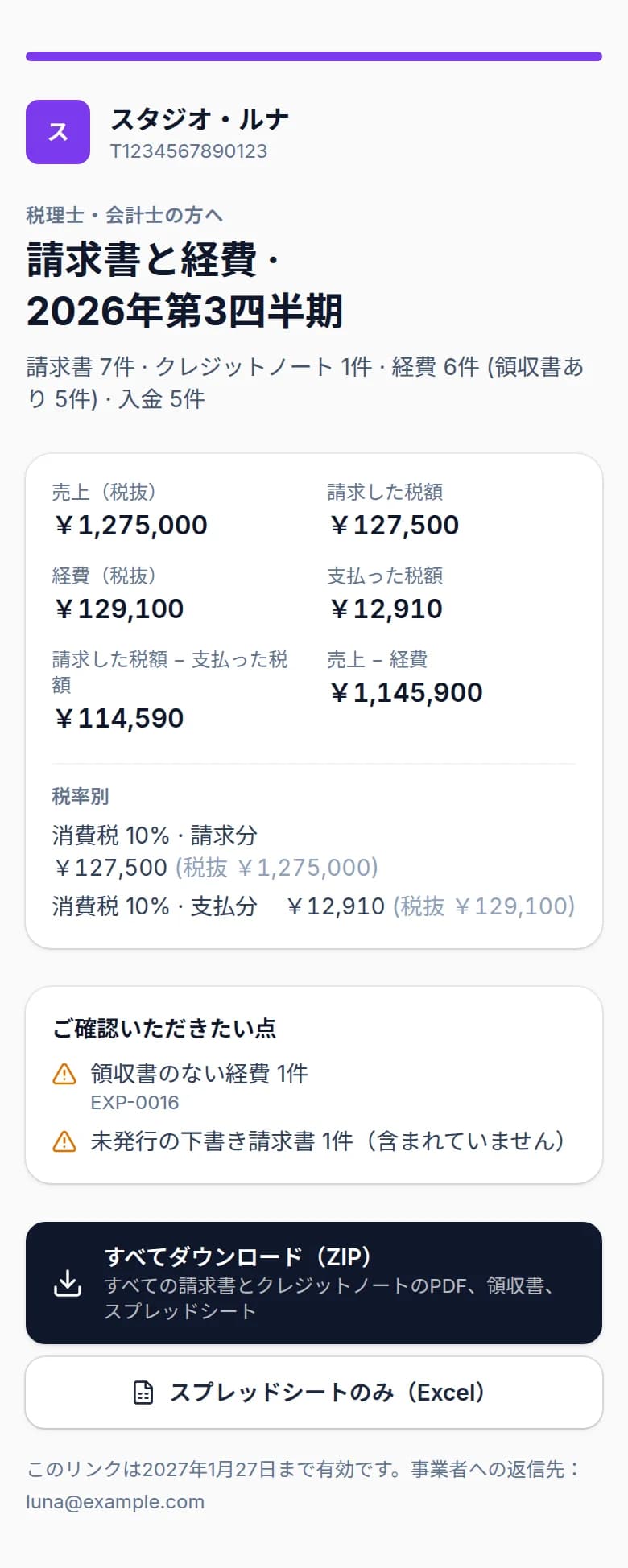
すべてをダウンロードできるページ
メールのボタンを押すと、期間の数字を通貨別・税率別にまとめたページが開きます。確認しておきたい点と、「すべてダウンロード(ZIP)」「スプレッドシートのみ(Excel)」の2つのダウンロードボタンもあります。パソコンでもスマートフォンでも使え、アカウントを作る必要はありません。
ZIPの中身
- 売上と経費 - 2026年第3四半期.xlsx:スプレッドシート。
- 請求書:すべての請求書のPDF。クライアントが受け取ったものとまったく同じで、あなたのテンプレート、ロゴ、その請求書の言語のままです。
- クレジットノート:すべてのクレジットノートのPDF。
- 経費の領収書:各領収書の写真またはPDF。アップロードしたときのままです。
- はじめにお読みください.txt:フォルダの中身の説明。
ファイル名には日付、番号、クライアントまたは取引先の名前が入っているので、自然に順番どおりに並びます。
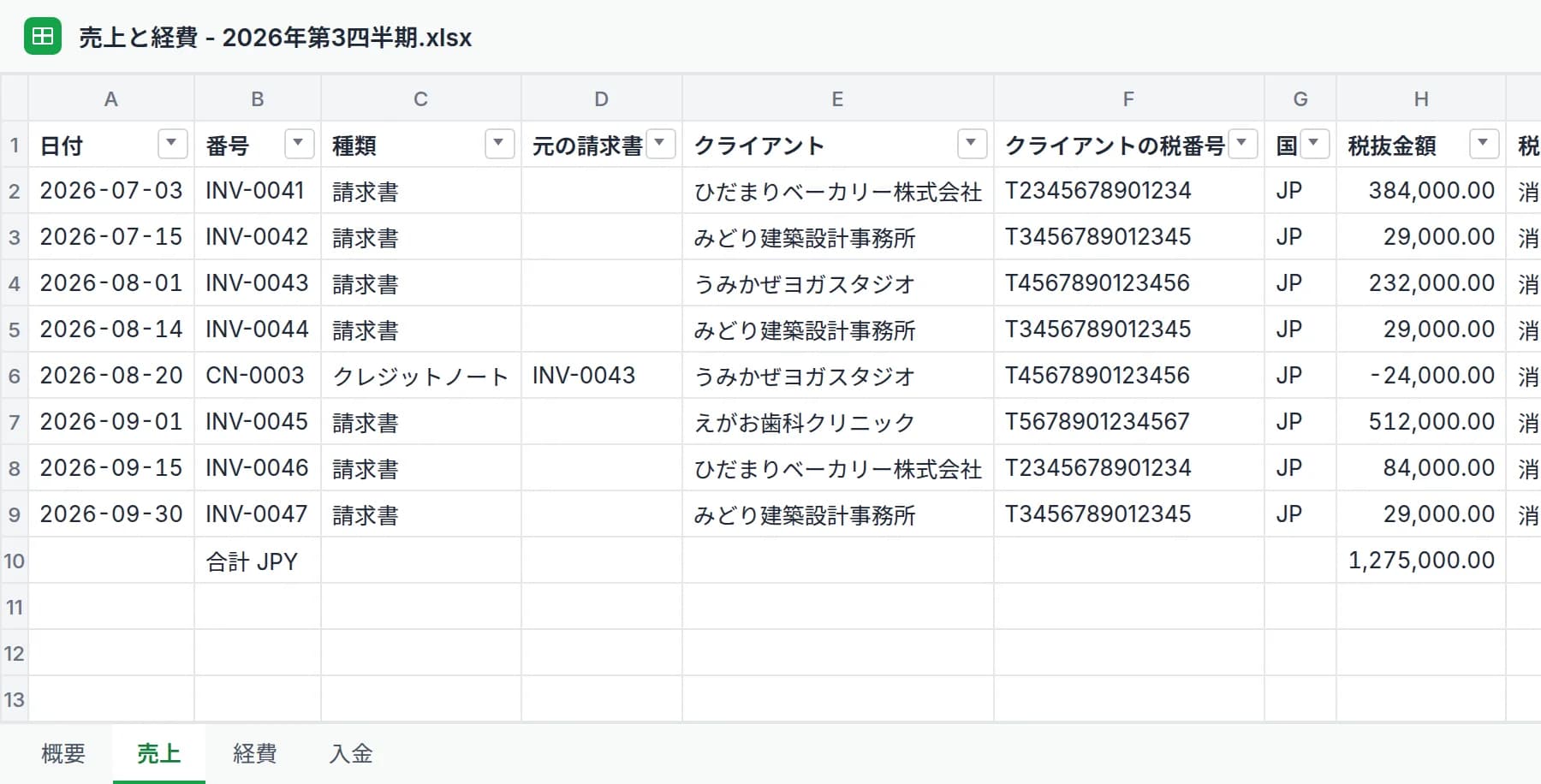
Excelの中身
シートは4つあります。日付と金額は日付・数値のデータとして入っているので、税理士はそのまま並べ替え、絞り込み、合計ができます。
- 概要:通貨ごとに、税率別の売上、源泉徴収、税率別の経費、収支、請求した税額から支払った税額を引いた額、入金、確認しておきたい点。
- 売上:請求書と税率ごとに1行。クライアントの税番号も入ります。クレジットノートはマイナスで記載され、キャンセル済みの請求書は一覧に載りますが、合計には含まれません。
- 経費:経費ごとに1行。取引先の税番号と、ZIP内の領収書のファイル名も入ります。
- 入金:期間内のすべての入金。対象の請求書、クライアント、支払方法も入ります。
四半期ごとに自動で送る
税理士の情報で「四半期ごとに自動で送る」にチェックを入れます。各四半期の終了から3日目(1月3日・4月3日・7月3日・10月3日)に、KipBillがその時点の内容で四半期分を税理士に送り、あなたにも控えが届きます。
自動送付をオンにしていない場合は、各四半期の最初の数日間、前の四半期分を税理士に送る準備ができていることをダッシュボードがお知らせします。送るためのボタンも表示されます。
領収書のない経費をなくすには、支払ったその場で領収書を撮影しておきましょう。「経費 → 領収書をスキャン」では、AIが取引先、日付、税額、合計を読み取り、写真を経費と一緒に保存します。アカウントがなくても、無料のレシート読み取りAIで試せます。
開封されたか確認する
「送信履歴」では、送信ごとに期間、日時、宛先を確認できます。税理士がまだ開いていなければ「未開封」、開くと「(日付)に開封」、ダウンロードすると「(日付)にダウンロード」と表示されます。「届く内容を見る」からご自身で開いた分は数えられません。
メールアドレスを間違えた場合や、リンクを使えないようにしたい場合は、「リンクを無効にする」を押してください。すぐに使えなくなります。
送ったあとで変更した場合
リンクには、いつでもその時点での期間内の書類が表示されます。送ったあとで足りなかった税番号を追加したり、領収書をアップロードしたり、その四半期の日付で請求書を発行したりしても、税理士が開いたりダウンロードしたりするときには反映されています。送り直す必要はありません。
どの国でも使えます
特定の公的な形式に頼る仕組みではありません。送られるのはあなた自身の書類のPDFと帳簿をまとめたExcelで、各請求書の通貨と税(消費税、源泉徴収など)がそのまま使われます。複数の通貨で請求している場合は、通貨ごとに別のブロックになり、合算されることはありません。メールとExcelは、KipBillが対応する12言語のどれでも送れます。
必要なプラン
「税理士への送付」は、Starter・Pro・Businessプランで使えます。無料プランでも開いて、送られる請求書・経費・入金の件数や、修正したほうがよい点を確認できますが、金額は表示されません。送信やダウンロードにはStarterプランが必要です。詳しくは料金ページをご覧ください。
チームで使っている場合、送信できるのはビジネスのオーナーと管理者です。
よくある質問
税理士にKipBillのアカウントは必要ですか?
いいえ。税理士にはリンク付きのメールが届き、リンク先のページからすべてダウンロードできます。アカウント登録もインストールも不要で、パソコンでもスマートフォンでも使えます。
税理士には具体的に何が届きますか?
期間内のすべての請求書とクレジットノートのPDF(クライアントが受け取ったものとまったく同じです)、アップロードしたままの経費の領収書、そして概要・売上帳・経費帳・入金をまとめたExcelです。すべて1つのZIPにまとめられ、中身を説明するテキストファイル(はじめにお読みください.txt)も入っています。
スプレッドシートはどんな形式ですか?
.xlsx形式のファイルで、Excel、Google Sheets、LibreOffice、Numbersで開けます。日付と金額は文字ではなく日付・数値のデータとして入っているので、税理士はそのまま並べ替え、絞り込み、合計ができます。
WhatsAppで送ることはできますか?
はい。「リンクをコピー」を押して、WhatsAppやご自身のメールなど、好きなところに貼り付けてください。リンクの有効期間は90日です。
送ったリンクを無効にできますか?
はい。「送信履歴」で、その送信の横にある「リンクを無効にする」を押すと、すぐに使えなくなります。
送ったあとで何かを修正したら、どうなりますか?
リンクには、いつでもその時点での期間内の書類が表示されます。あとから税番号を追加したり、領収書をアップロードしたりしても、税理士が開いたりダウンロードしたりするときには反映されているので、送り直す必要はありません。
下書きの請求書も含まれますか?
いいえ。送る前に、まだ下書きのままの請求書が何件あるかをKipBillがお知らせします。キャンセル済みの請求書は売上帳に載りますが、合計には含まれません。
1か月分や1年分を送ることはできますか?
はい。四半期、1か月、または1年まるごとを選べます。
四半期ごとに自動で送ることはできますか?
はい。税理士の情報で「四半期ごとに自動で送る」にチェックを入れると、各四半期の終了から3日目に、KipBillがその時点の四半期の内容を送ります。あなたにも控えが届きます。
どのプランが必要ですか?
Starter・Pro・Businessのいずれかです。無料プランでも「税理士への送付」を開いて、何が送られるか、何を確認すべきかを見ることはできますが、金額は表示されません。送信やダウンロードにはStarterプランが必要です。
複数の通貨や、ほかの国でも使えますか?
はい。請求書ごとに通貨と税(消費税、源泉徴収など)がそのまま保たれ、通貨ごとに別のブロックにまとめられます。異なる通貨の金額が合算されることはありません。
無料で請求書作成を始めましょう
40か国以上のフリーランスや小規模事業者と同じように、KipBillで数分でプロの請求書を作成しましょう。

KipBill Team
関連記事
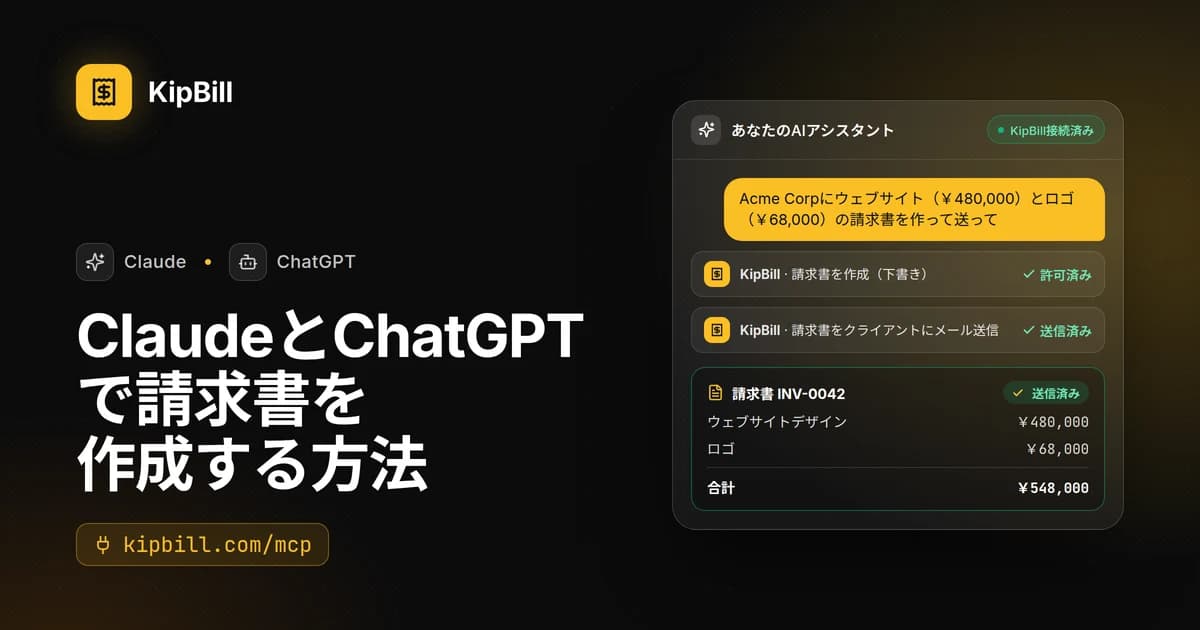
ClaudeとChatGPTで請求書を作成する方法
KipBillをClaudeやChatGPTに接続し、チャットから本物の請求書を作成・送信・管理する方法を画面付きで解説。あなたの連番・税設定・テンプレートでPDFまで作成でき、KipBillのStarterプラン以上で使えます。

海外クライアントへの請求書の作り方:フリーランス完全ガイド
海外クライアントへの請求方法を解説。使用通貨の選び方、送金手数料の削減、VATとリバースチャージ、決済手段の比較、そして期日どおりに満額回収するコツまで網羅します。

家庭教師・講師のための請求書ガイド完全版
家庭教師や講師のための請求書の出し方:都度請求とパッケージ請求の違い、定期請求、兄弟割引、キャンセルポリシー、保護者向け領収書までをわかりやすく解説します。
無料で請求書作成を始めましょう
40か国以上のフリーランスや小規模事業者と同じように、KipBillで数分でプロの請求書を作成しましょう。