Como enviar faturas ao contabilista por trimestre
 KipBill Team
Com o KipBill, pode enviar ao seu contabilista toda a documentação do trimestre num só link. Abra Para o contabilista no menu, escolha o trimestre, escreva o email do seu contabilista e clique em Enviar. Ele recebe um email com um link para uma página onde, sem conta e sem instalar nada, descarrega um ZIP com cada fatura e nota de crédito em PDF, os comprovativos das suas despesas e um Excel com os registos de vendas e de despesas, os impostos por taxa, os recebimentos e os totais.
Se preferir, ative uma vez o envio automático e tudo segue sozinho três dias depois do fim de cada trimestre. Está disponível nos planos Starter, Pro e Business. Este guia mostra cada passo com capturas de ecrã reais e exatamente o que o seu contabilista recebe.
Em resumo
- Onde: no menu do KipBill, Para o contabilista.
- O que o seu contabilista recebe: cada fatura e nota de crédito em PDF, os comprovativos das suas despesas e um Excel com um resumo, o registo de vendas, o registo de despesas e os recebimentos.
- Como lhe chega: um email com um link. Sem conta e sem instalar nada, e o link funciona durante 90 dias.
- Período: um trimestre, um mês ou um ano inteiro.
- Automático: se o ativar, é enviado sozinho três dias depois do fim de cada trimestre, e a si chega uma cópia.
- Idioma: o email e o Excel vão no idioma do seu contabilista, que pode ser diferente do seu.
- Plano: Starter, Pro e Business. No Free, vê o que seria enviado, sem os montantes.
Passo a passo
Abra «Para o contabilista» e escolha o período
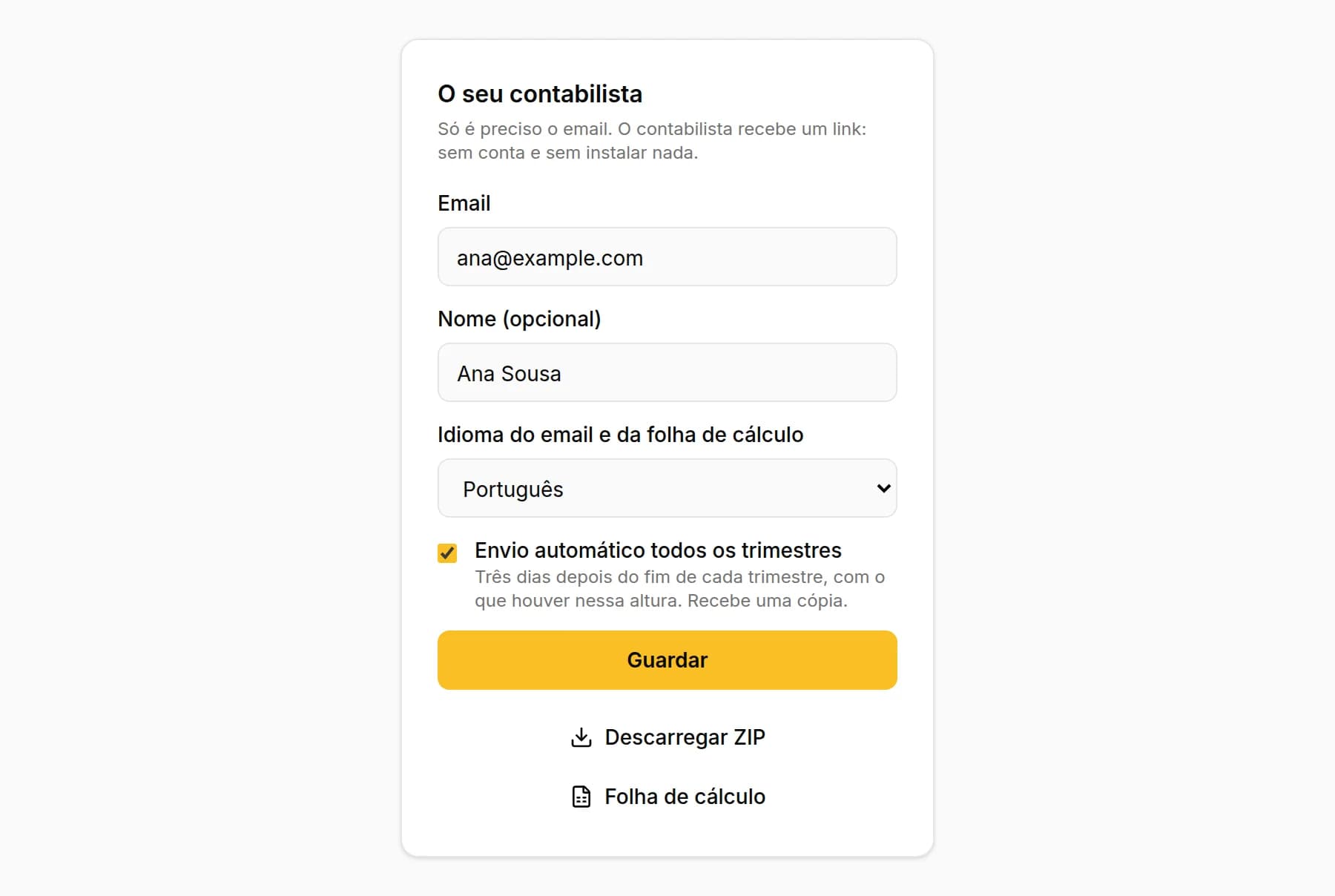
No menu do KipBill, clique em Para o contabilista. Em cima, escolha Trimestre, Mês ou Ano e, ao lado, o período concreto. De início, aparece o último trimestre já terminado.
Mais abaixo, O que o seu contabilista recebe conta tudo o que vai no envio: as faturas e notas de crédito, as despesas (e quantas têm comprovativo), os pagamentos recebidos e a folha de cálculo.
Reveja o que convém corrigir
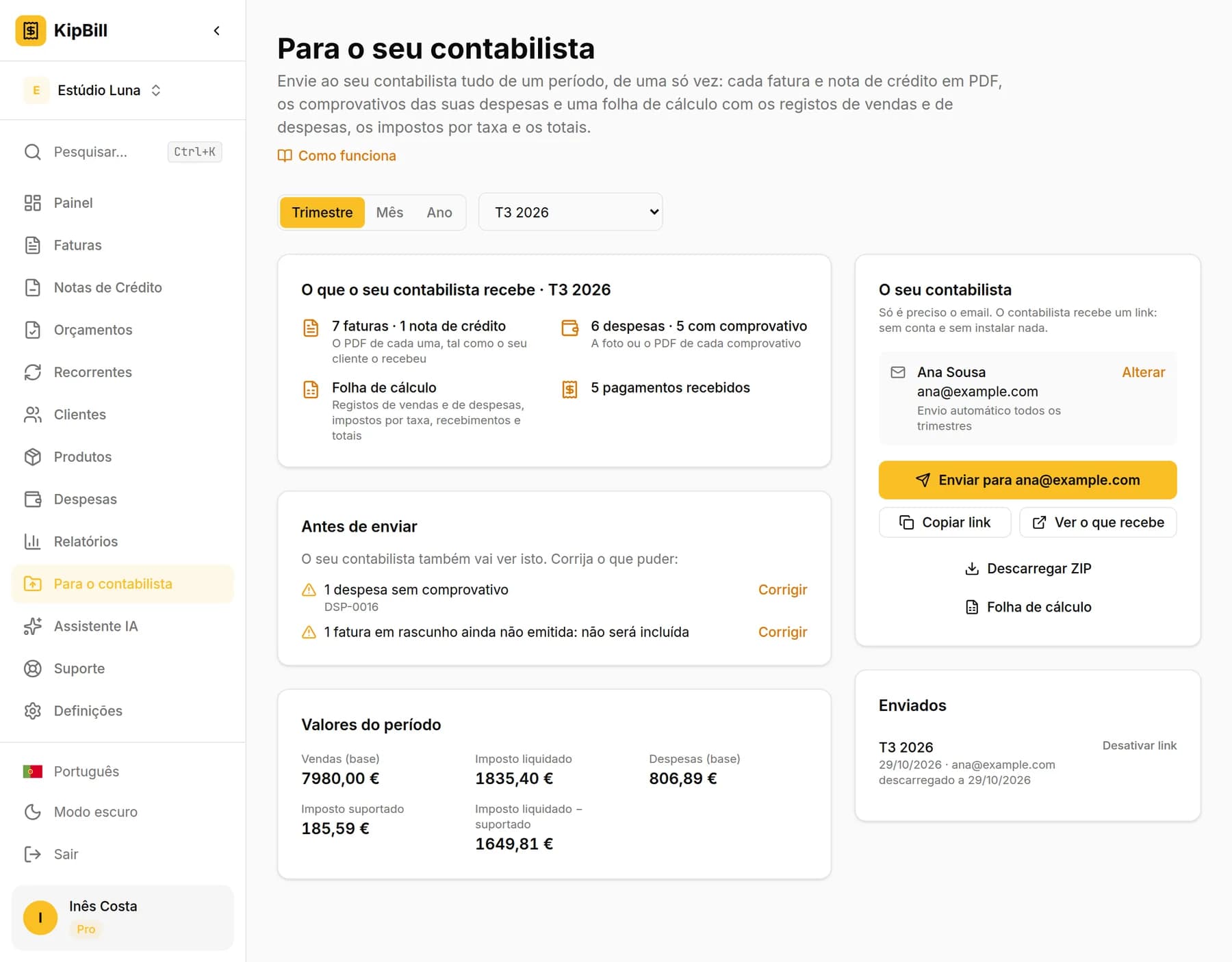
Em Antes de enviar, o KipBill mostra o que o seu contabilista também vai ver e que convém corrigir primeiro. Cada aviso diz de que documentos se trata e tem um link Corrigir:
- faturas sem o NIF do cliente;
- despesas sem comprovativo;
- faturas em rascunho ainda não emitidas, que não são incluídas;
- notas de crédito enviadas mas não aplicadas, que ainda não contam;
- faturas anuladas, que aparecem na lista mas não nos totais;
- montantes noutras moedas, que ficam à parte e nunca se somam.
Valores do período mostra o mesmo que o seu contabilista vai ver: vendas (base), imposto liquidado, retenção (se a aplicar), despesas (base), imposto suportado e a diferença entre o imposto liquidado e o suportado.
Adicione o seu contabilista
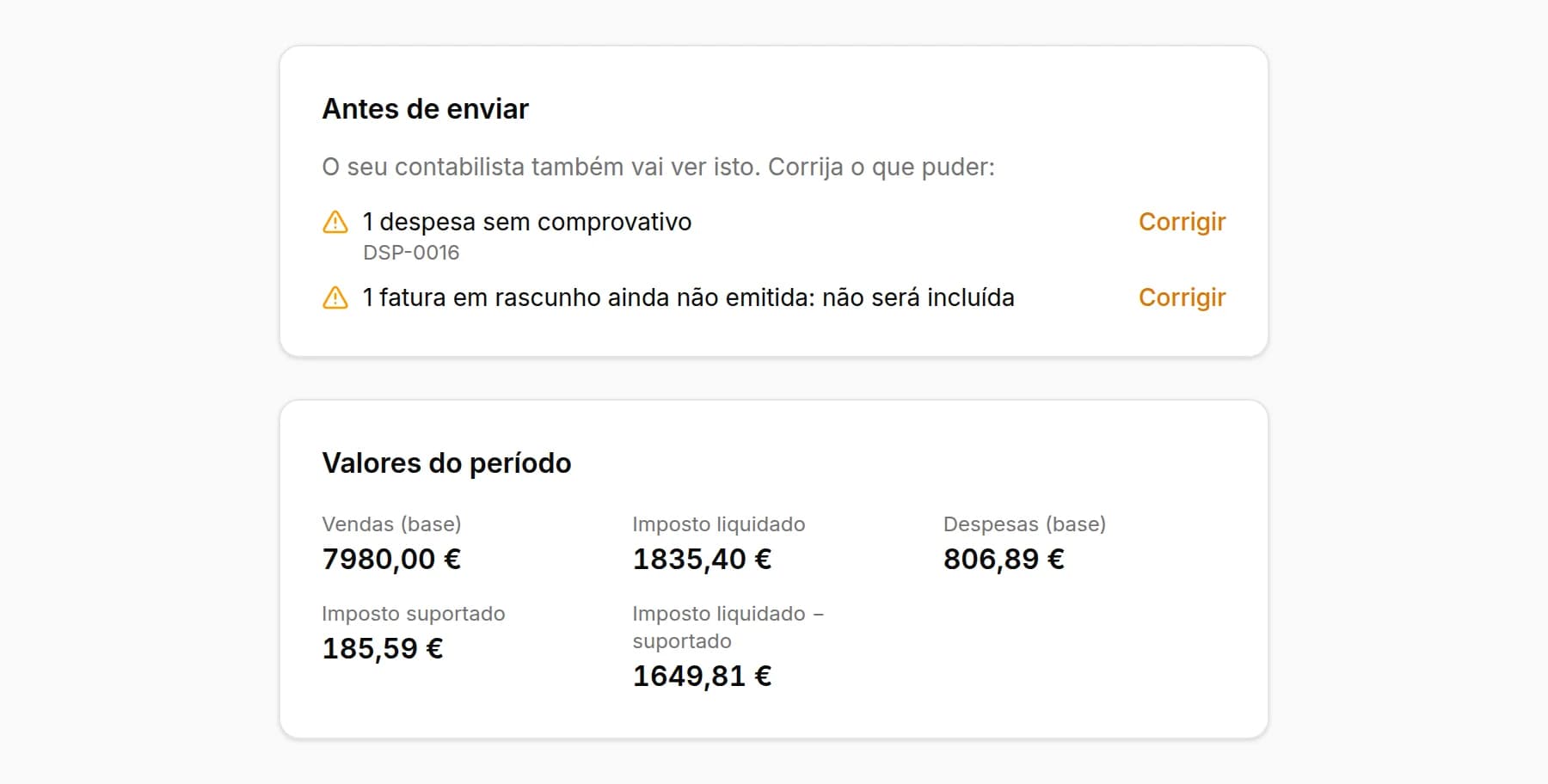
Na secção O seu contabilista, escreva o email dele. O nome é opcional. Escolha o idioma do email e da folha de cálculo, que pode ser diferente do seu, e, se quiser que seja enviado sozinho, marque Envio automático todos os trimestres. Clique em Guardar. Só precisa de fazer isto uma vez.
Clique em Enviar
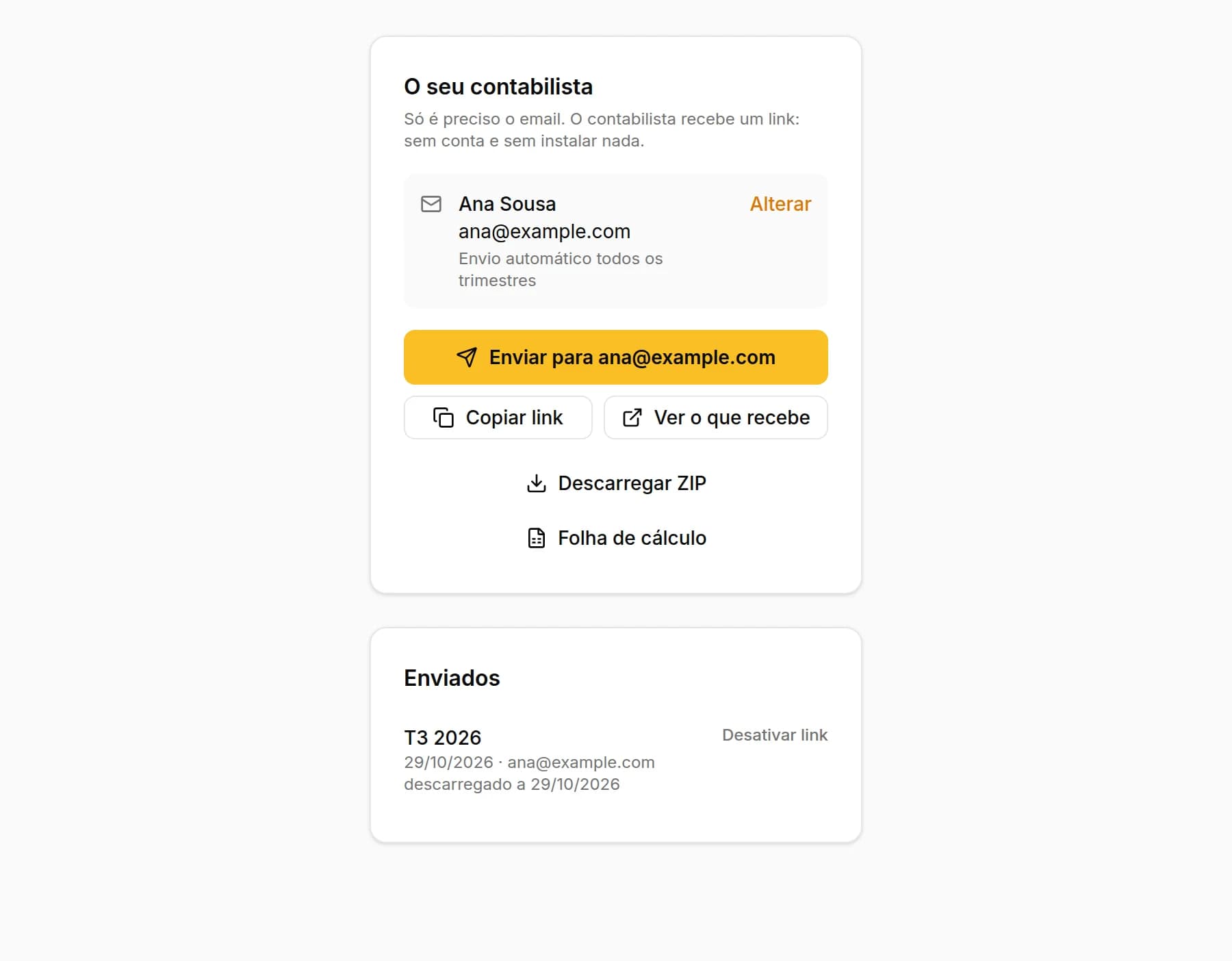
Clique no botão Enviar para, que mostra o email do seu contabilista. Ele recebe um email com o resumo do período e o botão Abrir os documentos, e a si chega uma cópia do que ele recebeu.
Prefere enviá-lo por WhatsApp ou a partir do seu próprio email? Clique em Copiar link e cole-o onde quiser. Ver o que recebe abre a página dele tal como ele a vai ver. E Descarregar ZIP e Folha de cálculo descarregam os ficheiros para si.
O que o seu contabilista recebe
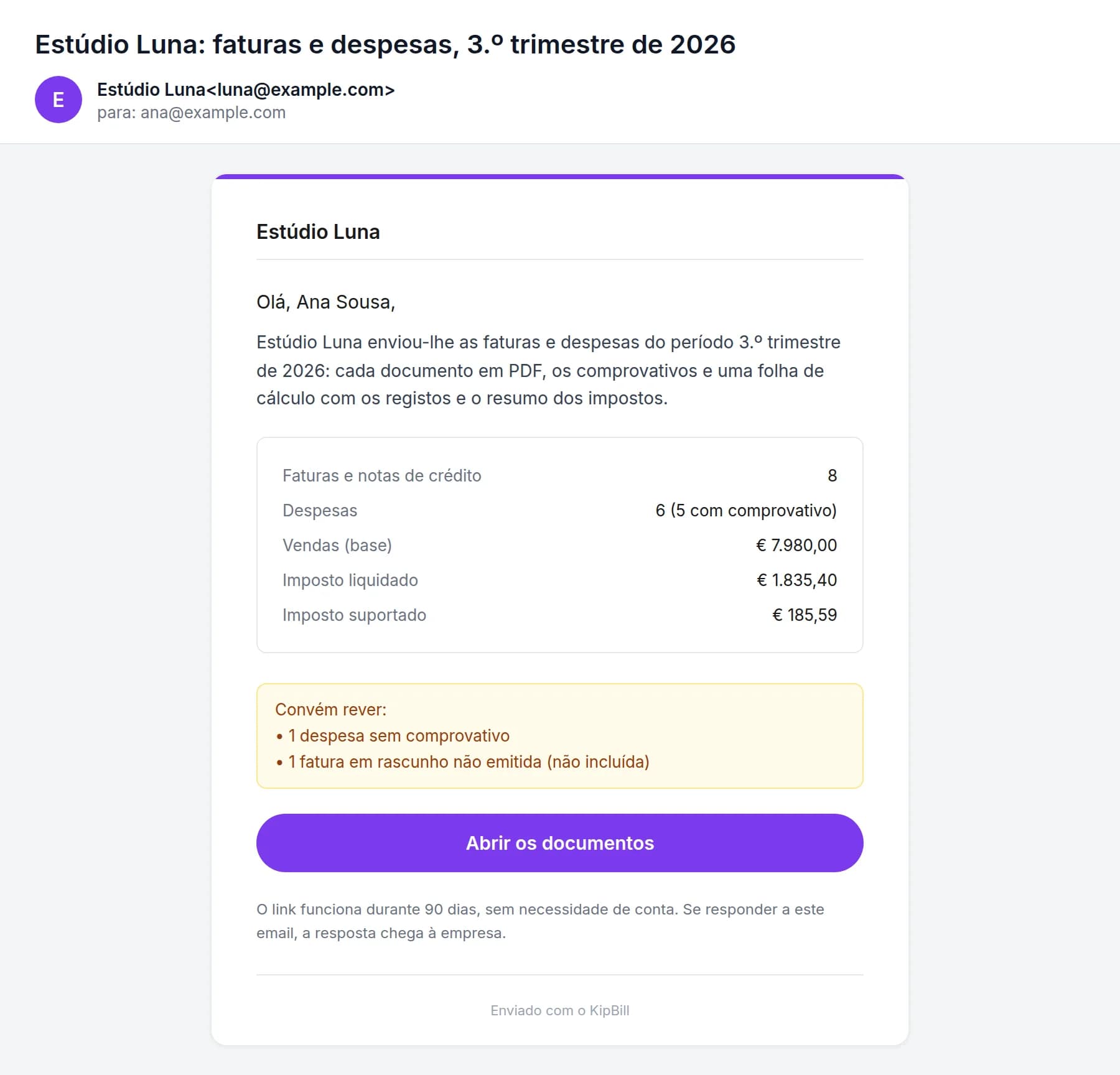
Um email com o resumo
Chega em nome da sua empresa, com o período, quantas faturas e despesas há, os valores principais, o que convém rever e um botão com a cor da sua marca. Se ele responder, a resposta vem ter consigo.
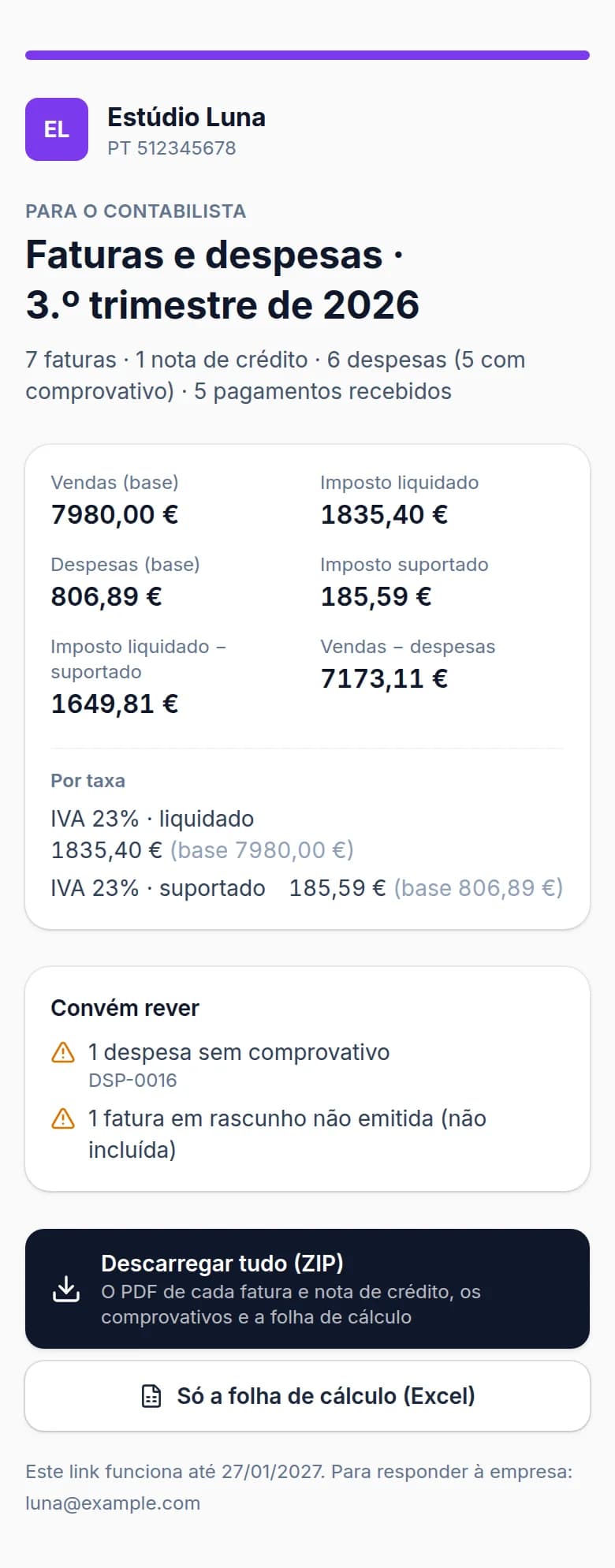
Uma página para descarregar tudo
O botão abre uma página com os valores do período por moeda e por taxa de imposto, o que convém rever e duas descargas: Descarregar tudo (ZIP) e Só a folha de cálculo (Excel). Funciona no computador e no telemóvel, sem criar nenhuma conta.
O ZIP
- Vendas e despesas - 3.º trimestre de 2026.xlsx: a folha de cálculo.
- Faturas: cada fatura em PDF, exatamente como o seu cliente a recebeu, com o seu modelo, o seu logótipo e no idioma da própria fatura.
- Notas de crédito: cada nota de crédito em PDF.
- Comprovativos de despesas: a foto ou o PDF de cada comprovativo, tal como o carregou.
- LEIA-ME.txt: o que está na pasta.
Cada ficheiro tem no nome a data, o número e o nome do cliente ou do fornecedor, por isso ficam ordenados sozinhos.
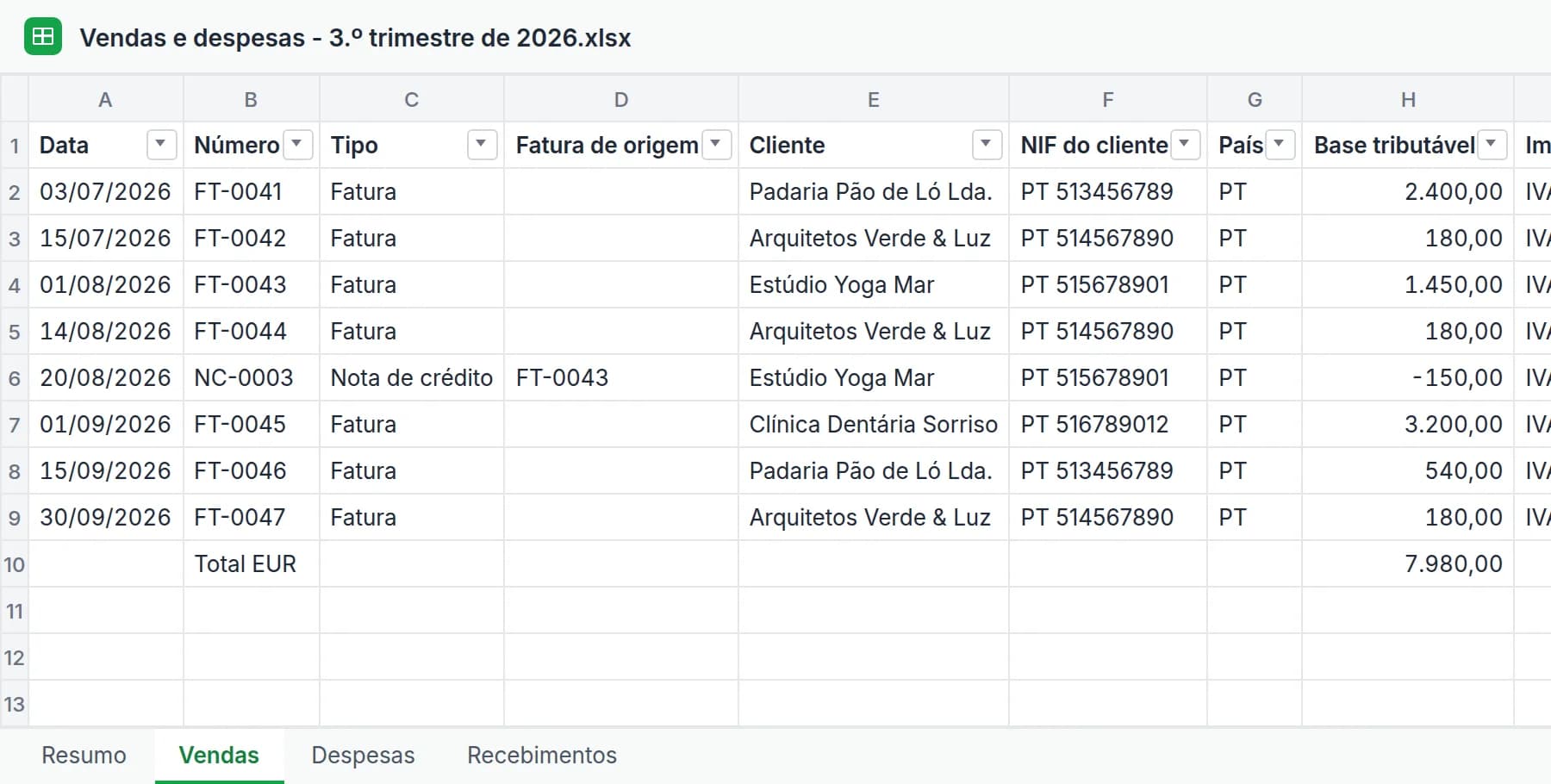
O Excel
Tem quatro folhas. As datas e os montantes são datas e números verdadeiros, para que o seu contabilista possa ordenar, filtrar e somar:
- Resumo: por moeda, as vendas por taxa de imposto, as retenções, as despesas por taxa, o resultado, o imposto liquidado menos o suportado, os recebimentos e o que convém rever.
- Vendas: uma linha por fatura e por taxa de imposto, com o NIF do cliente. As notas de crédito aparecem em negativo e as faturas anuladas aparecem na lista, mas não somam.
- Despesas: uma linha por despesa, com o NIF do fornecedor e o nome do ficheiro do respetivo comprovativo no ZIP.
- Recebimentos: cada pagamento recebido no período, com a respetiva fatura, o cliente e o meio de pagamento.
Envio automático todos os trimestres
Marque Envio automático todos os trimestres nos dados do seu contabilista. Três dias depois do fim de cada trimestre (a 3 de janeiro, 3 de abril, 3 de julho e 3 de outubro), o KipBill envia-lhe o trimestre com o que houver nesse momento, e a si chega uma cópia.
Se não o tiver ativado, o Painel lembra-o, nos primeiros dias de cada trimestre, de que o anterior está pronto para o seu contabilista, com um botão para o enviar.
Para que nenhuma despesa chegue sem comprovativo, fotografe o talão quando paga: em Despesas → Digitalizar Recibo, a IA lê o fornecedor, a data, o imposto e o total, e guarda a foto com a despesa. Sem conta, experimente o scanner de recibos grátis.
Saber se o contabilista já o abriu
Em Enviados vê cada envio: o período, quando e para quem, e se o seu contabilista já o abriu, com a data: ainda não aberto, aberto ou descarregado. As suas próprias visitas através de Ver o que recebe não contam.
Enganou-se no endereço ou já não quer que o link funcione? Clique em Desativar link e ele deixa de funcionar de imediato.
Se alterar alguma coisa depois de o enviar
O link mostra sempre os documentos do período tal como estão nesse momento. Se, depois de o enviar, adicionar o NIF que faltava, carregar um comprovativo ou emitir uma fatura com data desse trimestre, o seu contabilista vê-o quando o abrir ou descarregar. Não precisa de o enviar outra vez.
Funciona em qualquer país
Não depende de nenhum formato oficial: são os seus próprios documentos em PDF e um Excel com os seus registos, na moeda e com os impostos de cada fatura (IVA, GST, imposto sobre as vendas, retenção na fonte ou outros). Se fatura em várias moedas, cada uma tem o seu próprio bloco e nunca se somam entre si. O email e o Excel podem ir em qualquer um dos 12 idiomas do KipBill.
De que plano precisa
Para o contabilista está incluído nos planos Starter, Pro e Business. No plano Free pode abri-lo e ver quantas faturas, despesas e pagamentos seriam enviados e o que convém corrigir, mas não os montantes; para enviar ou descarregar, precisa do Starter. Veja os preços.
Numa equipa, podem enviá-lo o proprietário e os administradores da empresa.
Perguntas frequentes
O meu contabilista precisa de uma conta no KipBill?
Não. Recebe um email com um link e descarrega tudo a partir de uma página, sem conta e sem instalar nada. Funciona no computador e no telemóvel.
O que recebe exatamente?
Cada fatura e nota de crédito do período em PDF, exatamente como os seus clientes as receberam; os comprovativos das suas despesas tal como os carregou; e um Excel com um resumo, o registo de vendas, o registo de despesas e os recebimentos. Tudo num ZIP, com um ficheiro LEIA-ME que explica o que está lá dentro.
Em que formato está a folha de cálculo?
É um ficheiro .xlsx que abre no Excel, no Google Sheets, no LibreOffice ou no Numbers. As datas e os montantes são datas e números verdadeiros, por isso o seu contabilista pode ordenar, filtrar e somar.
Posso enviá-lo por WhatsApp?
Sim. Clique em «Copiar link» e cole-o no WhatsApp, no seu próprio email ou onde quiser. O link funciona durante 90 dias.
Posso desativar um link que já enviei?
Sim. Em «Enviados», clique em «Desativar link» ao lado do envio e o link deixa de funcionar de imediato.
E se corrigir alguma coisa depois de o enviar?
O link mostra sempre os documentos do período tal como estão nesse momento. Se depois adicionar um NIF ou carregar um comprovativo, o seu contabilista vê-o quando o abrir ou descarregar, sem ter de o enviar outra vez.
As faturas em rascunho são incluídas?
Não. Antes de enviar, o KipBill diz-lhe quantas faturas continuam em rascunho. As faturas anuladas aparecem no registo de vendas, mas não contam para os totais.
Posso enviar um mês ou o ano inteiro?
Sim. Pode escolher um trimestre, um mês ou um ano completo.
Pode ser enviado automaticamente todos os trimestres?
Sim. Marque «Envio automático todos os trimestres» nos dados do seu contabilista: o KipBill envia-lhe tudo três dias depois do fim de cada trimestre, com o que houver nesse trimestre, e a si chega uma cópia.
De que plano preciso?
Starter, Pro ou Business. No plano Free pode abrir «Para o contabilista» e ver o que seria enviado e o que convém rever, sem os montantes; para enviar ou descarregar, precisa do Starter.
Funciona com várias moedas ou noutro país?
Sim. Cada fatura mantém a sua moeda e os seus impostos (IVA, retenção na fonte ou outros), e cada moeda tem o seu próprio bloco: os montantes em moedas diferentes nunca se somam.
Comece a faturar gratuitamente
Crie faturas profissionais em minutos com o KipBill, como freelancers e pequenas empresas de mais de 40 países.

KipBill Team
Artigos relacionados

Como fazer faturas com o Claude e o ChatGPT
Conecte o KipBill ao Claude ou ao ChatGPT e crie, envie e acompanhe faturas reais no chat, com a sua numeração, impostos e PDF. A partir do plano Starter.

Como Faturar Clientes Internacionais: Guia para Freelancers
Aprenda a faturar clientes internacionais: que moeda usar, reduzir custos de transferência, IVA e reverse charge, métodos de pagamento e receber a tempo.

Faturação para Explicadores e Professores: O Guia Completo
Como explicadores e professores devem faturar aos alunos: sessão avulsa ou pacote, faturas recorrentes, descontos de irmãos, faltas e recibos para pais.
Comece a faturar gratuitamente
Crie faturas profissionais em minutos com o KipBill, como freelancers e pequenas empresas de mais de 40 países.