Facturen naar je boekhouder sturen: zo doe je dat

 KipBill Team
Met KipBill stuur je alles van het kwartaal in één link naar je boekhouder. Open Boekhouder in het menu, kies het kwartaal, typ het e-mailadres van je boekhouder en klik op Versturen. Je boekhouder krijgt een e-mail met een link naar een pagina (geen account nodig, niets te installeren) en downloadt daar een ZIP-bestand met elke factuur en creditnota als PDF, de bonnen van je uitgaven en een Excel met het verkoop- en uitgavenboek, de belasting per tarief, de ontvangen betalingen en de totalen.
Als je wilt, zet je het één keer aan en gaat het voortaan vanzelf de deur uit op de 3e dag na het einde van elk kwartaal. Het zit in de abonnementen Starter, Pro en Business. In deze gids zie je elke stap met echte screenshots, en precies wat je boekhouder krijgt.
In het kort
- Waar: in het menu van KipBill, onder Boekhouder.
- Wat je boekhouder krijgt: elke factuur en creditnota als PDF, de bonnen van je uitgaven en een Excel met een overzicht, het verkoopboek, het uitgavenboek en de ontvangen betalingen.
- Hoe het aankomt: als e-mail met een link. Geen account, niets te installeren, en de link werkt 90 dagen.
- Periode: een kwartaal, een maand of een heel jaar.
- Automatisch: als je het aanzet, gaat het op de 3e dag na het einde van elk kwartaal vanzelf de deur uit en krijg je een kopie.
- Taal: de e-mail en de Excel zijn in de taal van je boekhouder, die anders kan zijn dan de jouwe.
- Abonnement: Starter, Pro en Business. Met Free zie je wat er mee zou gaan, zonder de bedragen.
Stap voor stap
Open ‘Voor je boekhouder’ en kies de periode
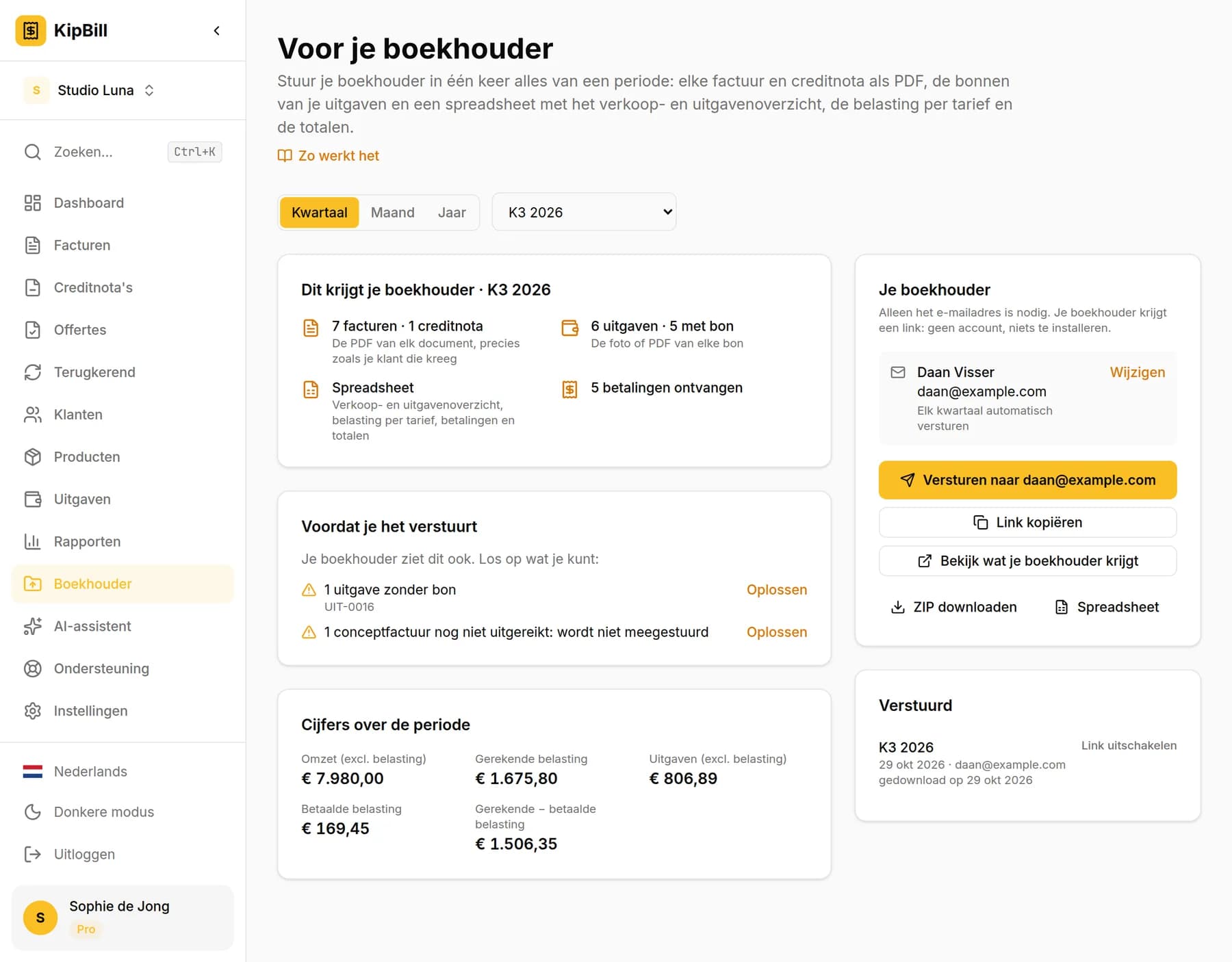
Klik in het menu van KipBill op Boekhouder: de pagina Voor je boekhouder gaat open. Kies bovenaan Kwartaal, Maand of Jaar en daarnaast de precieze periode. Standaard staat het laatste afgesloten kwartaal klaar.
Daaronder zie je bij Dit krijgt je boekhouder hoeveel er meegaat: facturen en creditnota's, uitgaven (en hoeveel daarvan een bon hebben), ontvangen betalingen en de spreadsheet.
Kijk na wat je beter eerst oplost
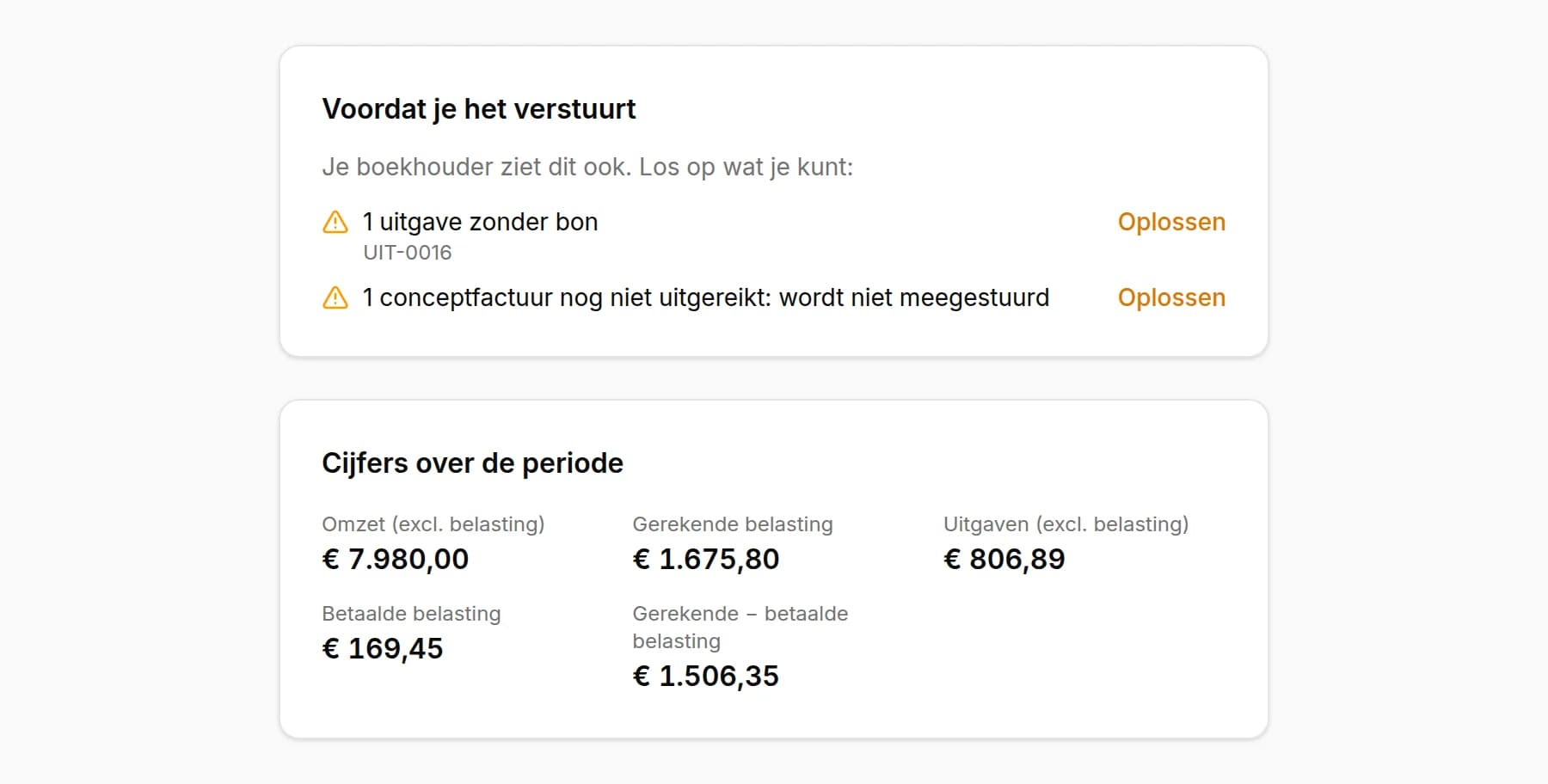
Onder Voordat je het verstuurt laat KipBill zien wat je boekhouder ook te zien krijgt en wat je beter eerst kunt oplossen. Bij elke melding zie je om welke documenten het gaat, met een link Oplossen:
- facturen zonder fiscaal nummer van de klant;
- uitgaven zonder bon;
- conceptfacturen die nog niet zijn uitgereikt en dus niet worden meegestuurd;
- creditnota's die verstuurd maar niet toegepast zijn en dus nog niet meetellen;
- geannuleerde facturen, die wel vermeld maar niet meegeteld worden;
- bedragen in andere valuta, die apart blijven en nooit worden opgeteld.
Cijfers over de periode laat hetzelfde zien als wat je boekhouder ziet: omzet (excl. belasting), gerekende belasting, inhouding als je die toepast, uitgaven (excl. belasting), betaalde belasting en het verschil tussen gerekende en betaalde belasting.
Voeg je boekhouder toe
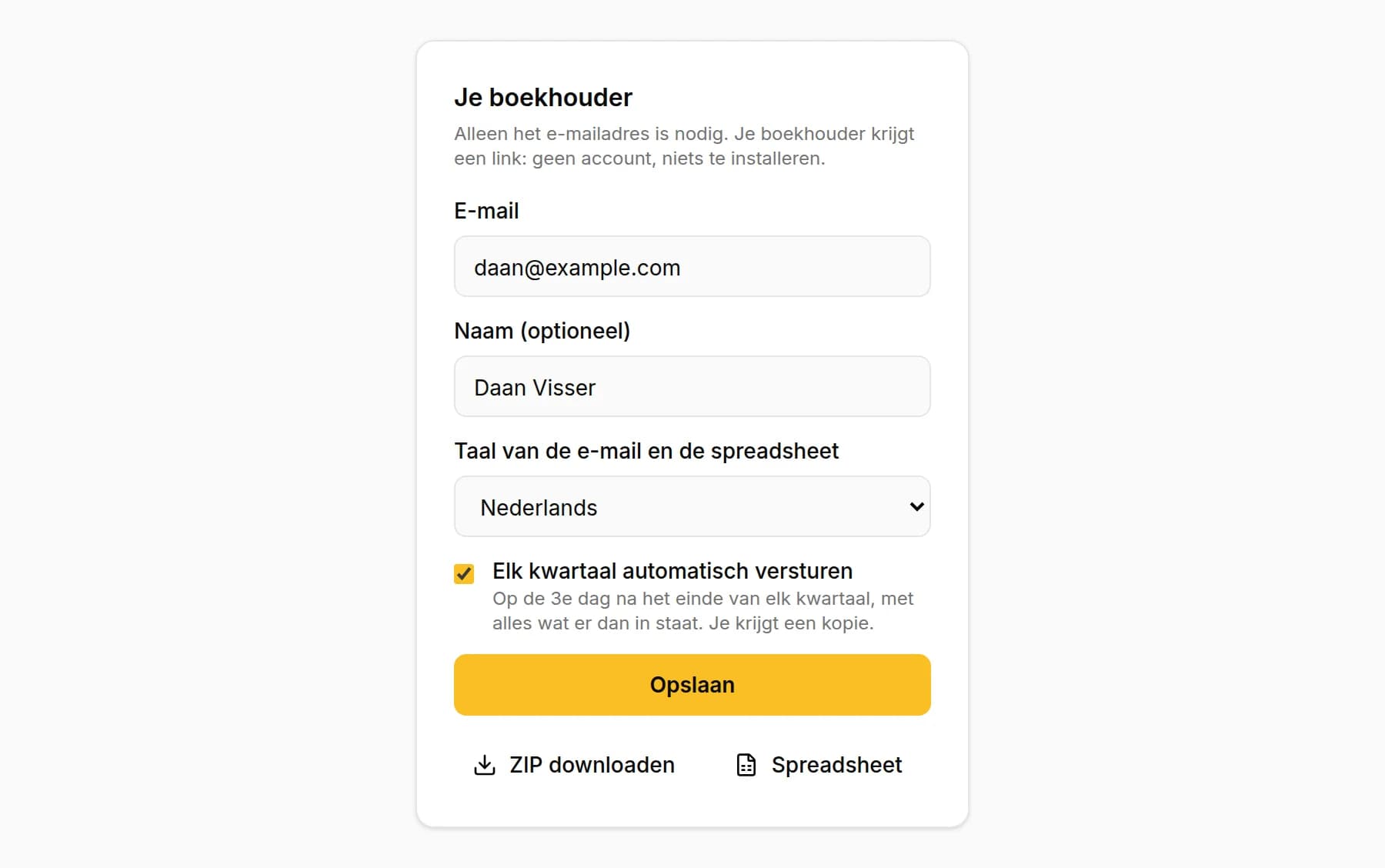
Typ onder Je boekhouder het e-mailadres. De naam is optioneel. Kies bij Taal van de e-mail en de spreadsheet een taal, die anders mag zijn dan de jouwe, en vink Elk kwartaal automatisch versturen aan als je wilt dat het vanzelf gaat. Klik op Opslaan. Dat hoef je maar één keer te doen.
Klik op Versturen
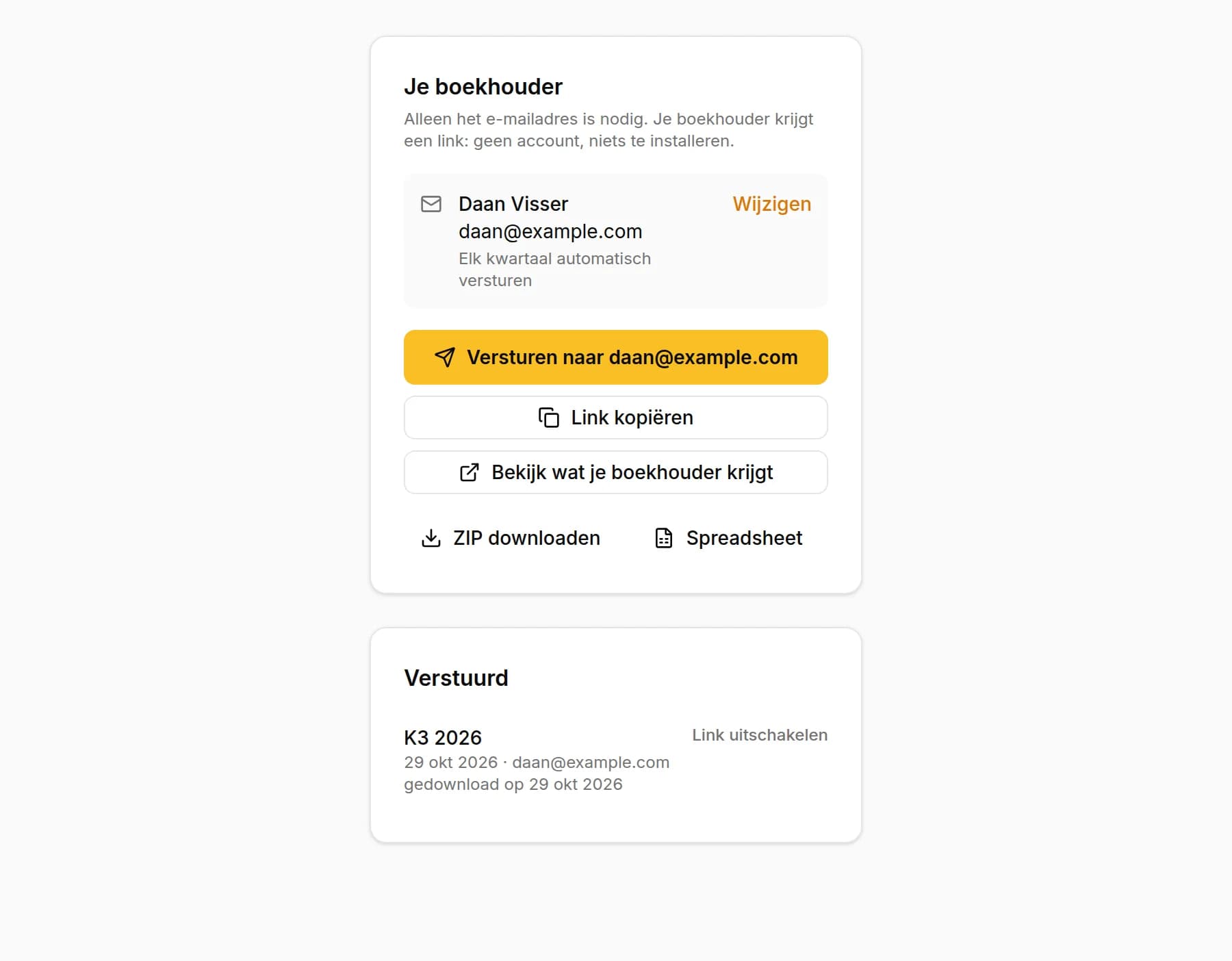
Klik op Versturen naar met daarachter het e-mailadres van je boekhouder. Je boekhouder krijgt een e-mail met een overzicht van de periode en de knop Documenten openen, en jij krijgt een kopie van wat er is verstuurd.
Liever via WhatsApp of vanuit je eigen e-mail versturen? Klik op Link kopiëren en plak de link waar je maar wilt. Bekijk wat je boekhouder krijgt opent de pagina zoals je boekhouder die te zien krijgt. En met ZIP downloaden en Spreadsheet download je de bestanden zelf.
Dit krijgt je boekhouder
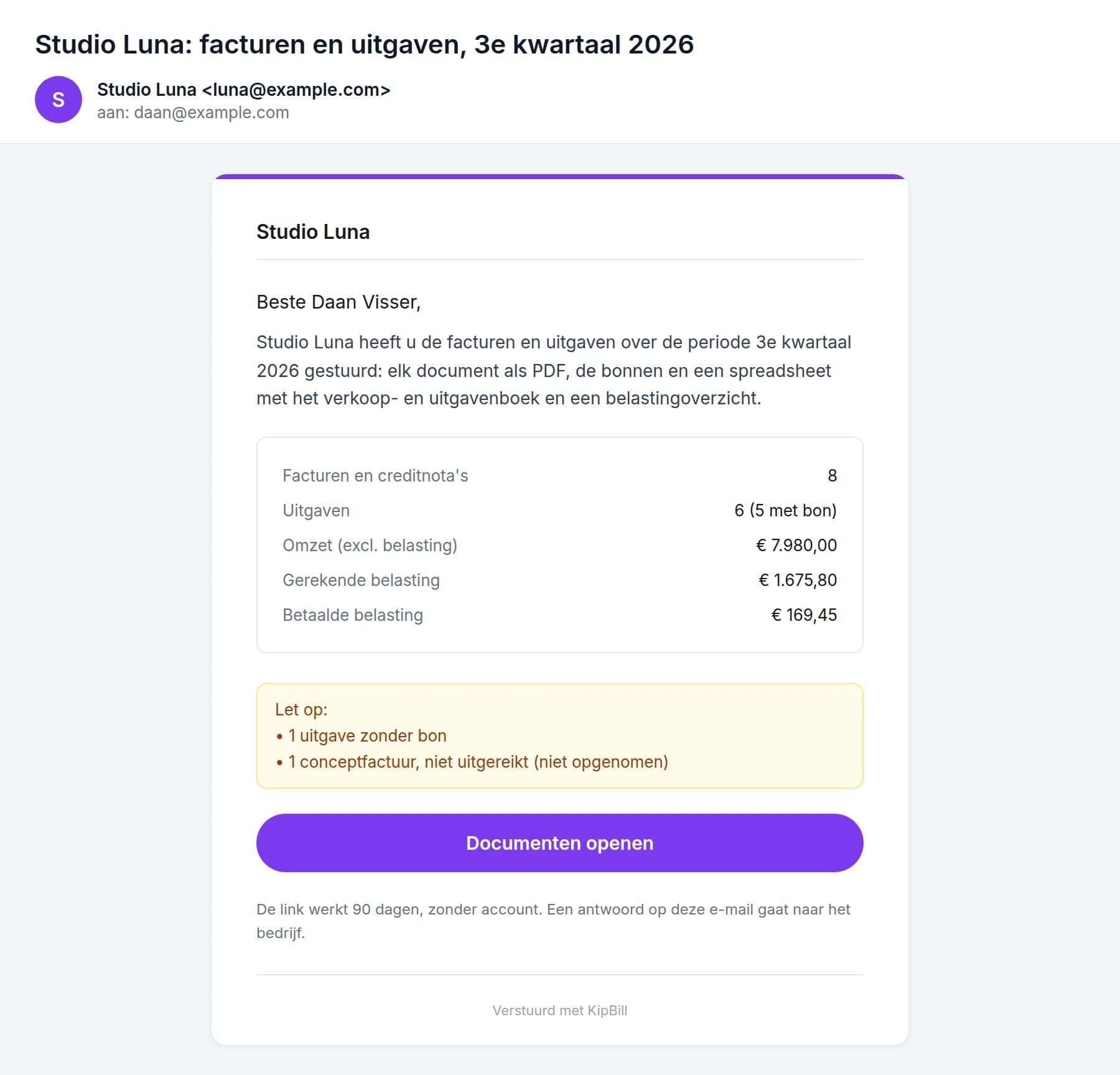
Een e-mail met het overzicht
De e-mail komt op naam van je bedrijf, met de periode, het aantal facturen en uitgaven, de belangrijkste cijfers, de aandachtspunten en een knop in de kleur van je merk. Antwoordt je boekhouder, dan komt het antwoord bij jou terecht.
Een pagina om alles te downloaden
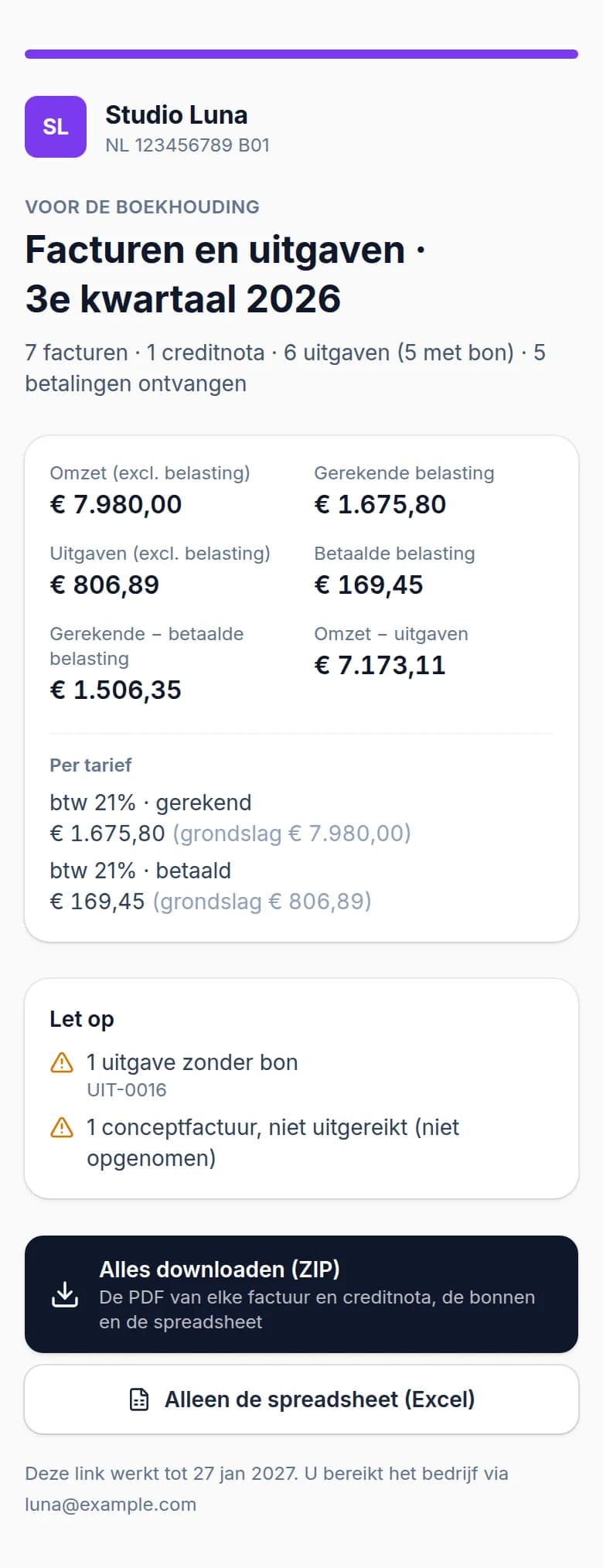
De knop opent een pagina met de cijfers over de periode per valuta en belastingtarief, de aandachtspunten en twee downloads: Alles downloaden (ZIP) en Alleen de spreadsheet (Excel). Die werkt op de computer en op de telefoon, zonder dat je boekhouder een account hoeft aan te maken.
Het ZIP-bestand
- Verkopen en uitgaven - 3e kwartaal 2026.xlsx: de spreadsheet.
- Facturen: elke factuur als PDF, precies zoals je klant die kreeg, met je sjabloon, je logo en in de taal van de factuur.
- Creditnota's: elke creditnota als PDF.
- Onkostenbonnen: de foto of PDF van elke bon, zoals je die hebt geüpload.
- LEESMIJ.txt: wat er in de map zit.
Elke bestandsnaam bevat de datum, het nummer en de naam van de klant of leverancier, zodat alles vanzelf op volgorde staat.
Het Excel-bestand
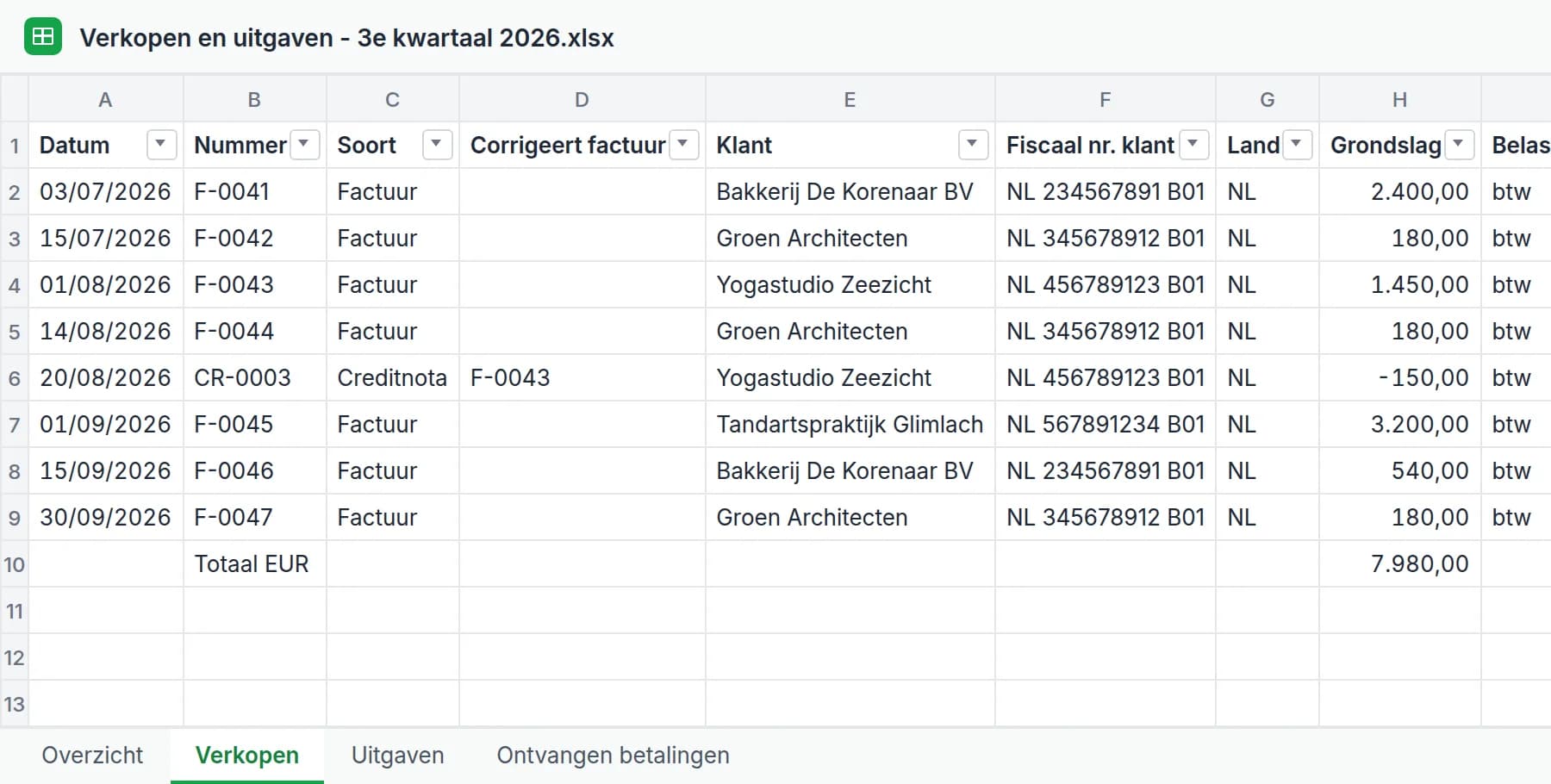
Het heeft vier tabbladen. Datums en bedragen zijn echte datums en getallen, dus je boekhouder kan sorteren, filteren en optellen:
- Overzicht: per valuta de omzet per belastingtarief, de inhoudingen, de uitgaven per tarief, het resultaat, gerekende min betaalde belasting, de ontvangen betalingen en de aandachtspunten.
- Verkopen: één regel per factuur en belastingtarief, met het fiscaal nummer van de klant. Creditnota's staan er negatief in en geannuleerde facturen worden vermeld maar niet meegeteld.
- Uitgaven: één regel per uitgave, met het fiscaal nummer van de leverancier en de naam van het bonbestand in het ZIP-bestand.
- Ontvangen betalingen: elke betaling van de periode, met de factuur, de klant en de betaalmethode.
Elk kwartaal automatisch laten versturen
Vink bij de gegevens van je boekhouder Elk kwartaal automatisch versturen aan. Op de 3e dag na het einde van elk kwartaal (3 januari, 3 april, 3 juli en 3 oktober) stuurt KipBill het kwartaal naar je boekhouder, met alles wat er op dat moment in staat, en krijg jij een kopie.
Heb je dat niet aangezet, dan herinnert het dashboard je in de eerste dagen van elk kwartaal eraan dat het vorige kwartaal klaarstaat voor je boekhouder, met een knop om het te versturen.
Zorg dat geen enkele uitgave zonder bon aankomt: maak een foto van de bon zodra je betaalt. Bij Uitgaven → Bon Scannen leest de AI de leverancier, de datum, de btw en het totaal, en bewaart de foto bij de uitgave. Zonder account kun je de gratis bonnetjesscanner proberen.
Zien of je boekhouder het heeft geopend
Onder Verstuurd zie je elke verzending: de periode, wanneer en naar wie, en of je boekhouder het nog niet geopend, geopend of gedownload heeft, met de datum. Kijk je zelf via Bekijk wat je boekhouder krijgt, dan telt dat niet mee.
Verkeerd adres getypt, of wil je niet dat de link nog werkt? Klik op Link uitschakelen en de link werkt meteen niet meer.
Als je na het versturen iets wijzigt
De link toont altijd de documenten van de periode zoals ze op dat moment zijn. Voeg je na het versturen een ontbrekend fiscaal nummer toe, upload je een bon of reik je een factuur uit met een datum in dat kwartaal, dan ziet je boekhouder dat bij het openen of downloaden. Je hoeft niets opnieuw te versturen.
Het werkt in elk land
Het is niet gebonden aan een officieel formaat: het zijn je eigen documenten als PDF en een Excel met je verkoop- en uitgavenboek, in de valuta en met de belastingen van elke factuur (btw, sales tax, inhoudingen of andere). Factureer je in meerdere valuta, dan krijgt elke valuta een eigen blok en worden ze nooit bij elkaar opgeteld. De e-mail en de Excel kunnen in elk van de 12 talen van KipBill.
Welk abonnement je nodig hebt
Voor je boekhouder zit in de abonnementen Starter, Pro en Business. Met het Free-abonnement kun je de pagina openen en zien hoeveel facturen, uitgaven en betalingen er mee zouden gaan en wat je beter kunt oplossen, maar niet de bedragen; om te versturen of te downloaden heb je Starter nodig. Bekijk de prijzen.
In een team kunnen de eigenaar en de beheerders van het bedrijf het versturen.
Veelgestelde vragen
Heeft mijn boekhouder een KipBill-account nodig?
Nee. Je boekhouder krijgt een e-mail met een link en downloadt alles vanaf een pagina, zonder account en zonder iets te installeren. Het werkt op de computer en op de telefoon.
Wat krijgt mijn boekhouder precies?
Elke factuur en creditnota van de periode als PDF, precies zoals je klanten ze kregen; de bonnen van je uitgaven zoals je ze hebt geüpload; en een Excel met een overzicht, het verkoopboek, het uitgavenboek en de ontvangen betalingen. Alles in één ZIP-bestand, met een LEESMIJ-bestand dat uitlegt wat erin zit.
In welk formaat is de spreadsheet?
Een .xlsx-bestand dat opent in Excel, Google Spreadsheets, LibreOffice of Numbers. Datums en bedragen zijn echte datums en getallen, dus je boekhouder kan sorteren, filteren en optellen.
Kan ik het via WhatsApp sturen?
Ja. Klik op ‘Link kopiëren’ en plak de link in WhatsApp, in je eigen e-mail of waar je maar wilt. De link werkt 90 dagen.
Kan ik een link uitschakelen die ik al heb verstuurd?
Ja. Klik onder ‘Verstuurd’ naast de verzending op ‘Link uitschakelen’; de link werkt dan meteen niet meer.
Wat als ik na het versturen nog iets aanpas?
De link toont altijd de documenten van de periode zoals ze op dat moment zijn. Voeg je daarna een fiscaal nummer toe of upload je een bon, dan ziet je boekhouder dat bij het openen of downloaden, zonder dat je het opnieuw hoeft te versturen.
Worden conceptfacturen meegestuurd?
Nee. Voordat je het verstuurt, laat KipBill zien hoeveel facturen nog concept zijn. Geannuleerde facturen staan in het verkoopboek, maar tellen niet mee in de totalen.
Kan ik een maand of een heel jaar versturen?
Ja. Je kunt een kwartaal, een maand of een heel jaar kiezen.
Kan het elk kwartaal vanzelf worden verstuurd?
Ja. Vink bij de gegevens van je boekhouder ‘Elk kwartaal automatisch versturen’ aan: KipBill verstuurt het op de 3e dag na het einde van elk kwartaal, met alles wat er dan in staat, en jij krijgt een kopie.
Welk abonnement heb ik nodig?
Starter, Pro of Business. Met het Free-abonnement kun je ‘Voor je boekhouder’ openen en zien wat er mee zou gaan en wat je beter kunt nakijken, maar zonder de bedragen; om het te versturen of te downloaden heb je Starter nodig.
Werkt het met meerdere valuta of in een ander land?
Ja. Elke factuur houdt haar eigen valuta en belastingen (btw, sales tax, inhoudingen of andere), en elke valuta krijgt een eigen blok: bedragen in verschillende valuta worden nooit bij elkaar opgeteld.
Begin gratis met factureren
Maak in een paar minuten professionele facturen met KipBill, net als zzp'ers en kleine bedrijven in meer dan 40 landen.

KipBill Team
Gerelateerde artikelen
Facturen maken met Claude en ChatGPT
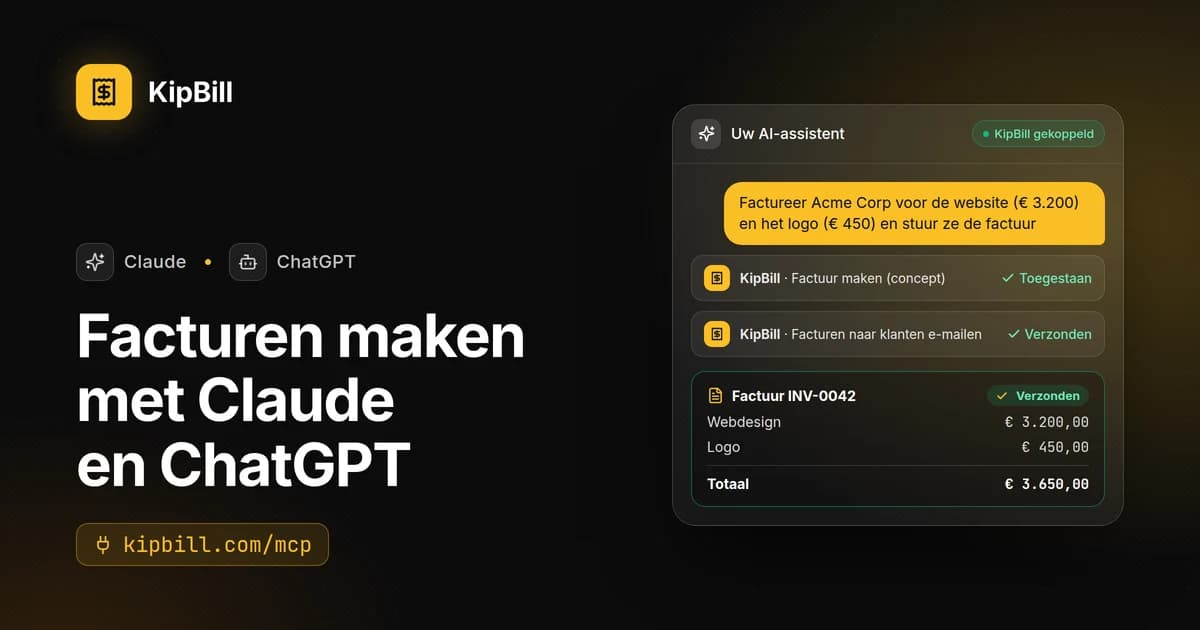
Koppel KipBill aan Claude of ChatGPT en maak, verstuur en volg echte facturen op vanuit de chat, met uw nummering, btw en PDF. Vanaf het Starter-abonnement.

Factureren aan internationale klanten: een gids voor freelancers
Factureren aan buitenlandse klanten: welke valuta je kiest, transactiekosten beperken, btw en verlegging, betaalmethoden vergeleken en op tijd betaald worden.

Factureren voor bijlesdocenten en leraren: de complete gids
Hoe bijlesdocenten en leraren leerlingen factureren: per les of per pakket, herhaalfacturen, gezinskorting, no-showbeleid en bonnen voor ouders.
Begin gratis met factureren
Maak in een paar minuten professionele facturen met KipBill, net als zzp'ers en kleine bedrijven in meer dan 40 landen.