So erstellen Sie Rechnungen mit Claude und ChatGPT
 KipBill Team
Sie können mit Claude oder ChatGPT echte Rechnungen erstellen, indem Sie sie mit KipBill verbinden. Fügen Sie die Konnektor-Adresse https://kipbill.com/mcp in Claude (Anpassen → Konnektoren) oder in ChatGPT (als benutzerdefinierten MCP-Server) hinzu, melden Sie sich bei KipBill an und klicken Sie auf Erlauben. Danach genügt ein Satz wie „Schreib Studio Nomade eine Rechnung über 10 Stunden Design à 45 € und schick sie ab“, und die Rechnung entsteht in Ihrem KipBill-Konto – mit Ihrer Nummerierung, Ihren Steuern und Ihrer Vorlage.
Das dauert etwa zwei Minuten, funktioniert in jedem KipBill-Tarif (auch im kostenlosen), und die KI läuft über Ihren eigenen Claude- oder ChatGPT-Tarif. Dieser Leitfaden zeigt jeden Schritt mit echten Screenshots und danach, was Sie fragen können und wie Ihre Daten unter Ihrer Kontrolle bleiben.
Auf einen Blick
- Adresse:
https://kipbill.com/mcp, für alle dieselbe. Sie melden sich mit Ihrem eigenen KipBill-Konto an. - Funktioniert mit: Claude (Web, Desktop und Smartphone), ChatGPT, Claude Code und anderen Apps, die MCP unterstützen.
- Preis: in jedem KipBill-Tarif ohne Aufpreis enthalten, auch im kostenlosen. Ihre KipBill-KI-Nachrichten werden nicht verbraucht.
- Kann: Kunden, Rechnungen, Angebote und Summen abrufen; Entwürfe erstellen; Rechnungen, Angebote und Zahlungserinnerungen per E-Mail senden; Zahlungen erfassen.
- Niemals: etwas löschen, Geld bewegen oder Ihre Einstellungen oder Ihren Tarif ändern.
- Einrichtung: etwa 2 Minuten. Jederzeit trennbar unter Einstellungen → Integrationen.
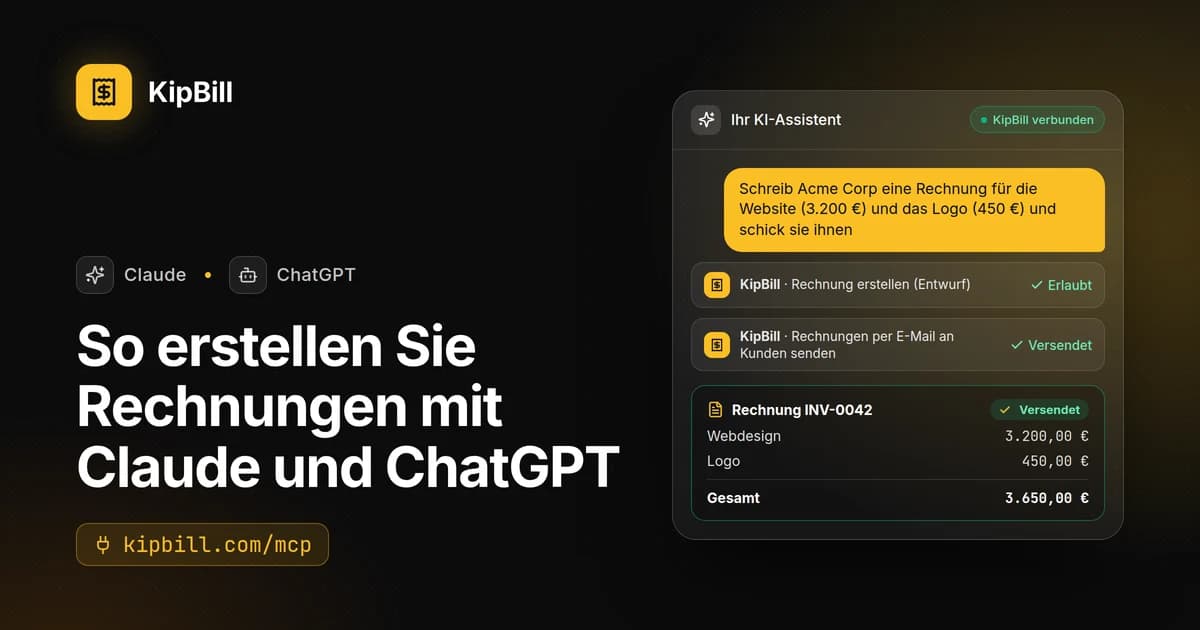
So sieht es aus, sobald alles verbunden ist: ein Satz im Chat, die App fragt nach Ihrer Zustimmung, und KipBill erledigt den Rest.
Schreib Acme Corp eine Rechnung für die Website (3.200 €) und das Logo (450 €) und schick sie ihnen
Erledigt. Die Rechnung INV-0042 für Acme Corp ist in KipBill und unterwegs an ana@acme.com.
Acme Corp · ana@acme.com
Was Sie brauchen
- Ein KipBill-Konto mit eingerichtetem Unternehmen. Der kostenlose Tarif reicht aus. Falls Sie noch keines haben, können Sie es direkt auf der Verbindungsseite kostenlos erstellen und kommen gleich wieder zurück.
- Claude in jedem Tarif, auch in Free (Free erlaubt einen benutzerdefinierten Konnektor), oder ChatGPT mit einem Tarif oder Arbeitsbereich, in dem Sie eigene MCP-Server hinzufügen können.
- Zwei Minuten. Keine API-Schlüssel zum Kopieren und nichts zu installieren.
MCP (Model Context Protocol) ist der offene Standard, mit dem KI-Apps wie Claude und ChatGPT andere Dienste sicher nutzen können. Der Konnektor von KipBill ist ein MCP-Server: Die KI bittet ihn um etwas, und KipBill führt es nach den Regeln Ihres Kontos aus.
KipBill mit Claude verbinden
Diese Schritte funktionieren in Claude im Web und in der Desktop-App. Einmal hinzugefügt, steht der Konnektor auch in den Smartphone-Apps von Claude bereit.
Konnektor-Adresse in KipBill kopieren
Öffnen Sie in KipBill Einstellungen → Integrationen. Unter Claude und ChatGPT finden Sie die Konnektor-Adresse und die Schritte für jede App. Sie können sie auch direkt hier kopieren:
Konnektor-Adresse
https://kipbill.com/mcp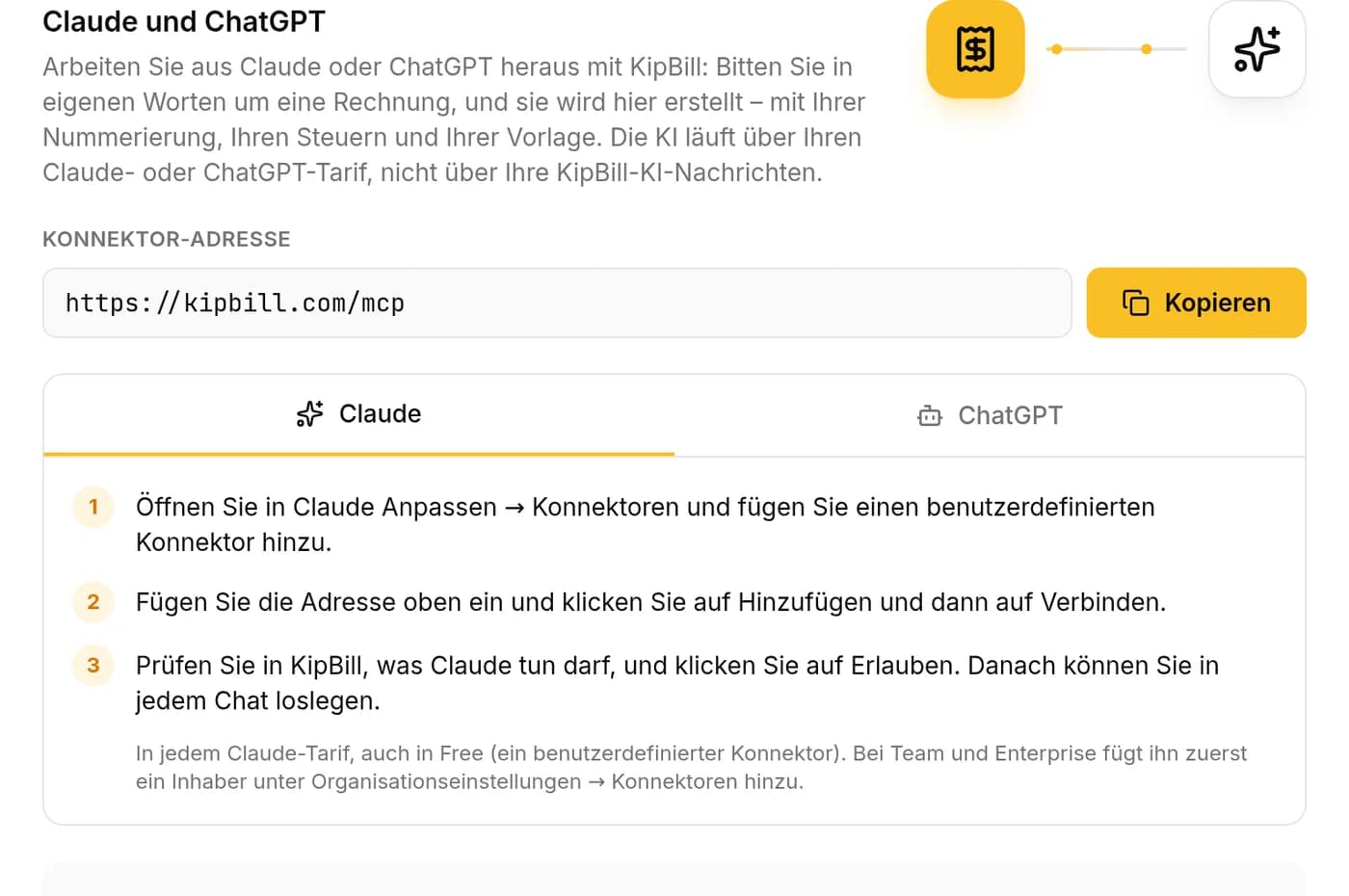
Benutzerdefinierten Konnektor in Claude hinzufügen
Öffnen Sie in Claude Anpassen → Konnektoren und wählen Sie Benutzerdefinierten Konnektor hinzufügen. Geben Sie bei Name „KipBill“ ein, fügen Sie bei URL des Remote-MCP-Servers
https://kipbill.com/mcpein und klicken Sie auf Hinzufügen. Klicken Sie anschließend neben KipBill auf Verbinden.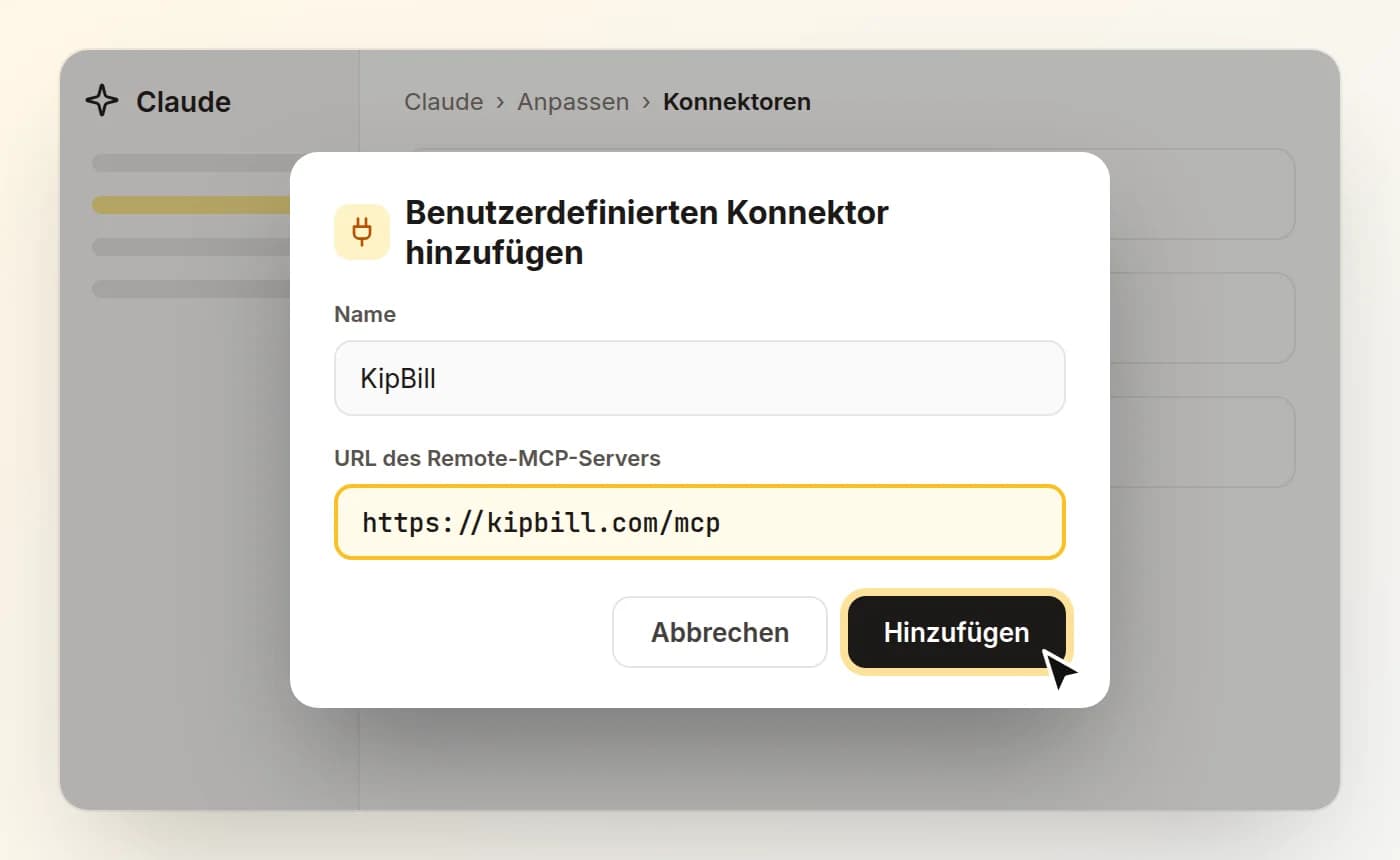
Das Fenster „Benutzerdefinierten Konnektor hinzufügen“ in Claude (Illustration). Die Bezeichnungen können je nach Claude-Version leicht abweichen. Bei Claude Team und Enterprise fügt zuerst ein Inhaber den Konnektor für die Organisation unter Organisationseinstellungen → Konnektoren hinzu; danach verbindet jede Person ihr eigenes KipBill-Konto.
Bei KipBill anmelden und auf Erlauben klicken
KipBill öffnet sich in Ihrem Browser und zeigt genau, was Claude tun darf. Wenn Sie mehrere Unternehmen haben, wählen Sie das aus, mit dem Claude arbeiten soll (Sie können Claude später auch um ein anderes bitten). Lassen Sie Auch Erstellen und Senden erlauben angehakt, um aus dem Chat heraus zu erstellen und zu senden, oder entfernen Sie das Häkchen, damit Claude nur Daten abrufen kann. Klicken Sie dann auf Erlauben.
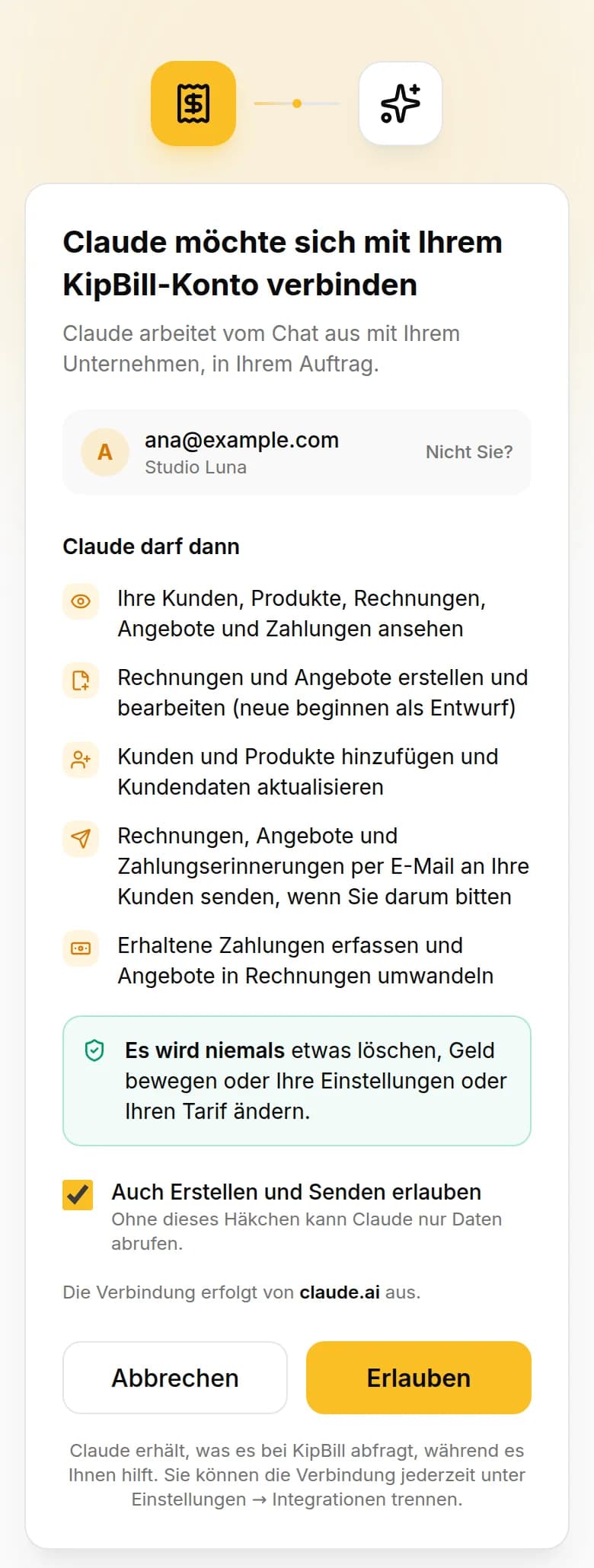
Noch nicht angemeldet? Auf derselben Seite können Sie sich anmelden oder ein kostenloses Konto erstellen und Ihr Unternehmen in etwa einer Minute einrichten – danach landen Sie wieder hier.
In Einstellungen → Integrationen prüfen
Zurück in KipBill führt Einstellungen → Integrationen Claude jetzt unter Verbundene Apps auf: mit welchem Unternehmen es arbeitet, ob es erstellen und senden darf und seit wann. Trennen beendet den Zugriff sofort.

Das war’s. Öffnen Sie einen neuen Chat in Claude und legen Sie los.
KipBill mit ChatGPT verbinden
KipBill als benutzerdefinierten MCP-Server hinzufügen
Öffnen Sie chatgpt.com/plugins, klicken Sie auf + und fügen Sie einen benutzerdefinierten MCP-Server hinzu. Fügen Sie
https://kipbill.com/mcpals Verbindung ein, erstellen Sie ihn als Plugin und installieren Sie ihn.Ob Sie eigene MCP-Server hinzufügen können, hängt von Ihrem ChatGPT-Tarif und den Einstellungen Ihres Arbeitsbereichs ab. Wenn Sie die Option nicht sehen, erlaubt Ihr Tarif oder der Admin Ihres Arbeitsbereichs das noch nicht.
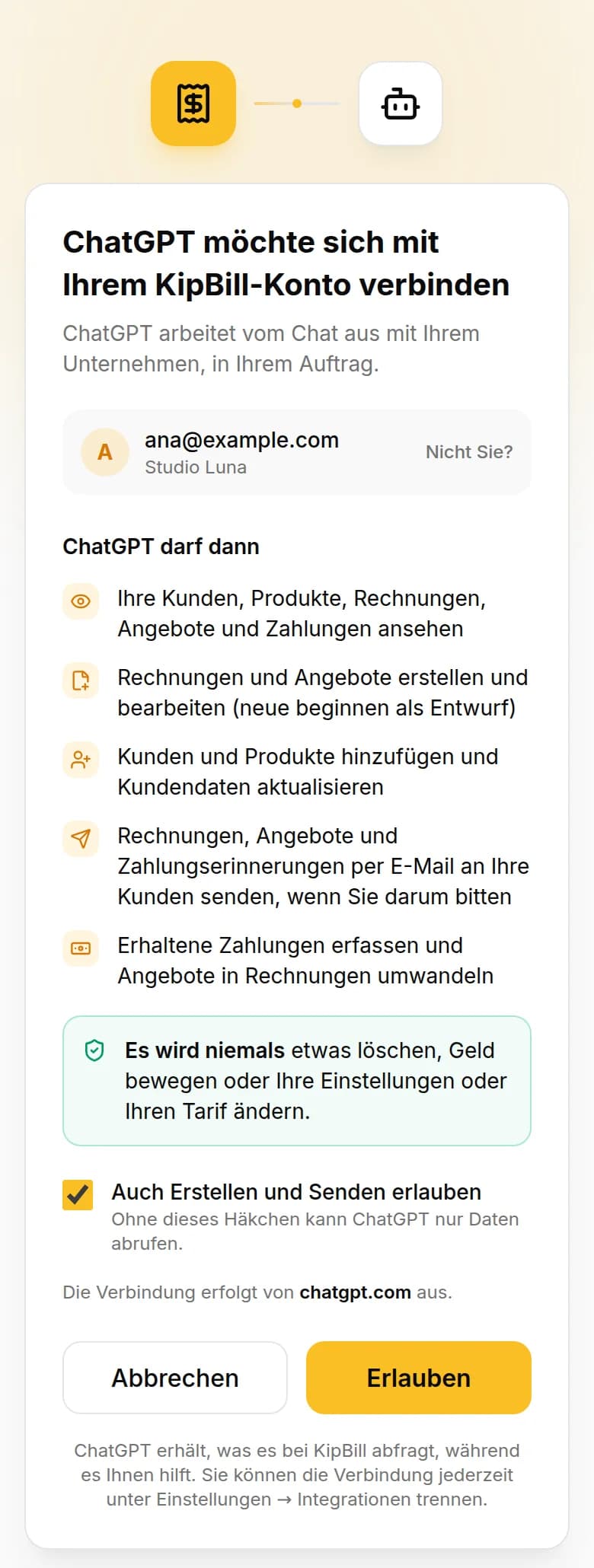
Bei KipBill anmelden und auf Erlauben klicken
ChatGPT öffnet die Verbindungsseite von KipBill. Prüfen Sie, was ChatGPT tun darf, wählen Sie das Unternehmen und klicken Sie auf Erlauben.
Im Chat verwenden
Geben Sie in einem Chat @ ein, wählen Sie KipBill und sagen Sie, was Sie brauchen. In KipBill führt Einstellungen → Integrationen ChatGPT neben Ihren anderen verbundenen Apps auf.
Claude Code und andere MCP-Apps
Entwickler fügen denselben Konnektor mit einem einzigen Befehl zu Claude Code hinzu:
claude mcp add --transport http kipbill https://kipbill.com/mcp
Geben Sie danach in Claude Code /mcp ein, wählen Sie kipbill und melden Sie sich an. Jede andere App, die Remote-MCP-Server mit OAuth-Anmeldung unterstützt, verbindet sich genauso: Geben Sie ihr die Adresse und erlauben Sie den Zugriff auf der Verbindungsseite von KipBill.
Was Sie fragen oder auftragen können
Der Konnektor arbeitet mit Ihren echten KipBill-Daten: denselben Kunden, Preisen, Steuern und derselben Nummerierung wie in der App. Formulieren Sie es mit Ihren eigenen Worten, in Ihrer Sprache. Kopieren Sie eines dieser Beispiele, um es auszuprobieren:
Abfragen
- Wer schuldet mir Geld?
- Welche Rechnungen sind überfällig?
- Wie viel habe ich im September in Rechnung gestellt?
- Zeig mir alles, was ich der Acme GmbH dieses Jahr in Rechnung gestellt habe
Erstellen
- Schreib Studio Nomade eine Rechnung über 10 Stunden Design à 45 €
- Erstell ein Angebot für Gil Renovierungen, 15 Tage gültig
- Leg einen neuen Kunden an: Lumen Labs, rechnungen@lumenlabs.com
- Mach aus dem letzten Angebot für Gil Renovierungen eine Rechnung
Versenden und bezahlt werden
- Schick INV-0042 an den Kunden
- Schick allen mit überfälligen Rechnungen eine Erinnerung
Ab dem Starter-Tarif
- INV-0042 wurde heute per Überweisung bezahlt
- Verschieb die Fälligkeit von INV-0045 auf den 30. November
Jede Antwort enthält einen Link zum Dokument in KipBill. Dort können Sie es prüfen, das PDF herunterladen oder vor dem Versand noch alles ändern.
Fügen Sie die E-Mail eines Kunden, einen Stundenzettel oder eine Bestellung in den Chat ein (oder hängen Sie das PDF an) und schreiben Sie „Mach daraus eine Rechnung“. Claude oder ChatGPT liest den Inhalt, und KipBill erstellt die Rechnung mit Ihren Katalogpreisen und Ihren Steuern.
Warum verbinden, statt ChatGPT „eine Rechnung schreiben“ zu lassen
Bitten Sie einen Chatbot um eine Rechnung, bekommen Sie einen Text, der wie eine Rechnung aussieht. Die Nummer ist erfunden, die Steuern sind das, was Sie eingetippt haben, und nichts wird irgendwo gespeichert. Mit KipBill verbunden wird aus derselben Bitte eine echte Rechnung in Ihren Büchern:
| Claude oder ChatGPT allein | Mit KipBill verbunden | |
|---|---|---|
| Rechnungsnummer | Erfunden; den Überblick behalten Sie selbst | Ihre nächste Nummer, fortlaufend |
| Kundendaten | In jedem Chat neu eingetippt | Aus Ihrer Kundenliste übernommen |
| Umsatzsteuer und Quellensteuer | Was Sie der KI sagen | Die Einstellungen Ihres Unternehmens und Ihres Kunden |
| Dokument | Text oder eine Tabelle zum Kopieren | Ein PDF mit Ihrer Vorlage und Ihrem Logo |
| Versand | Sie verschicken es selbst per E-Mail | Per E-Mail von KipBill; Sie sehen, wann der Kunde sie öffnet |
| Zahlungen | Keine Nachverfolgung | Erfasst, überfällige Rechnungen werden markiert |
| Summen | Von der KI ausgerechnet | Von KipBill berechnet |
Sie möchten lieber nichts verbinden? Probieren Sie den kostenlosen KI-Rechnungsgenerator: Beschreiben Sie die Rechnung in einem Satz und laden Sie das PDF herunter, ganz ohne Konto.
Was es kann und was nicht
- Es fragt zuerst. Claude und ChatGPT bitten um Ihre Zustimmung, bevor sie ein Tool verwenden, das Ihre Daten ändert – es sei denn, Sie haben ihnen gesagt, es immer zu erlauben.
- Neue Dokumente beginnen als Entwurf. Rechnungen und Angebote werden als Entwurf mit Ihrer nächsten Nummer erstellt; per E-Mail verschickt werden sie erst, wenn Sie darum bitten.
- Es löscht nichts und bewegt kein Geld. Der Konnektor kann keine Dokumente löschen, kein Geld bewegen und weder Ihre Einstellungen noch Ihren Tarif ändern.
- Die Grenzen Ihres Tarifs gelten. Der kostenlose Tarif umfasst 5 Kunden und 10 E-Mails pro Monat; Zahlungserinnerungen gibt es ab dem Starter-Tarif. Wenn eine Grenze etwas verhindert, steht in der Antwort, welche.
- Teamrollen bleiben, wie sie sind. Jede Person verbindet ihr eigenes KipBill-Konto: Ein Bearbeiter kann erstellen und senden, ein Betrachter nur Daten abrufen.
- Noch nicht: Gutschriften, wiederkehrende Rechnungen, Ausgaben und Einstellungen. Dafür nutzen Sie die App.
Datenschutz und Sicherheit
- Sie melden sich auf kipbill.com an. Claude und ChatGPT sehen Ihr Passwort nie. Die Verbindung nutzt OAuth 2.1 mit PKCE, den Anmeldestandard von MCP.
- KipBill erhält Anfragen, nicht Ihre Unterhaltung. KipBill sieht zum Beispiel „Suche die Rechnungen der Acme GmbH“ und antwortet mit genau diesen Rechnungen, sonst nichts.
- Schlüssel werden als Fingerabdruck gespeichert. KipBill speichert von jedem Zugriffsschlüssel nur einen Hash, nie den Schlüssel selbst. Die Schlüssel gelten eine Stunde und werden im Hintergrund erneuert.
- Trennen wirkt sofort. Einstellungen → Integrationen → Trennen beendet den Zugriff der App auf der Stelle.
- Der Rest liegt bei der KI-App. Was Claude oder ChatGPT mit den Antworten machen, richtet sich nach deren eigenen Datenschutzbestimmungen und Ihren Einstellungen dort.
Wenn etwas nicht funktioniert
„Die App, die Sie hierher geschickt hat, ist bei KipBill nicht registriert.“ Der Anmeldelink ist veraltet. Gehen Sie zurück zu Claude oder ChatGPT und klicken Sie erneut auf Verbinden: Mit einem neuen Link klappt es.
Claude lässt Sie keinen weiteren Konnektor hinzufügen. Der Free-Tarif von Claude erlaubt einen benutzerdefinierten Konnektor. Entfernen Sie einen, den Sie nicht mehr nutzen, oder wechseln Sie zu einem kostenpflichtigen Claude-Tarif.
Im Claude-Konto Ihrer Firma fehlt „Benutzerdefinierten Konnektor hinzufügen“. Bei Claude Team und Enterprise fügt ihn zuerst ein Inhaber unter Organisationseinstellungen → Konnektoren hinzu.
ChatGPT bietet keine Option, einen MCP-Server hinzuzufügen. Ihr ChatGPT-Tarif oder Arbeitsbereich erlaubt noch keine eigenen Server. Der Admin Ihres Arbeitsbereichs kann Ihnen mehr dazu sagen.
Es kann Daten abrufen, aber nichts erstellen. Beim Verbinden war „Auch Erstellen und Senden erlauben“ nicht angehakt. Trennen Sie die Verbindung unter Einstellungen → Integrationen und verbinden Sie erneut, diesmal mit gesetztem Häkchen.
Häufige Fragen
Kann Claude oder ChatGPT echte Rechnungen erstellen?
Allein schreiben beide nur Text, der wie eine Rechnung aussieht. Mit KipBill verbunden erstellen sie die Rechnung in Ihrem KipBill-Konto: mit Ihrer nächsten Nummer, den Daten Ihres Kunden, Ihren Steuern und Ihrer Vorlage, bereit zum Herunterladen als PDF oder zum Versand per E-Mail an den Kunden.
Ist der KipBill-Konnektor kostenlos?
Ja. Er ist in jedem KipBill-Tarif enthalten, auch im kostenlosen, mit den üblichen Grenzen des jeweiligen Tarifs (Kostenlos: 5 Kunden und 10 E-Mails pro Monat). Ihr Claude- oder ChatGPT-Tarif ist davon unabhängig.
Brauche ich einen kostenpflichtigen Claude- oder ChatGPT-Tarif?
Für Claude nicht: Benutzerdefinierte Konnektoren funktionieren in jedem Claude-Tarif, und Free erlaubt einen. In ChatGPT hängt es von Ihrem Tarif und den Einstellungen Ihres Arbeitsbereichs ab, ob Sie eigene MCP-Server hinzufügen können.
Wie lautet die Adresse des Konnektors?
https://kipbill.com/mcp. Sie ist für alle gleich: Jede Person meldet sich mit ihrem eigenen KipBill-Konto an, deshalb gibt es keine API-Schlüssel zum Kopieren.
Kann es meine Rechnungen löschen oder Geld bewegen?
Nein. Der Konnektor kann nichts löschen, kein Geld bewegen und weder Ihre Einstellungen noch Ihren Tarif ändern. Neue Rechnungen und Angebote beginnen als Entwurf, und die App fragt Sie vor jeder Änderung.
Schickt es meinen Kunden ungefragt E-Mails?
Nur wenn Sie es bitten, etwas zu senden, und Claude oder ChatGPT fragt Sie vorher nach Ihrer Zustimmung. E-Mails gehen an die gespeicherte Adresse des Kunden, mit Ihrer Vorlage und Ihrem Logo.
Was sieht Claude oder ChatGPT von meinen Daten?
Nur das, was es bei KipBill abfragt, während es Ihnen hilft, etwa die Rechnungen eines Kunden. KipBill erhält diese Anfragen, nicht Ihre Unterhaltung. Claude und ChatGPT behandeln, was sie erhalten, nach ihren eigenen Datenschutzbestimmungen.
Verbraucht es meine KipBill-KI-Nachrichten?
Nein. Diese sind für den Assistenten in KipBill gedacht. Nutzen Sie Claude oder ChatGPT, läuft die KI-Arbeit über Ihren Claude- oder ChatGPT-Tarif.
Kann ich es auf dem Smartphone nutzen?
Ja, in Claude: Fügen Sie den Konnektor einmal im Web oder in der Desktop-App hinzu, dann können ihn auch die Smartphone-Apps von Claude nutzen.
Wie trenne ich die Verbindung?
Öffnen Sie in KipBill Einstellungen → Integrationen und klicken Sie neben der App auf Trennen. Damit funktioniert sie sofort nicht mehr. Sie können den Konnektor auch in Claude oder ChatGPT entfernen.
Sie möchten den ganzen Überblick über den Konnektor, mit allen Details auf einer Seite? Lesen Sie KipBill für Claude und ChatGPT.
Jetzt kostenlos Rechnungen erstellen
Erstellen Sie in wenigen Minuten professionelle Rechnungen mit KipBill, wie Selbstständige und kleine Unternehmen in über 40 Ländern.

KipBill Team
Verwandte Artikel
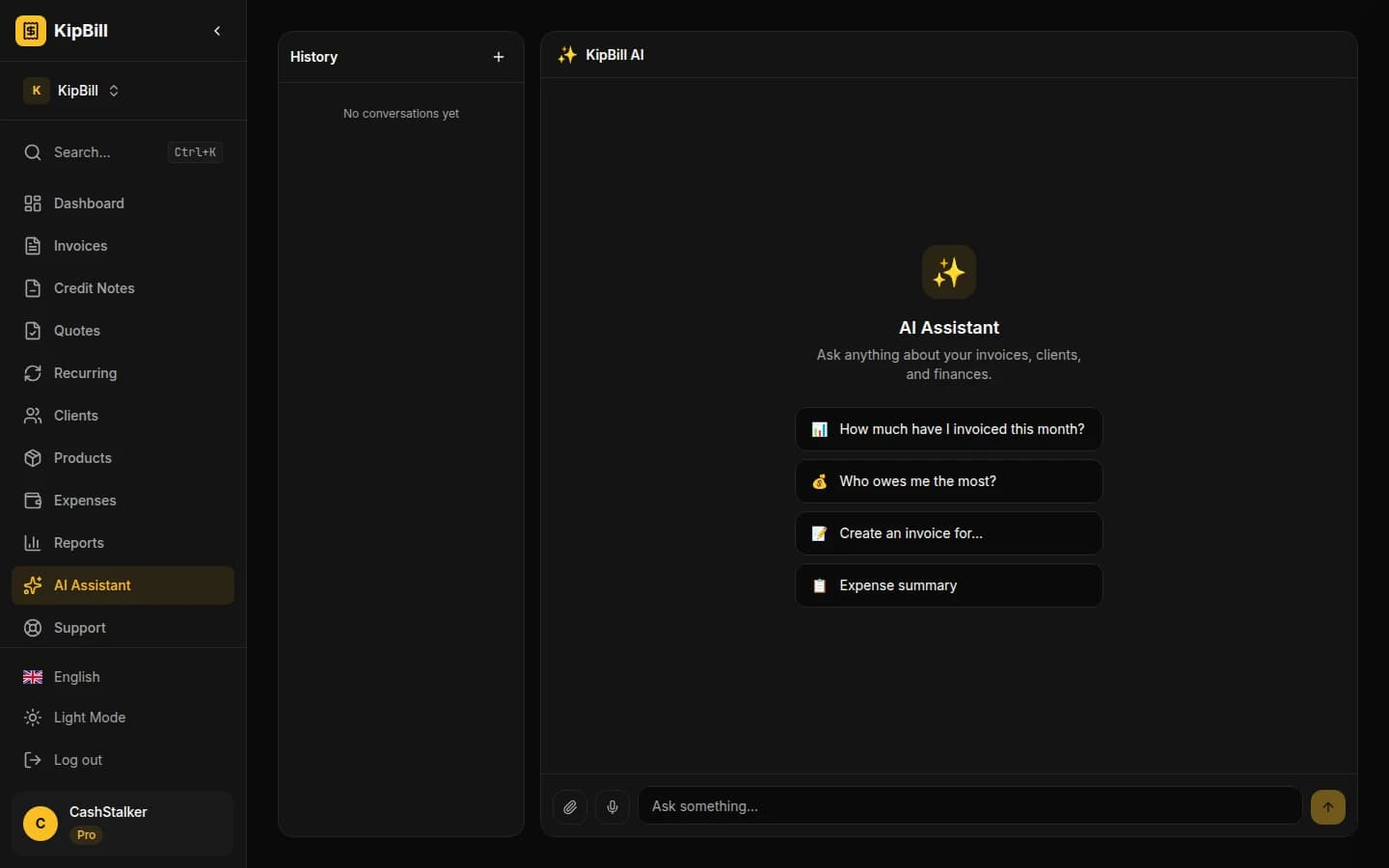
KI-Rechnungsgenerator: Rechnungen per Sprache und Chat erstellen und versenden
KipBills KI-Rechnungsgenerator ermöglicht es Ihnen, Rechnungen per Sprache oder Chat zu erstellen, zu versenden und zu verwalten. Angetrieben von Claude und OpenAI Whisper. 45 KI-Tools, 12 Sprachen, kostenloser Plan verfügbar.
Rechnungsstellung für Personal Trainer und Fitnessstudios: Stundenpakete, Mitgliedschaften und Zuverlässig Bezahlt Werden
Ein umfassender Leitfaden zur Rechnungsstellung für Personal Trainer, Fitnessstudio-Betreiber und Fitness-Profis. Erfahren Sie, wie Sie Stundenpakete, Mitgliedschaften, Gruppenkurse, Online-Coaching und mehr abrechnen.
Der Komplette Leitfaden zur Freelancer-Rechnungsstellung: Zahlungsbedingungen, Verzugsgebühren, Vorauszahlungen, Internationale Kunden und Schneller Bezahlt Werden
Der ultimative Leitfaden zur Freelancer-Rechnungsstellung. Abdeckung von Zahlungsbedingungen, Verzugsgebühren, Verträgen, Vorauszahlungen, internationalen Kunden, Mehrwährungs-Abrechnung, Steuern und Strategien für schnellere Bezahlung.
Jetzt kostenlos Rechnungen erstellen
Erstellen Sie in wenigen Minuten professionelle Rechnungen mit KipBill, wie Selbstständige und kleine Unternehmen in über 40 Ländern.