Unterlagen an den Steuerberater senden: So geht’s

 KipBill Team
Mit KipBill senden Sie Ihrem Steuerberater alle Unterlagen für das Quartal mit einem einzigen Link. Öffnen Sie im Menü Steuerberater, wählen Sie das Quartal, geben Sie die E-Mail-Adresse Ihres Steuerberaters ein und schicken Sie alles mit einem Klick ab. Er bekommt eine E-Mail mit einem Link zu einer Seite, auf der er ohne Konto und ohne etwas zu installieren eine ZIP-Datei herunterlädt: jede Rechnung und Gutschrift als PDF, Ihre Ausgabenbelege und eine Excel-Tabelle mit Umsatz- und Ausgabenliste, den Steuern nach Steuersatz, den erhaltenen Zahlungen und den Summen.
Wenn Sie möchten, schalten Sie den automatischen Versand einmal ein, und alles wird am 3. Tag nach jedem Quartalsende von selbst verschickt. Die Funktion ist in den Tarifen Starter, Pro und Business enthalten. Dieser Leitfaden zeigt Ihnen jeden Schritt mit echten Screenshots und genau, was Ihr Steuerberater bekommt.
Auf einen Blick
- Wo: im Menü von KipBill unter Steuerberater.
- Was Ihr Steuerberater bekommt: jede Rechnung und Gutschrift als PDF, Ihre Ausgabenbelege und eine Excel-Tabelle mit einer Übersicht, der Umsatzliste, der Ausgabenliste und den erhaltenen Zahlungen.
- Wie es ankommt: per E-Mail mit einem Link. Kein Konto, nichts zu installieren, und der Link funktioniert 90 Tage lang.
- Zeitraum: ein Quartal, ein Monat oder ein ganzes Jahr.
- Automatisch: Wenn Sie es einschalten, wird es am 3. Tag nach jedem Quartalsende von selbst verschickt, und Sie bekommen eine Kopie.
- Sprache: Die E-Mail und die Excel-Tabelle sind in der Sprache Ihres Steuerberaters, die sich von Ihrer unterscheiden kann.
- Tarif: Starter, Pro und Business. Im Free-Tarif sehen Sie, was mitgehen würde, aber ohne die Beträge.
Schritt für Schritt
„Für Ihren Steuerberater“ öffnen und den Zeitraum wählen
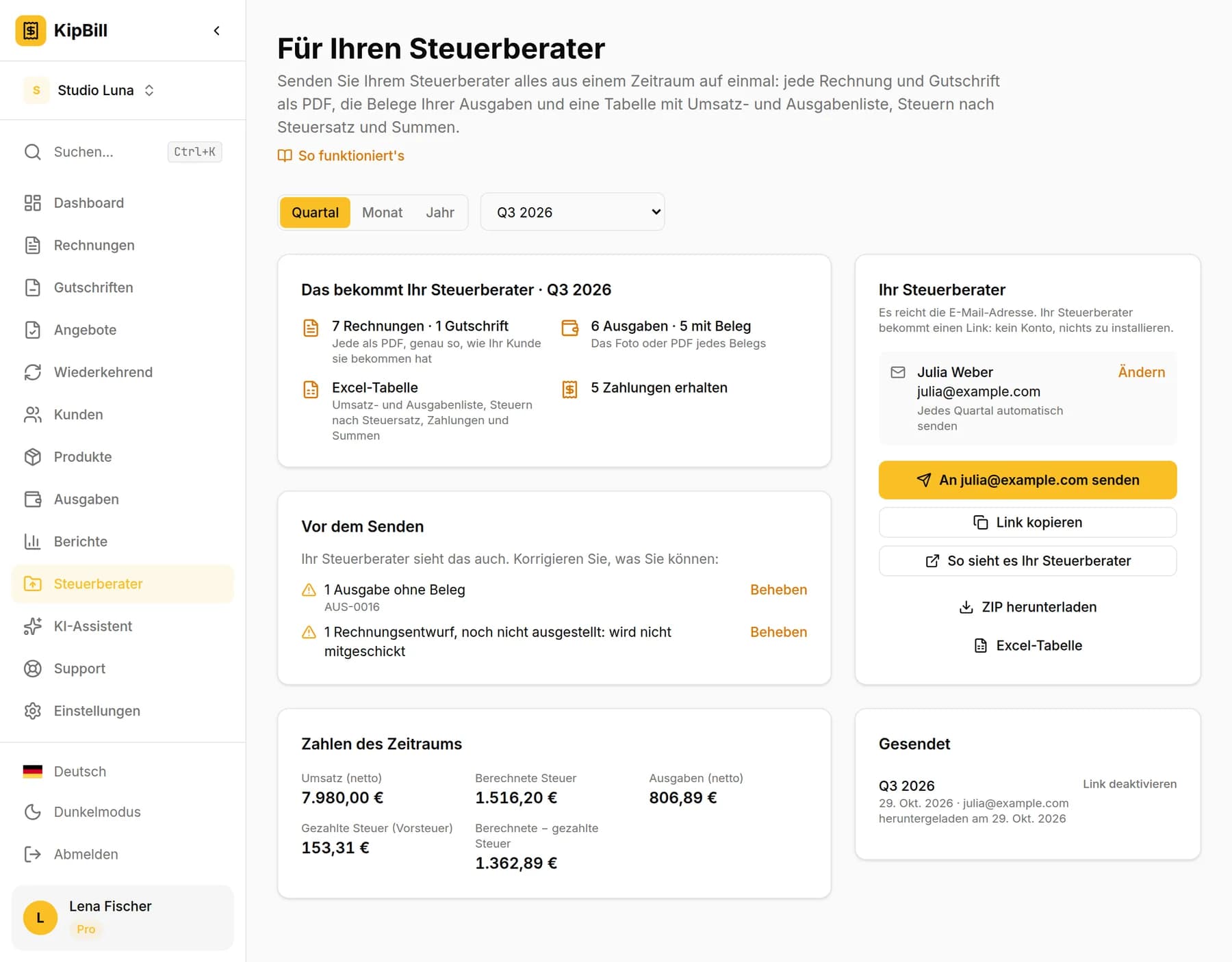
Klicken Sie im Menü von KipBill auf Steuerberater. Die Seite Für Ihren Steuerberater öffnet sich. Wählen Sie oben Quartal, Monat oder Jahr und daneben den genauen Zeitraum. Voreingestellt ist das letzte abgeschlossene Quartal.
Darunter listet Das bekommt Ihr Steuerberater auf, was mitgeht, jeweils mit Anzahl: Rechnungen und Gutschriften, Ausgaben (und wie viele davon einen Beleg haben), erhaltene Zahlungen und die Excel-Tabelle.
Prüfen, was Sie vorher beheben sollten
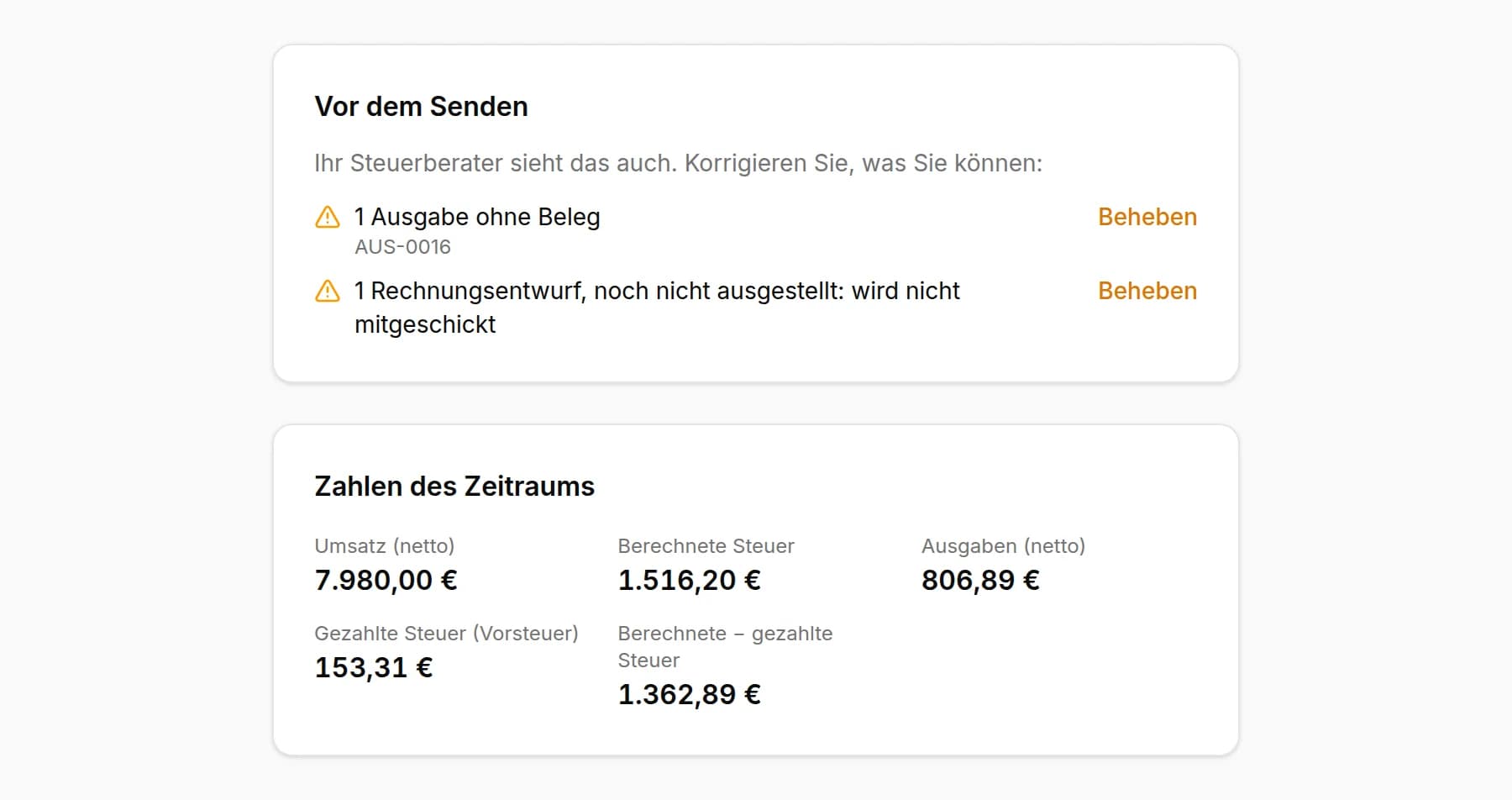
Unter Vor dem Senden zeigt Ihnen KipBill, was auch Ihr Steuerberater sehen wird und was Sie besser vorher beheben. Jeder Hinweis nennt die betroffenen Dokumente und hat einen Link Beheben:
- Rechnungen ohne Steuer-ID des Kunden;
- Ausgaben ohne Beleg;
- Rechnungsentwürfe, die noch nicht ausgestellt sind und deshalb nicht mitgeschickt werden;
- gesendete, aber nicht angewendete Gutschriften, die noch nicht zählen;
- stornierte Rechnungen, die aufgeführt, aber nicht mitgezählt werden;
- Beträge in anderen Währungen, die getrennt bleiben und nie zusammengerechnet werden.
Zahlen des Zeitraums zeigt Ihnen dasselbe, was Ihr Steuerberater sehen wird: Umsatz (netto), berechnete Steuer, Einbehalt, falls Sie einen anwenden, Ausgaben (netto), gezahlte Steuer (Vorsteuer) und die Differenz zwischen berechneter und gezahlter Steuer.
Ihren Steuerberater eintragen
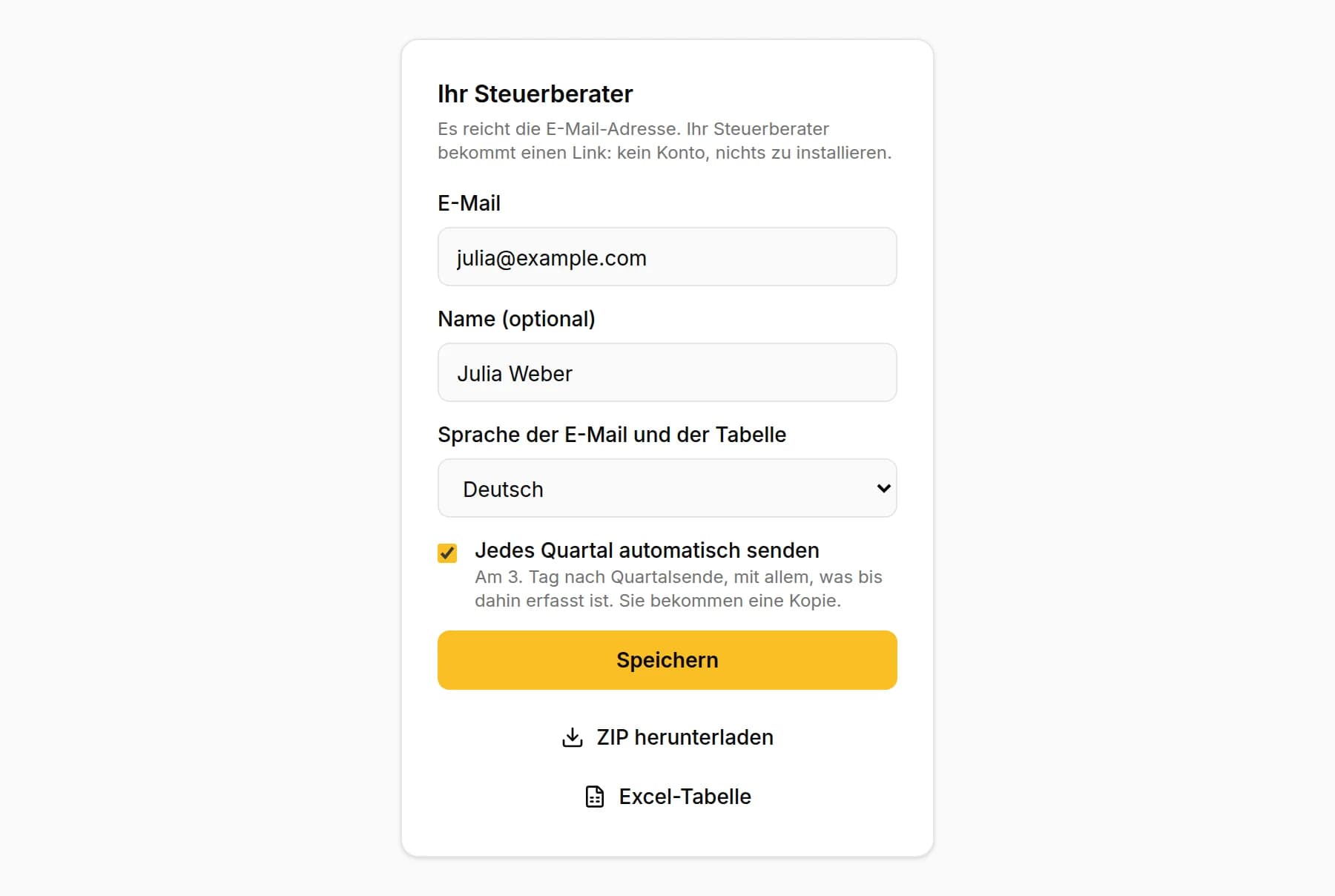
Geben Sie unter Ihr Steuerberater seine E-Mail-Adresse ein. Der Name ist optional. Wählen Sie die Sprache der E-Mail und der Tabelle, die sich von Ihrer unterscheiden kann, und setzen Sie das Häkchen bei Jedes Quartal automatisch senden, wenn alles von selbst verschickt werden soll. Klicken Sie auf Speichern. Das müssen Sie nur einmal machen.
Auf Senden klicken
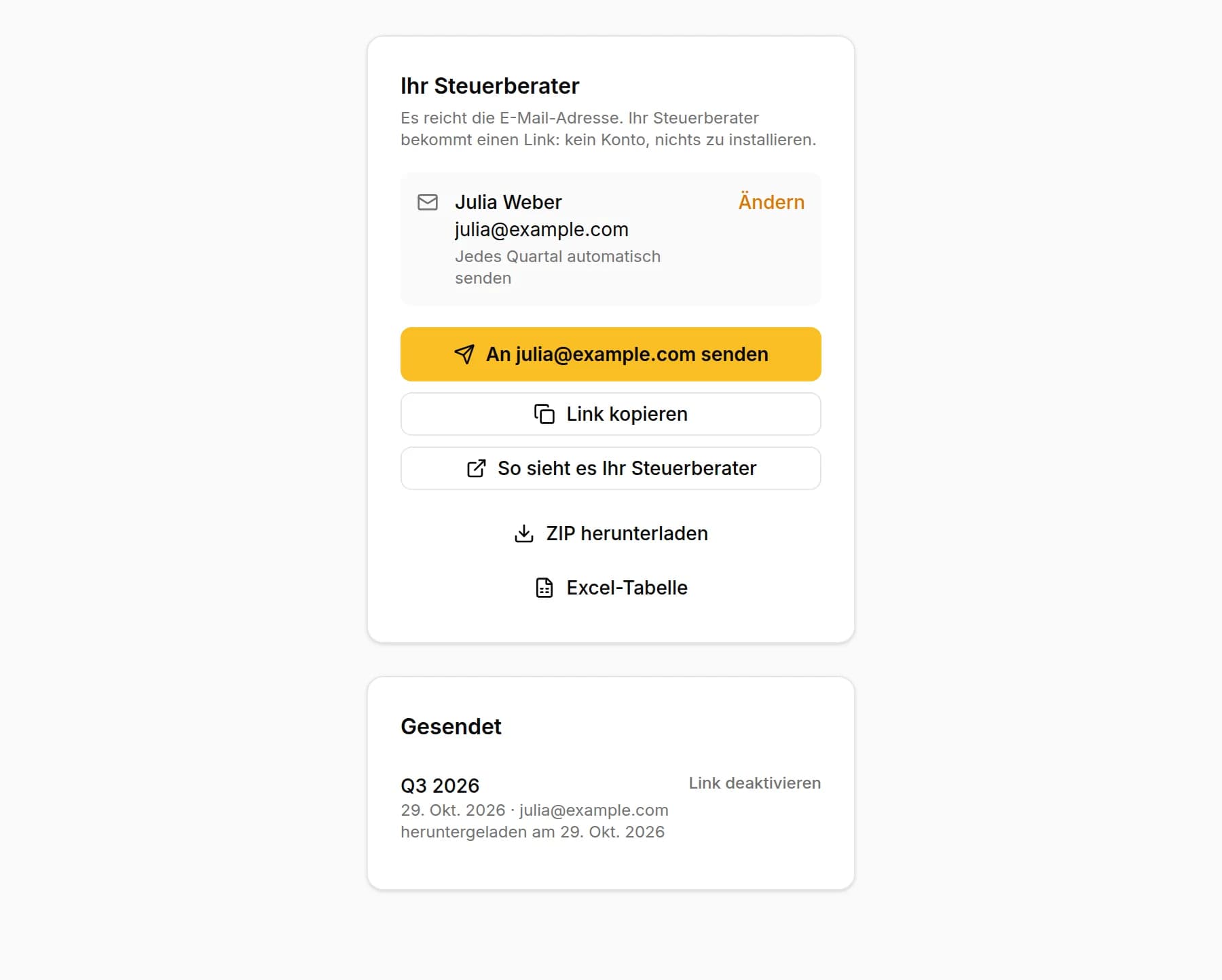
Klicken Sie auf An … senden: Auf der Schaltfläche steht schon die E-Mail-Adresse Ihres Steuerberaters. Er bekommt eine E-Mail mit einer Übersicht über den Zeitraum und der Schaltfläche Dokumente öffnen, und Sie bekommen eine Kopie davon.
Möchten Sie es lieber per WhatsApp oder aus Ihrem eigenen E-Mail-Postfach schicken? Klicken Sie auf Link kopieren und fügen Sie den Link ein, wo Sie möchten. So sieht es Ihr Steuerberater öffnet seine Seite genau so, wie er sie sehen wird. Und mit ZIP herunterladen und Excel-Tabelle laden Sie die Dateien selbst herunter.
Das bekommt Ihr Steuerberater
Eine E-Mail mit der Übersicht
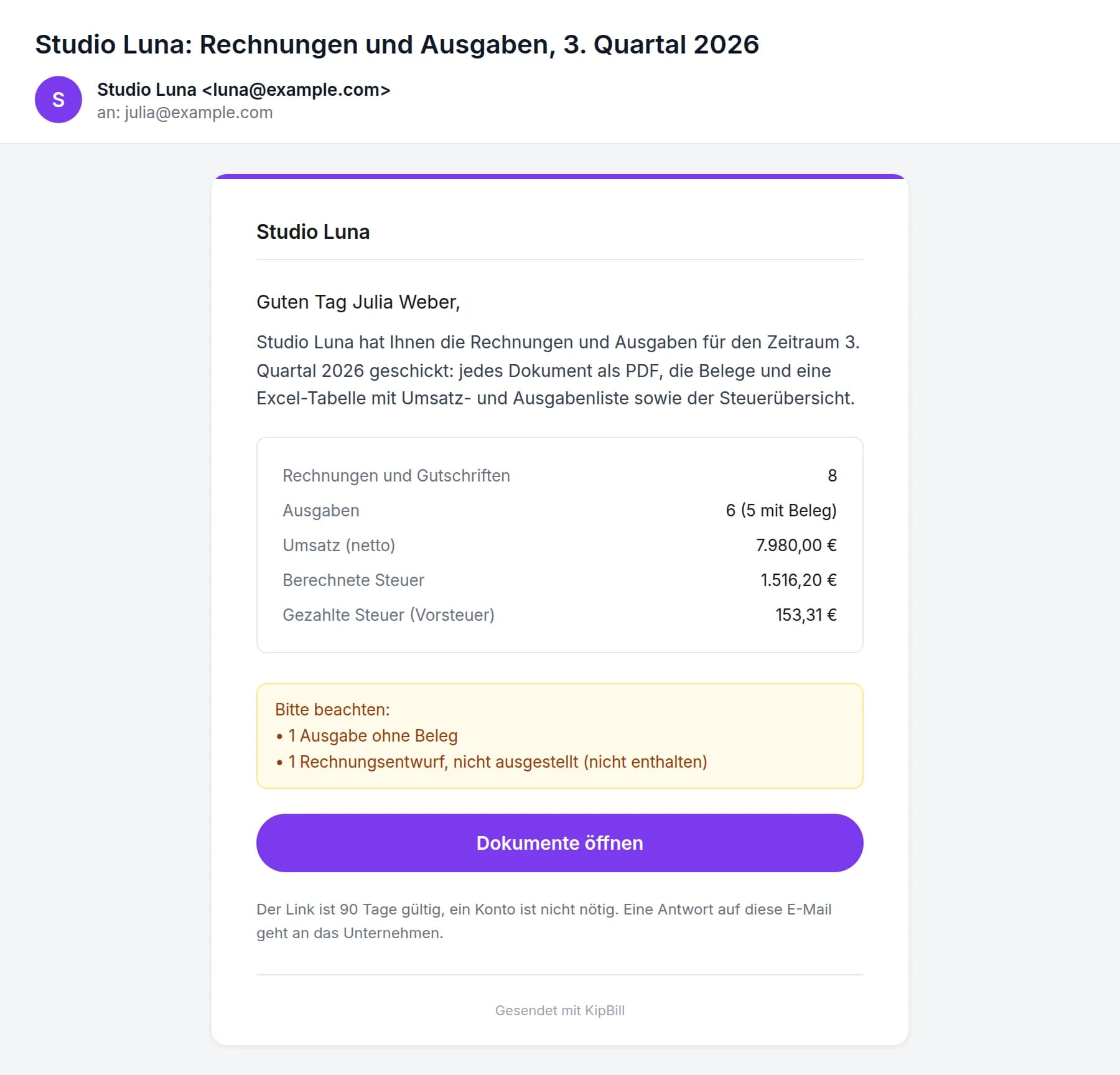
Die E-Mail kommt im Namen Ihres Unternehmens, mit dem Zeitraum, der Anzahl der Rechnungen und Ausgaben, den wichtigsten Zahlen, den Punkten, auf die er achten sollte, und einer Schaltfläche in Ihrer Markenfarbe. Antwortet er, landet die Antwort bei Ihnen.
Eine Seite, auf der er alles herunterlädt
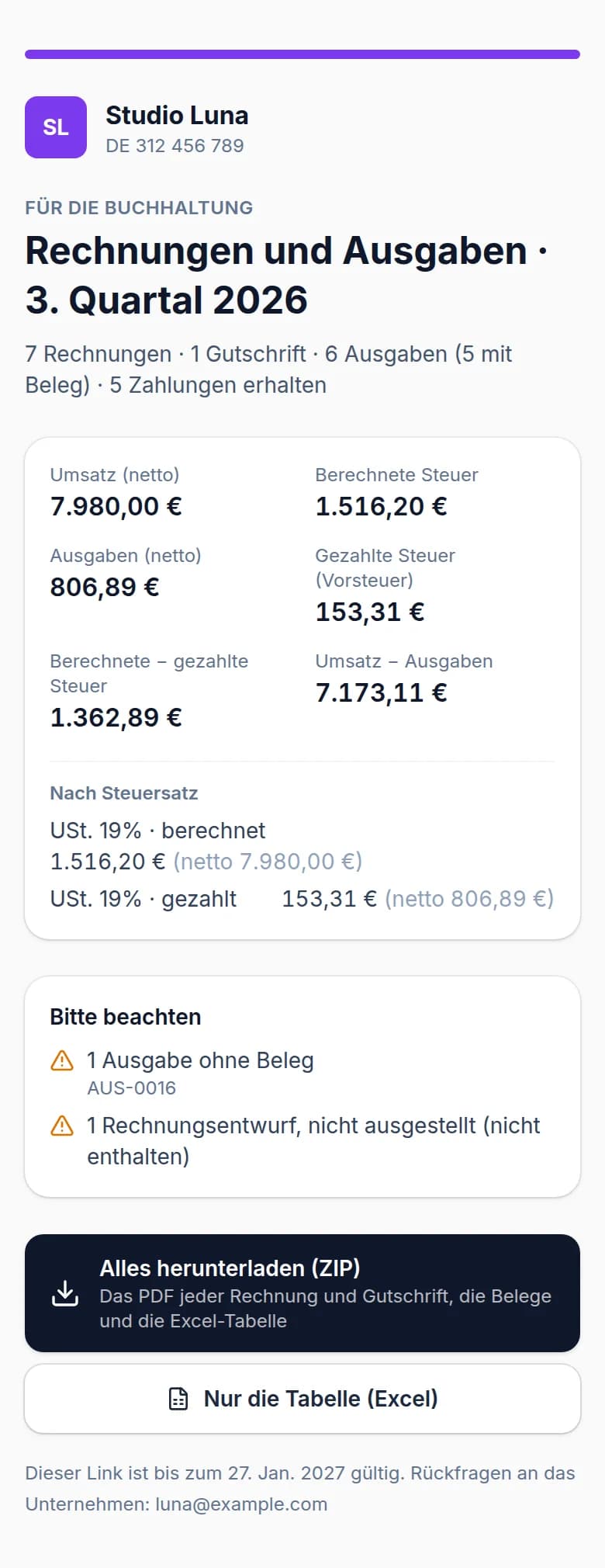
Die Schaltfläche öffnet eine Seite mit den Zahlen des Zeitraums nach Währung und Steuersatz, den Punkten, auf die er achten sollte, und zwei Downloads: Alles herunterladen (ZIP) und Nur die Tabelle (Excel). Die Seite funktioniert am Computer und auf dem Smartphone, ohne dass er ein Konto anlegen muss.
Die ZIP-Datei
- Umsätze und Ausgaben - 3. Quartal 2026.xlsx: die Excel-Tabelle.
- Rechnungen: jede Rechnung als PDF, genau so, wie Ihr Kunde sie bekommen hat, mit Ihrer Vorlage, Ihrem Logo und in der Sprache der Rechnung.
- Gutschriften: jede Gutschrift als PDF.
- Ausgabenbelege: das Foto oder PDF jedes Belegs, so wie Sie es hochgeladen haben.
- LIESMICH.txt: was in dem Ordner steckt.
Jeder Dateiname enthält das Datum, die Nummer und den Namen des Kunden oder Lieferanten. So sortieren sich die Dateien von selbst.
Die Excel-Tabelle
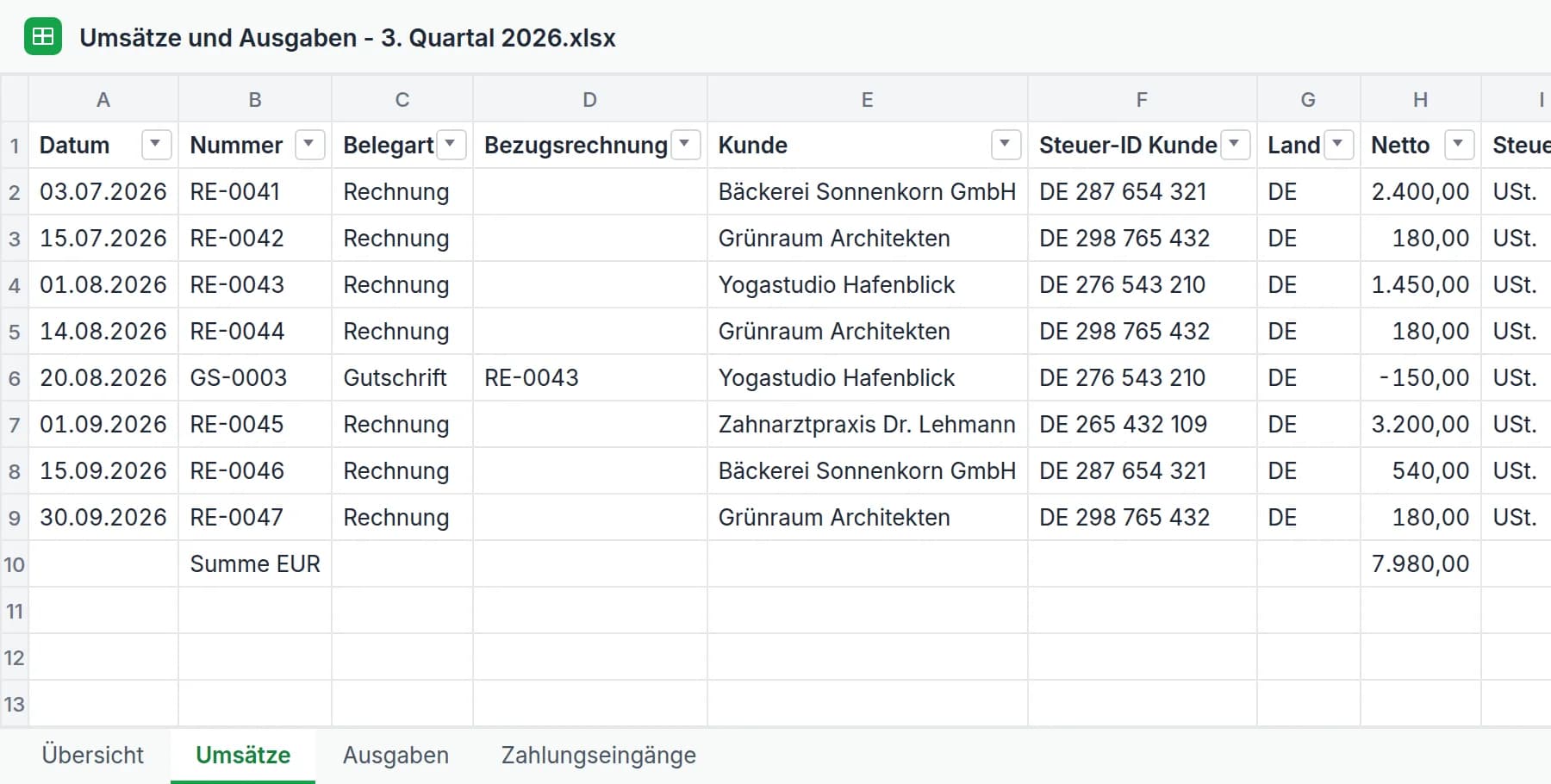
Die Excel-Tabelle hat vier Tabellenblätter. Datumsangaben und Beträge sind echte Datums- und Zahlenwerte, Ihr Steuerberater kann also sortieren, filtern und summieren:
- Übersicht: je Währung die Umsätze nach Steuersatz, Einbehalte, die Ausgaben nach Steuersatz, das Ergebnis, berechnete minus gezahlte Steuer, die erhaltenen Zahlungen und was zu prüfen ist.
- Umsätze: eine Zeile je Rechnung und Steuersatz, mit der Steuer-ID des Kunden. Gutschriften stehen mit negativem Betrag darin, stornierte Rechnungen sind aufgeführt, werden aber nicht mitgezählt.
- Ausgaben: eine Zeile je Ausgabe, mit der Steuer-ID des Lieferanten und dem Namen der Belegdatei in der ZIP-Datei.
- Zahlungseingänge: jede Zahlung des Zeitraums mit der zugehörigen Rechnung, dem Kunden und der Zahlungsart.
Jedes Quartal automatisch senden lassen
Setzen Sie bei den Daten Ihres Steuerberaters das Häkchen bei Jedes Quartal automatisch senden. Am 3. Tag nach jedem Quartalsende (am 3. Januar, 3. April, 3. Juli und 3. Oktober) schickt KipBill ihm das Quartal mit allem, was es zu diesem Zeitpunkt enthält, und Sie bekommen eine Kopie.
Wenn Sie das nicht eingeschaltet haben, erinnert Sie das Dashboard in den ersten Tagen jedes Quartals daran, dass das vorherige Quartal für Ihren Steuerberater bereitliegt, mit einer Schaltfläche zum Senden.
Damit keine Ausgabe ohne Beleg ankommt, fotografieren Sie den Beleg am besten gleich beim Bezahlen: Unter Ausgaben → Beleg scannen liest die KI Lieferant, Datum, Umsatzsteuer und Gesamtbetrag aus und speichert das Foto bei der Ausgabe. Ohne Konto können Sie den kostenlosen Belegscanner ausprobieren.
Sehen, ob Ihr Steuerberater es geöffnet hat
Unter Gesendet sehen Sie jeden Versand: den Zeitraum, wann und an wen, und ob Ihr Steuerberater es noch nicht geöffnet, geöffnet oder heruntergeladen hat, jeweils mit Datum. Ihre eigenen Aufrufe über So sieht es Ihr Steuerberater zählen nicht mit.
Haben Sie eine falsche Adresse eingegeben, oder soll der Link nicht mehr funktionieren? Klicken Sie auf Link deaktivieren, und er funktioniert sofort nicht mehr.
Wenn Sie nach dem Senden etwas ändern
Der Link zeigt immer die Dokumente des Zeitraums so, wie sie in diesem Moment sind. Wenn Sie nach dem Senden eine fehlende Steuer-ID ergänzen, einen Beleg hochladen oder eine Rechnung mit Datum in diesem Quartal ausstellen, sieht Ihr Steuerberater das beim Öffnen oder Herunterladen. Sie müssen nichts noch einmal senden.
Funktioniert in jedem Land
Die Funktion setzt kein amtliches Format voraus: Es sind Ihre eigenen Dokumente als PDF und eine Excel-Tabelle mit Ihren Umsatz- und Ausgabenlisten, jeweils in der Währung und mit den Steuern der einzelnen Rechnung (Umsatzsteuer, Mehrwertsteuer, Einbehalte oder andere). Wenn Sie in mehreren Währungen abrechnen, bekommt jede Währung einen eigenen Block, und die Beträge werden nie zusammengerechnet. Die E-Mail und die Excel-Tabelle gibt es in jeder der 12 Sprachen von KipBill.
Welchen Tarif Sie brauchen
Für Ihren Steuerberater ist in den Tarifen Starter, Pro und Business enthalten. Im Free-Tarif können Sie die Seite öffnen und sehen, wie viele Rechnungen, Ausgaben und Zahlungen mitgehen würden und was Sie beheben sollten, aber nicht die Beträge; zum Senden oder Herunterladen brauchen Sie Starter. Sehen Sie sich die Preise an.
Im Team können der Inhaber und die Administratoren des Unternehmens es senden.
Häufige Fragen
Braucht mein Steuerberater ein KipBill-Konto?
Nein. Er bekommt eine E-Mail mit einem Link und lädt alles von einer Seite herunter, ohne Konto und ohne etwas zu installieren. Das funktioniert am Computer und auf dem Smartphone.
Was genau bekommt mein Steuerberater?
Jede Rechnung und Gutschrift des Zeitraums als PDF, genau so, wie Ihre Kunden sie bekommen haben; Ihre Ausgabenbelege so, wie Sie sie hochgeladen haben; und eine Excel-Tabelle mit einer Übersicht, der Umsatzliste, der Ausgabenliste und den erhaltenen Zahlungen. Alles in einer ZIP-Datei, mit einer LIESMICH-Datei, die erklärt, was darin steckt.
In welchem Format ist die Tabelle?
Es ist eine .xlsx-Datei, die sich in Excel, Google Tabellen, LibreOffice oder Numbers öffnen lässt. Datumsangaben und Beträge sind echte Datums- und Zahlenwerte, Ihr Steuerberater kann also sortieren, filtern und summieren.
Kann ich es per WhatsApp schicken?
Ja. Klicken Sie auf „Link kopieren“ und fügen Sie den Link in WhatsApp, in Ihre eigene E-Mail oder anderswo ein. Der Link funktioniert 90 Tage lang.
Kann ich einen bereits gesendeten Link deaktivieren?
Ja. Klicken Sie unter „Gesendet“ neben dem Versand auf „Link deaktivieren“, dann funktioniert er sofort nicht mehr.
Was ist, wenn ich nach dem Senden noch etwas korrigiere?
Der Link zeigt immer die Dokumente des Zeitraums so, wie sie in diesem Moment sind. Wenn Sie danach eine Steuer-ID ergänzen oder einen Beleg hochladen, sieht Ihr Steuerberater das beim Öffnen oder Herunterladen, ohne dass Sie es noch einmal senden müssen.
Werden Rechnungsentwürfe mitgeschickt?
Nein. Vor dem Senden zeigt Ihnen KipBill, wie viele Rechnungen noch Entwürfe sind. Stornierte Rechnungen stehen in der Umsatzliste, zählen aber nicht zu den Summen.
Kann ich einen Monat oder ein ganzes Jahr senden?
Ja. Sie können ein Quartal, einen Monat oder ein ganzes Jahr wählen.
Kann es jedes Quartal automatisch verschickt werden?
Ja. Setzen Sie bei den Daten Ihres Steuerberaters das Häkchen bei „Jedes Quartal automatisch senden“: KipBill schickt es am 3. Tag nach jedem Quartalsende mit allem, was das Quartal bis dahin enthält, und Sie bekommen eine Kopie.
Welchen Tarif brauche ich?
Starter, Pro oder Business. Im Free-Tarif können Sie „Für Ihren Steuerberater“ öffnen und sehen, was mitgehen würde und was Sie prüfen sollten, aber ohne die Beträge; zum Senden oder Herunterladen brauchen Sie Starter.
Funktioniert das mit mehreren Währungen oder in einem anderen Land?
Ja. Jede Rechnung behält ihre eigene Währung und ihre Steuern (Umsatzsteuer, Mehrwertsteuer, Einbehalte oder andere), und jede Währung bekommt einen eigenen Block: Beträge in verschiedenen Währungen werden nie zusammengerechnet.
Jetzt kostenlos Rechnungen erstellen
Erstellen Sie in wenigen Minuten professionelle Rechnungen mit KipBill, wie Selbstständige und kleine Unternehmen in über 40 Ländern.

KipBill Team
Verwandte Artikel

KI-Belegscanner: Scannen Sie Belege und Verwalten Sie Ausgaben wie ein Profi
KipBills KI-Belegscanner extrahiert jede Position, erkennt die Steuer pro Artikel und erstellt Ausgaben automatisch. Komplette Plattform mit GuV-Berichten, Multi-User, Quellensteuer, Stripe-Zahlungen und REST API — kostenlos.

So erstellen Sie Rechnungen mit Claude und ChatGPT
KipBill mit Claude oder ChatGPT verbinden und im Chat echte Rechnungen erstellen: mit Ihrer Nummerierung, Ihren Steuern und als PDF. Ab dem Starter-Tarif.

Rechnungen an internationale Kunden stellen: Der Leitfaden für Freelancer
So stellen Sie internationalen Kunden Rechnungen: Währungswahl, Transfergebühren senken, Umsatzsteuer und Reverse Charge, Zahlungsmethoden im Vergleich und pünktlich bezahlt werden.
Jetzt kostenlos Rechnungen erstellen
Erstellen Sie in wenigen Minuten professionelle Rechnungen mit KipBill, wie Selbstständige und kleine Unternehmen in über 40 Ländern.